文件放进虚拟机后,原文件在电脑上还能正常使用,但具体要看你是怎么“放”进去的。绝大多数情况下,这个动作不会破坏原文件,不过也有例外,下面把这几种情况拆开来说清楚。
虚拟机文件复制机制:是传递还是隔离
虚拟机本质上是一台用软件模拟出来的“电脑”,它运行在宿主机(你的实体电脑)之上,当你把文件拖进虚拟机窗口时,系统内部发生的是两种完全不同的操作。
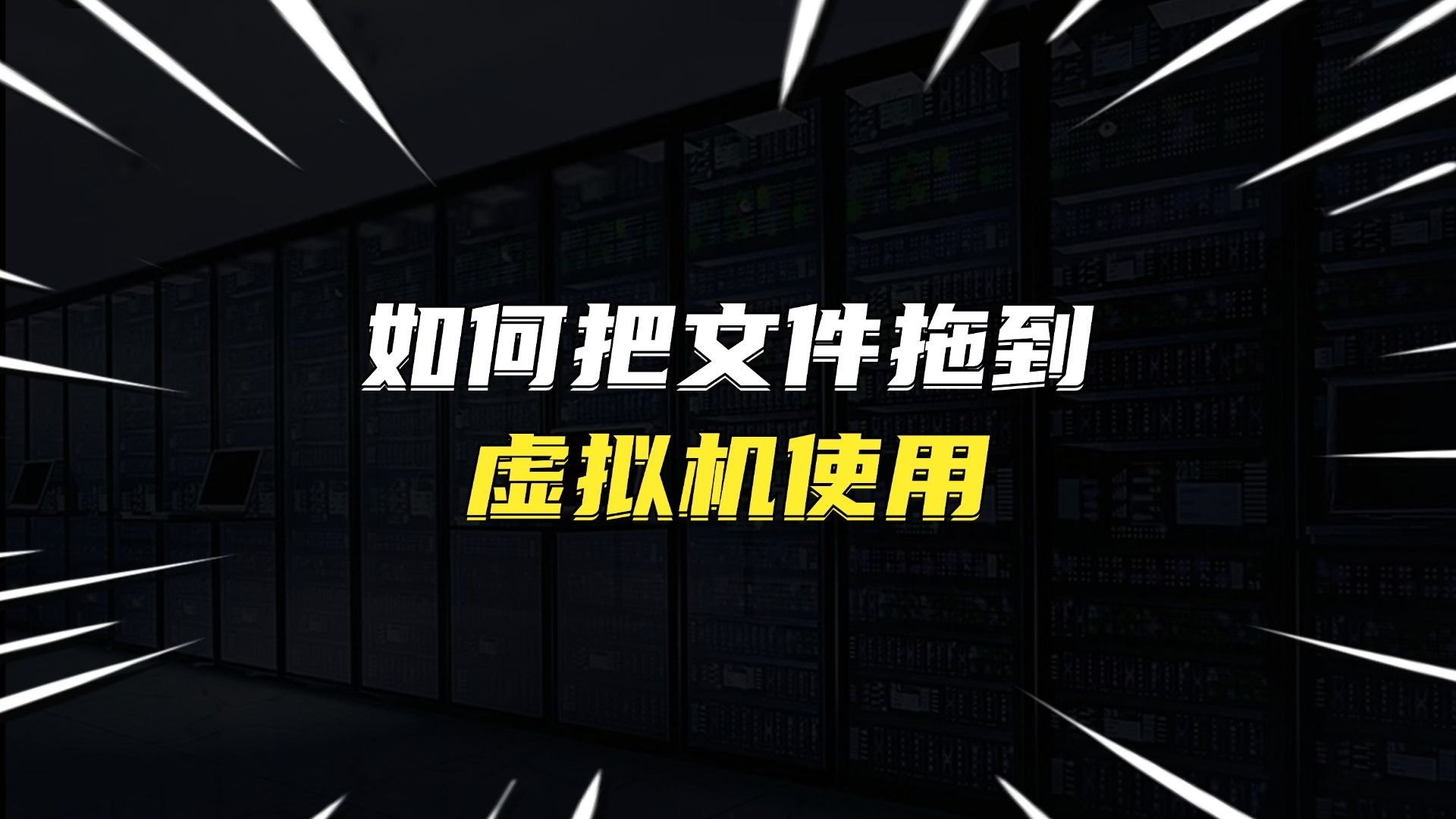

直接拖拽或复制粘贴:相当于拷贝
如果你用的是VMware Workstation或者VirtualBox这类带增强功能的虚拟机,直接把文件从桌面拖进虚拟机界面,背后执行的是拷贝命令,主机上的原文件会被读取,然后复制一份放到虚拟机的虚拟硬盘里。
这时你主机上的文件只是被读取了一次,没有移动,也没有删除,用完虚拟机后,回到宿主机桌面,那个文件还躺在原地,双击照样能打开,修改后保存也只会保存在宿主机上。
把文件移动到虚拟机共享文件夹
虚拟机的共享文件夹设置是另一回事,你在虚拟机设置里指定一个主机目录作为共享文件夹,那么虚拟机里的系统会把这个目录当成网络驱动器一样访问,此时文件没有真正“进入”虚拟硬盘,而是存在于宿主机磁盘上,只是虚拟机通过特殊通道读写它。
这种情况最直观的感受是:你在虚拟机里删掉共享文件夹里的文件,宿主机上的原文件也没了,因为两者指向的是同一个物理文件,不存在复制关系。
通过U盘或ISO镜像载入
如果是从U盘把文件拖进虚拟机,或者用虚拟光驱加载ISO镜像,虚拟机系统拿到的是外部存储设备的原始数据,U盘里的文件不会消失,ISO镜像文件也不会被修改,这和U盘拷文件到电脑硬盘的机制一模一样。
隔离开的两种系统与原文件的关联性
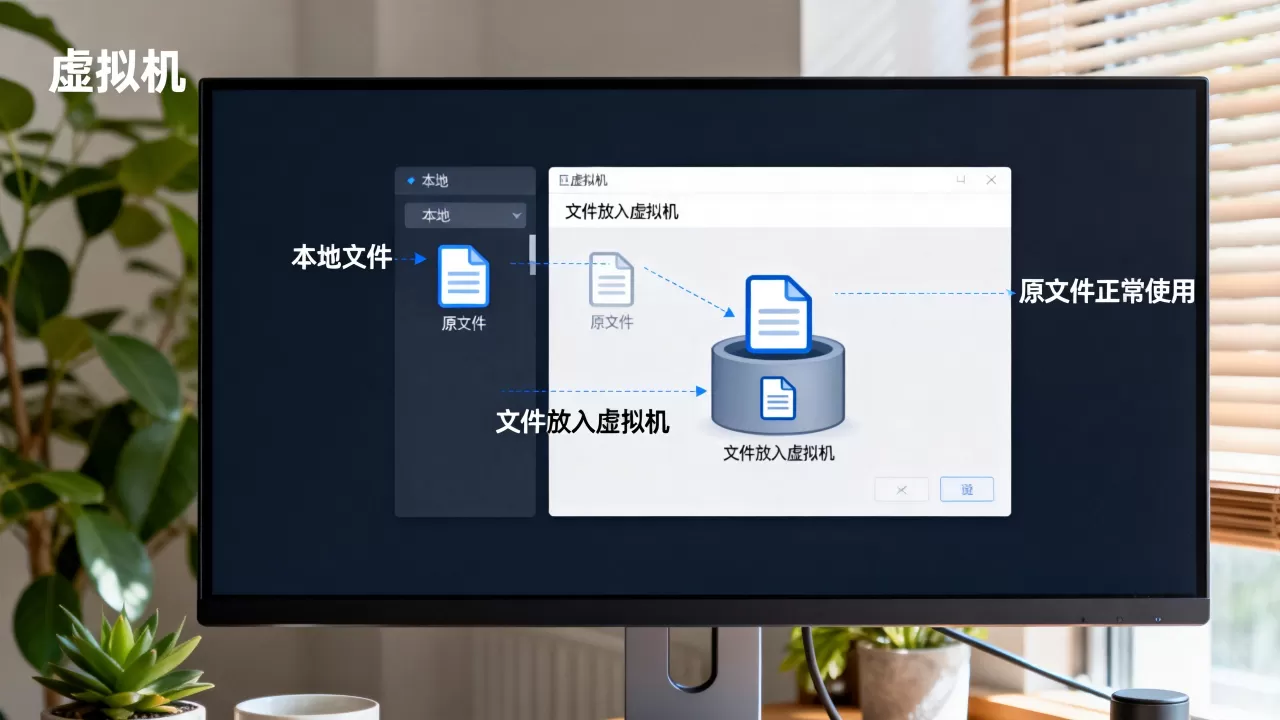
很多人担心虚拟机里的操作会不会“传染”到宿主机的文件,这种担心是合理的,但需要分清边界。
文件属性发生变化的情况
当文件从宿主机复制进虚拟机,虚拟硬盘(vmdk或.vdi文件)里的那份拷贝与宿主机的原文件从此没有任何关联,虚拟机里修改它、删除它、感染病毒,都只会影响虚拟硬盘里的那份数据。
不过有一个容易被忽略的小坑:如果宿主机文件是只读属性,或者被虚拟机工具标记为“已修改”,文件的时间戳可能因为读取操作而变化,这只是元数据变化,不影响文件内容和使用。
虚拟机删除后原文件能否保留
删除虚拟机本身(从VMware或VirtualBox里移除虚拟机)只是删掉了虚拟硬盘文件,宿主机上的原文件不受影响,你需要特别注意的是,有些虚拟化工具在删除虚拟机时,会询问是否同时删除“所有相关文件”,如果勾选了包含共享文件夹的选项,共享目录里的文件才可能被一起删除。
NTFS权限与加密文件系统的影响
行业内比较一致的观点是,NTFS权限主要是给不同操作系统账户设置的,宿主机和虚拟机虽然是两个系统,但共享文件夹要能从两边访问,两边账户都要有对应的读写权限,如果原文件启用了EFS加密(Windows加密文件系统),虚拟机一般打不开这类文件,但这不影响宿主机上直接使用。
不同使用场景下原文件是否受影响
日常办公场景:文档与图片
最常见的场景是,你正在用虚拟机里的软件处理一个Word文档,如果是拖拽复制进的虚拟机,改完保存后,保存路径指向虚拟硬盘,宿主机原文件保持原样,如果你是用共享文件夹打开的文件,修改保存会直接覆盖共享位置的宿主机文件,原文件内容会变成你修改后的版本,不要指望“还原”。
软件开发场景:代码与可执行文件
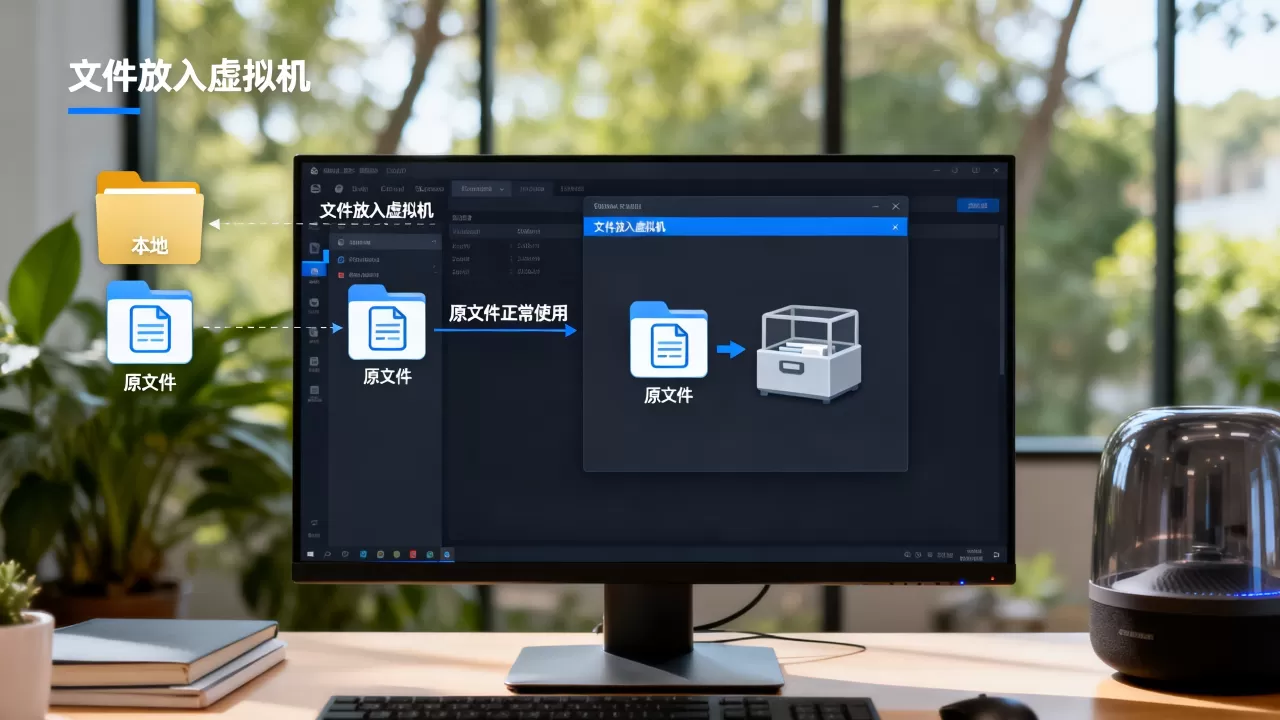
开发者经常把代码拖进虚拟机做测试,代码文件在虚拟机和宿主机之间来回拷贝,不会因为执行动作而影响宿主机的副本,但有一种特殊情况:如果宿主机上装了杀毒软件,它可能会同时扫描虚拟硬盘镜像文件(.vmdk)内部的内容,如果发现病毒,杀毒软件可能会尝试隔离或删除整个镜像,这就会间接影响虚拟机里“那份文件”,这种情况不常发生,但确实存在。
病毒测试场景:破坏性实验
如果是刻意在虚拟机里测试有毒文件,原文件留在宿主机就是最安全的做法:文件先复制进虚拟机,然后断网、关掉共享文件夹、禁用拖拽,再运行病毒,这样病毒能触碰到的只有虚拟硬盘内部的数据,但如果你不确定自己的操作,最好的习惯是在宿主机上把原文件备份一份到移动硬盘,再复制进虚拟机。
虚拟机文件丢失会感染主机吗
攻击面上的隔离与共享通道
虚拟机文件本身不会感染宿主机,但如果启用了共享文件夹、双向拖拽、剪贴板共享,攻击代码理论上可以借用这些通道从虚拟机“跳”到宿主机,行业共识认为,这类跨虚拟机攻击需要特定的系统漏洞,普通用户遇到概率极低,但风险并非为零。
防病毒的关键不是担心文件本身,而是看虚拟机有没有“开口子”。
- 关闭不必要的共享文件夹
- 关闭拖拽和剪贴板共享
- 关闭网络连接,或者用NAT而非桥接模式
虚拟机越狱的已知路径
近年来有安全研究机构披露过针对特定虚拟化软件的逃逸漏洞,但这类漏洞利用成本极高,通常出现在定向攻击场景中,普通用户防范的思路很简单:给虚拟机装正版系统、保持虚拟化软件更新到最新版本,不随意运行来源不明的病毒样本。
安全策略:决定权在你手上
如果你的工作涉及处理可疑文件,建议这样安排:
- 系统装好快照,随时可以回滚
- 不用共享文件夹传递可疑文件,改用虚拟光驱挂载
- 每次用完恢复干净快照
虚拟机共享文件夹无法访问时的排查方向
共享文件夹的权限设置彼此牵连,经常有人遇到虚拟机里能看到文件夹但打不开的情况,往下排查这几个点:
- 检查宿主机共享目录的NTFS权限是否给了Everyone读取权限
- 检查虚拟机里的“VMware Tools”或“VirtualBox增强功能”是否安装完整
- 检查防火墙是否拦截了虚拟化软件的服务进程
多数情况下,问题出在虚拟机工具没装好或者权限没对齐。
常见问题解答
虚拟机里删掉的文件,宿主机上会不会也消失?
如果文件是通过拖拽或复制粘贴进入虚拟机的,虚拟机里删除的只是虚拟硬盘中的那份拷贝,宿主机原文件安然无恙,如果文件放在共享文件夹里,虚拟机里删除就等同于在宿主机删除,因为文件本来就在宿主机上,建议把共享文件夹当作一个“两边都能看到的真实硬盘”,操作前想清楚再动手。
虚拟机里的桌面和我的电脑桌面是同一个吗?
不是同一个,虚拟机的桌面在虚拟硬盘里,宿主机的桌面在物理硬盘上,VMware和VirtualBox不会把两个桌面合并,除非你手动把宿主机的桌面目录加进共享文件夹,看到虚拟机桌面上的文件,不意味着它出现在宿主机桌面。
Windows虚拟机里的文件拷出来后,虚拟机里那份还在吗?
还在,从虚拟机向宿主机拖文件等于做了一次复制操作,虚拟机里的源文件保留,宿主机上多出一份副本,如果想只留一份,拷出来后手动把虚拟机里的原文件移入回收站,这和普通Windows系统里从一个文件夹复制到另一个文件夹的规则一致。
首发原创文章,作者:王坚,如若转载,请注明出处:https://idctop.com/article/626109.html