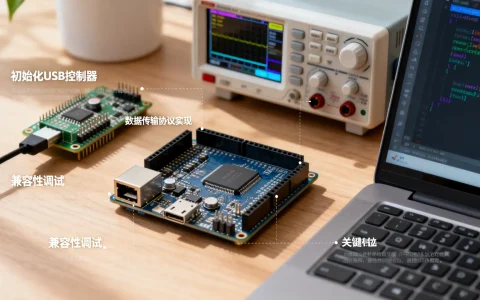
遇到vsphere虚拟机安装失败,先别急着重装系统,九成问题出在CPU虚拟化未开启、存储空间预留不足或ISO镜像不兼容这三处,按顺序排查基本都能解决。
vsphere虚拟机安装失败最常见的三个原因
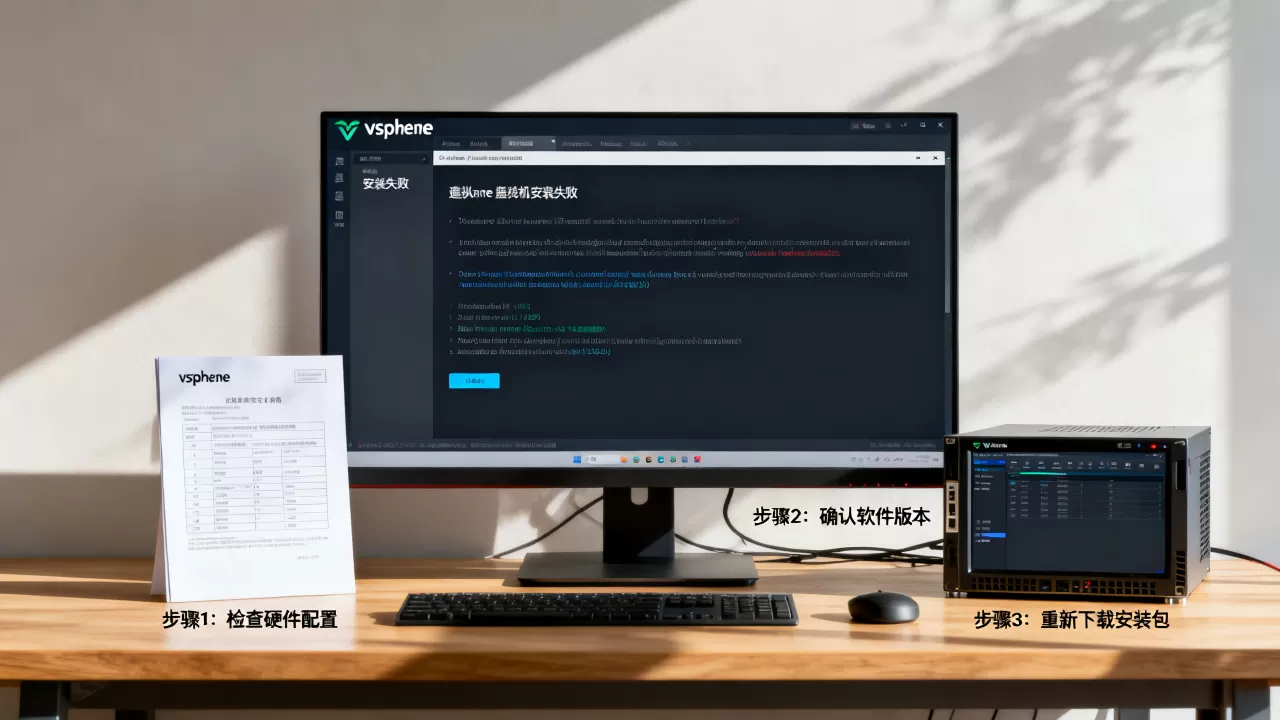
vSphere虚拟机安装失败,新手容易陷入反复重装的死循环,我结合多年运维经验和大量社区反馈,把最常见的原因拆成三类,你按顺序对照检查。

CPU虚拟化技术没有开启
大多数情况下,虚拟机无法启动或安装到一半直接报错,都是因为物理机的CPU虚拟化功能没打开,现在的VMware ESXi要求CPU支持并启用VT-x或AMD-V技术。
- 重启物理服务器,开机时按F2或Del进入BIOS设置界面
- 找到Intel Virtualization Technology或SVM Mode选项,设置为Enabled
- 部分服务器还要开启VT-d(用于直通设备),建议一并打开
- 保存退出后再次尝试安装
如果CPU不支持虚拟化,需要换硬件或考虑在Workstation里启用“虚拟化引擎”的软件模拟,但性能损失明显,不推荐生产环境用。
存储空间预留不足或数据存储路径无效
vSphere安装虚拟机时,系统会检查目标数据存储的可用空间,如果你选择的是精简置备,虽然显示占用小,但实际写入过程中如果空间不够,依然会失败。
建议按这个标准预留:
- Windows虚拟机至少预留40GB可用空间
- Linux虚拟机至少预留20GB
- 模板克隆操作需额外预留原虚拟机的5倍空间
另外确认数据存储是否处于在线状态,路径中不要包含中文或特殊字符,否则也会造成安装失败。
ISO镜像文件损坏或操作系统版本不兼容
ISO文件在下载或上传过程中容易损坏,vmware虚拟机安装失败怎么办?先校验镜像的完整性。
- 用WinMD5或SHA-1校验工具比对官网发布的哈希值
- 确认镜像格式是标准ISO,而不是压缩包或转换过的其他格式
- 检查操作系统版本是否在VMware兼容性列表内
业内专家指出,Windows Server 2026和较新的Linux内核版本需要ESXi 7.0 Update 3以上版本才能正常识别虚拟硬件。
esxi创建虚拟机报错的完整排查流程
如果前面基础检查没发现问题,可以按下面的流程一步步排查。
第一步:核对ESXi主机版本与vCenter版本
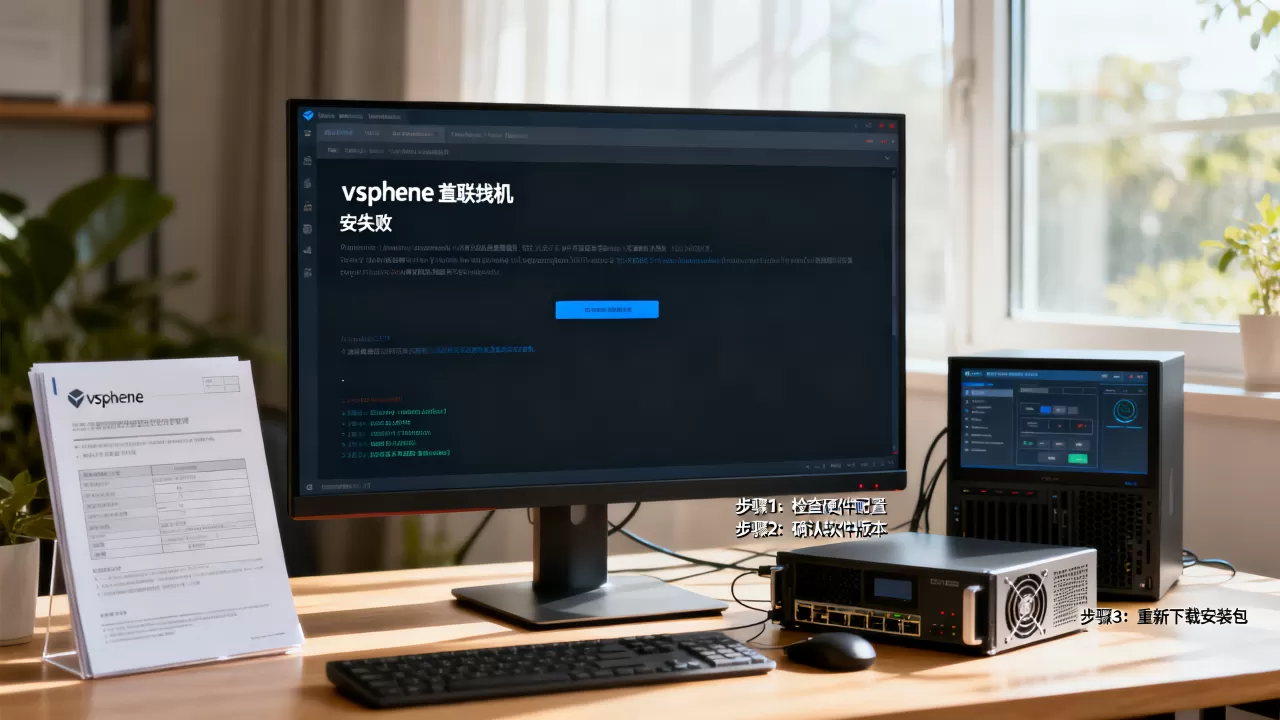
ESXi和vCenter版本不匹配会直接导致虚拟机创建失败,例如用旧版vCenter管理新版ESXi主机,API调用可能出错。
- 登录vCenter,进入主机和集群视图
- 右键点击目标ESXi主机,选择弹出(断开连接)再重新连接页签查看版本号,确认高于6.7 U3
- 检查vCenter版本与ESXi版本的兼容矩阵,不匹配时优先升级低版本一方
第二步:查看任务进度和具体错误信息
在vSphere Web Client中,点击界面正下方的近期任务,双击失败的任务会弹出详细的错误对话框,常见错误代码含义如下:
| 错误代码 | 含义 | 处理方向 |
|---|---|---|
| 无法打开虚拟机配置文件.vmx | 文件权限或路径异常 | 检查数据存储权限 |
| 对象类型不支持该操作 | 主机版本过旧或vCenter管理问题 | 升级vSphere组件 |
| 数据存储未挂载 | 存储连接断开 | 重新挂载存储 |
| 内存设置无效 | 内存参数超出主机资源 | 调整预留内存 |
ESXi主机的/var/log/vmkernel.log和/var/log/hostd.log记录了详细的底层报错,可以用SSH登录后执行以下命令查看:
tail -f /var/log/vmkernel.log
grep -i error /var/log/hostd.log
第三步:检查虚拟机名称和位置是否合法
这不是小问题,虚拟机名称里如果带了方括号、冒号、尖括号、%号,系统会报“无效名称”错误,路径不能以/vmfs/volumes开头,名称长度不要超过80个字符,否则创建时直接失败。
如果同一文件夹下已经存在同名虚拟机,也会报错,建议给虚拟机加上用途前缀,如WEB-、DB-、TEST-,方便识别和排查。
解决vsphere client安装虚拟机报错的具体操作
vSphere Client(HTML5版或旧版桌面客户端)安装虚拟机时报错,往往涉及客户端缓存或浏览器兼容性。
清除客户端缓存和更换浏览器
HTML5版控制台对Chrome 90以上或Edge Chromium版支持最好,如果使用Safari或Firefox遇到按钮点击无响应,先换浏览器试试。
- 按Ctrl+Shift+Delete清除浏览器缓存
- 退出vSphere Client重新登录
- 如果仍报错,尝试用

无痕模式
登录
直接改写VMX配置文件绕过图形界面异常
极少数情况下,图形界面创建向导会卡在最后一步,这时可以用SSH直接编写VMX文件,再注册虚拟机。
- SSH登录ESXi主机,切换到存储目录:
cd /vmfs/volumes/datastore1/
mkdir test-win- 用vi编辑器创建test-win.vmx文件,关键参数如下:
config.version = "8"
virtualHW.version = "15"
memSize = "4096"
numvcpus = "2"
scsi0.virtualDev = "lsilogic"
sata0.present = "TRUE"
sata0:0.fileName = "/vmfs/volumes/datastore1/test-win/win.iso"
ethernet0.virtualDev = "e1000e"- 保存后执行:
vim-cmd solo/registervm /vmfs/volumes/datastore1/test-win/test-win.vmx这一步能绕过向导层的异常,直接让ESXi注册虚拟机,随后再手动添加虚拟光驱并开机安装。
vsphere虚拟机安装过程中卡顿或蓝屏怎么办
如果虚拟机创建成功,但安装操作系统时频繁卡死或出现蓝屏,问题集中在虚拟硬件配置上。
调整虚拟硬件兼容版本
ESXi 7.0默认的虚拟硬件版本是15,ESXi 8.0是20,如果客户机操作系统比较老,比如Windows 7或Ubuntu 16.04,新版本虚拟硬件可能无法加载驱动导致蓝屏。
- 右键虚拟机,选择兼容性→升级虚拟机硬件或更改虚拟机硬件版本
- 手动下调到与操作系统发布时间接近的版本,例如Windows 7选版本10
- 确认后再尝试启动
关闭不支持的硬件加速
部分旧操作系统在虚拟化环境里的显卡或网卡驱动不兼容,导致安装过程中黑屏或蓝屏:
- 编辑虚拟机设置,把显卡的“3D图形”取消勾选,切换为标准VGA
- 把网卡类型从VMXNET3改成E1000E,旧系统对E1000系列驱动支持更好
- 如果安装的是Windows XP,建议关闭BIOS引导而不是EFI引导,并预留至少1GB内存
测试性关闭CPU热插拔和内存热添加
部分操作系统在安装阶段对CPU热插拔和内存热添加功能敏感,编辑虚拟机设置,展开CPU和内存,取消勾选“启用CPU热插拔”和“启用内存热添加”,重新开机测试。
生产环境中避免vsphere虚拟机安装失败的三个习惯
与其等问题出现再排查,不如在搭建环境时就养成好习惯,从源头降低安装失败概率。
坚持用官方兼容性列表选型
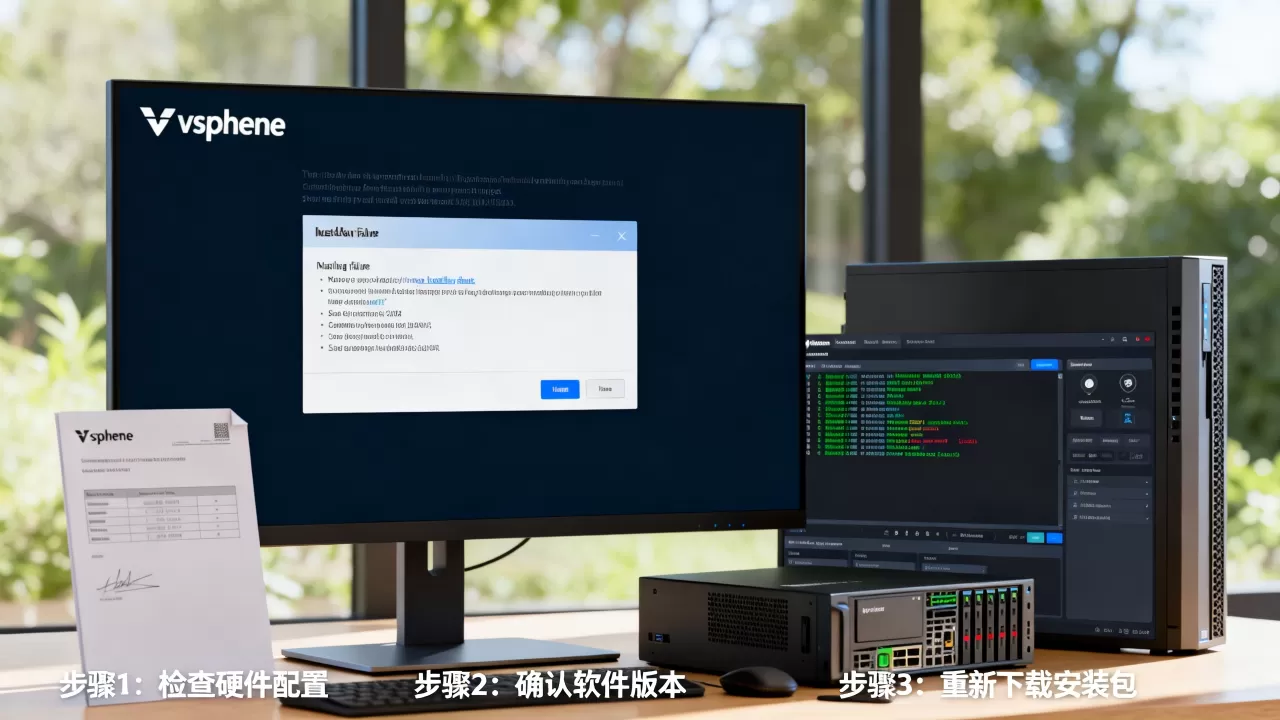
VMware官方的兼容性指南(VMware Compatibility Guide)是选硬件、选版本、选操作系统的唯一权威依据,查询路径是:
- 打开VMware官网的兼容性指南页面
- 选择服务器或存储分类,输入服务器型号
- 核对BIOS版本和固件版本是否在支持列表内
据统计,相当一部分“莫名其妙”的安装失败,最终都是硬件固件版本不被ESXi支持所致。
固定使用一种存储格式并预留冗余
不要混用厚置备延迟置零和精简置备,容易造成空间误判,生产环境建议全部使用厚置备快速置零,性能稳定且不易因空间不足而失败,同时保留数据存储的20%空余容量作为安全水位。
建立标准化的虚拟机模板
维护一套打好补丁、装好VM Tools的虚拟机模板,部署时直接从模板克隆,而不是每次新建裸机再安装,这样能规避绝大多数交互式安装中的意外错误。
行业共识认为,模板化部署可将虚拟机创建成功率提升到99%以上,且耗费时间仅为手动安装的十分之一。
vsphere虚拟机安装失败常见问题解答
ESXi版本太旧会导致虚拟机安装失败吗?
会,ESXi 6.5版本对Windows Server 2026和Ubuntu 22.04的支持不完整,安装时容易出现“无法启动操作系统”或“找不到启动设备”的报错,建议至少升级到ESXi 6.7 U3,同时保证vCenter版本不低于7 U3。
虚拟机安装失败后残留的目录怎么清理?
登录vCenter或ESXi的Web管理界面,在存储→数据存储浏览器中,找到失败虚拟机所在的文件夹,手工勾选并删除其中的VMX和VMDK文件,如果删除时报“文件被锁定”,先关闭对应虚拟机的电源,再在主机上执行:
vim-cmd vmsvc/getallvms
vim-cmd vmsvc/unregister [虚拟机ID]
为什么虚拟机安装到一半提示“客户机操作系统已禁用CPU加速”?
这说明宿主机的CPU虚拟化功能实际上没有完全生效,除了BIOS里的开关,Windows宿主机上运行vSphere Client时还容易触发Hyper-V冲突,关闭Hyper-V功能后重启电脑,再次尝试即可,VMware Workstation与Hyper-V共存的情况下,虚拟机运行速度会明显下降,安装过程也容易超时中断。
首发原创文章,作者:王坚,如若转载,请注明出处:https://idctop.com/article/626148.html