


在服务器端利用ASP(Active Server Pages)操作Excel对象生成动态数据表和图表,能实现自动化报表输出,适用于财务分析、业务统计等场景,以下是完整解决方案:
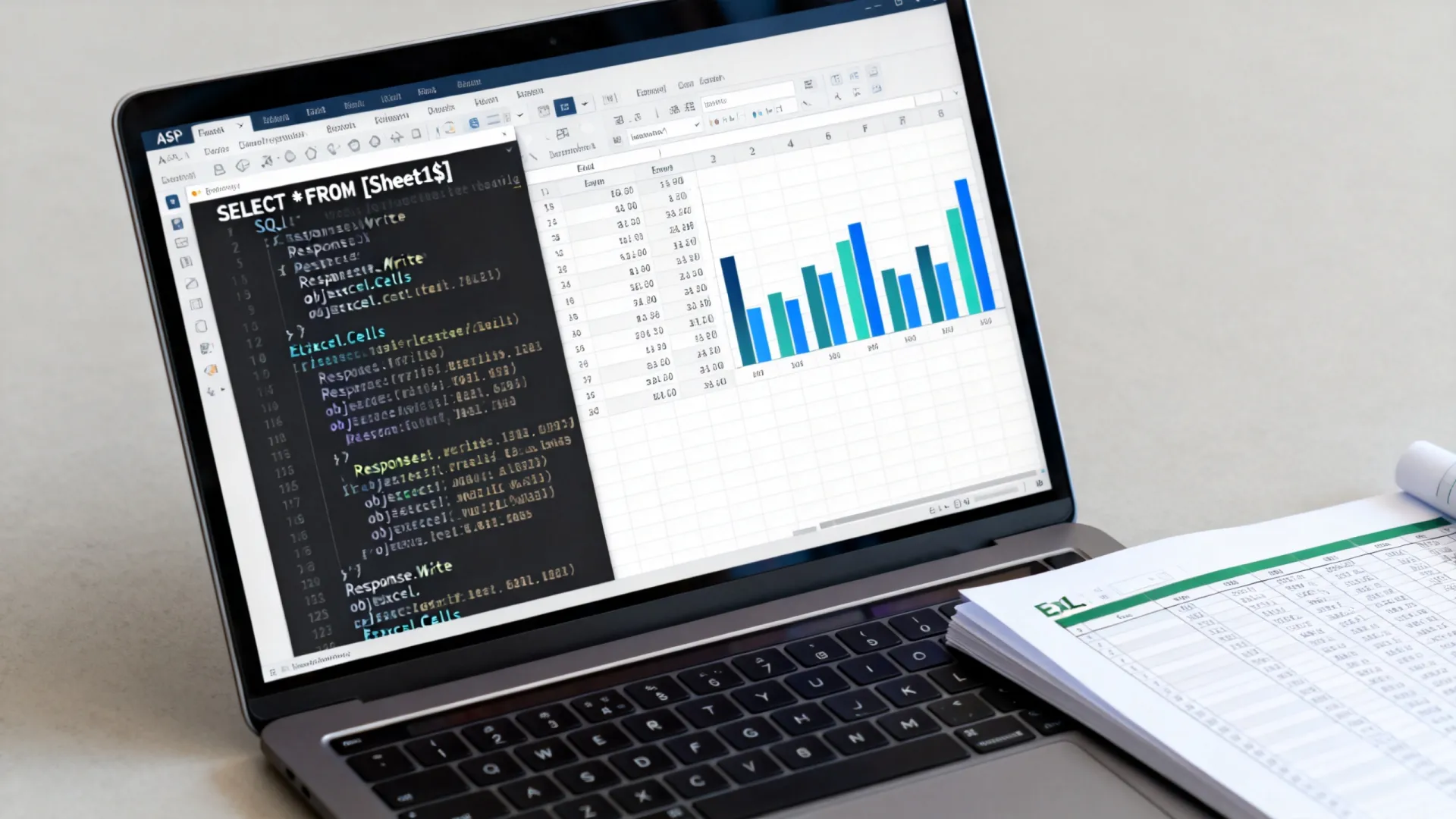
核心实现原理
- COM组件交互:通过ASP调用Excel的COM接口(Excel.Application对象)
- 服务器环境要求:
- Windows Server安装MS Office
- 组件服务中设置Excel COM组件权限(DCOMCNFG)
- 关键技术点:
<%
Set objExcel = Server.CreateObject("Excel.Application")
objExcel.Visible = False  '后台运行
Set objWorkbook = objExcel.Workbooks.Add
%>
生成数据表实战代码
<%
' 创建Excel对象
Set xlApp = Server.CreateObject("Excel.Application")
xlApp.DisplayAlerts = False
' 创建工作簿
Set xlBook = xlApp.Workbooks.Add
Set xlSheet = xlBook.Worksheets(1)
' 写入表头
xlSheet.Cells(1, 1).Value = "产品ID"
xlSheet.Cells(1, 2).Value = "销售额"
xlSheet.Cells(1, 3).Value = "增长率"
' 从数据库获取数据(示例)
Set conn = Server.CreateObject("ADODB.Connection")
conn.Open "数据库连接字符串"
Set rs = conn.Execute("SELECT  FROM SalesData")
' 动态填充数据
rowCounter = 2
Do While Not rs.EOF
    xlSheet.Cells(rowCounter, 1).Value = rs("ProductID")
    xlSheet.Cells(rowCounter, 2).Value = rs("Amount")
    xlSheet.Cells(rowCounter, 3).Value = rs("GrowthRate") & "%"
    rowCounter = rowCounter + 1
    rs.MoveNext
Loop
' 自动调整列宽
xlSheet.Columns("A:C").AutoFit
' 保存文件
outputPath = Server.MapPath("/reports/sales_report.xlsx")
xlBook.SaveAs outputPath
%>
动态生成图表进阶实现
<%
' 创建图表对象
Set chartObj = xlSheet.Shapes.AddChart2(201, xlColumnClustered).Chart  ' Excel 2013+
' 设置数据范围
chartObj.SetSourceData Source:=xlSheet.Range("B1:C" & rowCounter-1)
格式化
chartObj.HasTitle = True
chartObj.ChartTitle.Text = "季度销售趋势分析"
chartObj.ChartTitle.Font.Size = 14
chartObj.ChartTitle.Font.Bold = True
' 坐标轴设置
chartObj.Axes(xlValue).MajorUnit = 1000
chartObj.Axes(xlCategory).TickLabels.Orientation = 45  ' 倾斜标签
' 保存为图片
chartPath = Server.MapPath("/charts/sales_chart.png")
chartObj.Export chartPath, "PNG"
' 释放资源
xlBook.Close True
xlApp.Quit
Set xlApp = Nothing
%>
关键优化与安全措施
- 性能提升方案:
- 使用数组批量写入数据(避免单元格逐操作)
Dim dataArray(100,3)
'...填充数组...
xlSheet.Range("A2:C102").Value = dataArray
- 使用数组批量写入数据(避免单元格逐操作)
- 服务器安全配置:
- 组件服务中设置Excel进程身份为受限用户
- 设置超时自动终止进程
Server.ScriptTimeout = 300 ' 5分钟超时
- 资源释放规范:
If Not objExcel Is Nothing Then
    objExcel.Quit
    Set objExcel = Nothing
End If
企业级应用场景
- 自动报表系统:每日凌晨生成销售报表并邮件发送
- 数据可视化门户:动态生成图表嵌入HTML页面
Response.Write "<img src='/charts/sales_chart.png?t=" & Now() & "'>"
- 数据校验工具:对比数据库与Excel逻辑一致性
权威提示:根据微软官方建议,服务器端自动化Excel应使用OpenXML SDK替代COM组件,避免内存泄漏风险,但对于复杂图表,COM仍是高效解决方案。

替代方案对比
| 方案 | 优点 | 局限性 |
|---|---|---|
| COM组件自动化 | 支持全部Excel功能 | 需安装Office,内存占用高 |
| OpenXML SDK | 无需Office,性能高 | 学习曲线陡峭 |
| 第三方组件(Aspose) | 功能全面 | 商业授权费用高 |
您在实际项目中遇到哪些报表生成的挑战? 是性能瓶颈、复杂图表需求还是安全合规问题?欢迎分享您的案例,我们将提供针对性优化建议,若需要完整示例包(含错误处理模块),请留言索取。

首发原创文章,作者:王坚,如若转载,请注明出处:https://idctop.com/article/6262.html













评论列表(3条)
太棒了,ASP操作Excel自动生成报表真省时,代码讲解超实用,工作中用上绝对效率翻倍!
这篇文章讲得挺明白,用ASP操作Excel生成动态报表确实省事,尤其财务统计这种场景,一键出图表听着就高效。但作为边缘情况探索者,我得泼点冷水——在极端情况下,这种方案可能翻车。比如高并发时,多用户同时请求Excel对象,服务器资源被榨干,轻则响应变慢,重则直接崩溃;处理大规模数据时,Excel的COM组件吃内存厉害,性能暴跌得像蜗牛爬。更别提兼容性噩梦了,新老Excel版本接口不稳定,生成图表可能出错,影响数据准确性。虽然文章代码实用,但我觉得实际部署得备好兜底策略,比如限流或异步处理,否则日常好用,一到高峰就抓瞎。总之,点子不错,但别忽视这些潜在坑啊。
好的,作为一个喜欢琢磨系统设计的架构师,我来聊聊这篇文章提到的ASP+Excel方案: 优点很直接: 1. 立竿见影: 对于熟悉ASP COM开发的老系统或者特定环境,这确实是快速打通Excel报表和图表自动化的路子。代码示例清晰的话,上手很快。 2. 功能强大: Excel本身的图表和格式能力是现成的,通过COM几乎能操作所有功能,理论上能生成非常复杂的报表,省去自己造轮子。 3. 适合遗留系统: 在特定历史时期或维护老旧ASP系统时,这可能是最现实的路径依赖方案。 但缺点从架构角度看更显著,让人有点担心: 1. COM依赖与部署坑: 这是最大的痛点。服务器必须安装匹配版本的Excel,权限设置(DCOM配置)极其繁琐且易出错。“我的机器上好好的,服务器上就不行”是经典噩梦。版本升级、跨服务器扩展都是雷。 2. 资源消耗与稳定性: Excel进程在服务器后台运行,每个请求都可能开一个实例。并发量大时,内存和CPU会飙升,Excel进程可能僵死或崩溃,拖累整个服务器稳定性。想象一下报表高峰期的场景… 3. 扩展性差: 依赖单台服务器的Excel实例,难以水平扩展。用户多了性能必然瓶颈。 4. 现代化脱节: 现在更主流的做法是用开源库(POI, EPPlus等)直接生成Excel文件(不依赖Office),或者用纯前端图表库(ECharts, Chart.js)配合JSON数据,前后端分离。ASP时代依赖COM操作Excel,显得有点“古董”了。 5. 安全风险: 暴露Office COM对象在服务器端运行,如果输入验证不严,存在潜在的安全隐患(虽然文中没提,但架构上需要考虑)。 总结感受: 文章展示了一个“能跑通”的技术方案,代码细节对特定需求的开发者有帮助。但从整体架构和现代实践角度看,这个方案更像是解决特定遗留问题的“权宜之计”,而非推荐的新系统设计模式。 它的高效仅限于小范围、低并发、环境可控的场景。一旦考虑生产环境的稳定性、扩展性和维护成本,依赖服务器端Excel COM组件就显得比较脆弱和过时了。开发者如果采用,必须非常清楚这些潜在代价并做好严格的环境管控和隔离。