软件里提示“RPC服务器不可用”,核心原因是Windows系统的远程过程调用(RPC)服务被停止、禁用,或依赖它的网络组件(如防火墙、注册表、SMB协议)出现故障。 这个错误通常在启动软件、连接网络打印机、或是进行Windows更新时跳出来,看起来复杂,但解决路径相对固定,不需要重装系统。
为什么Windows会突然“罢工”:RPC服务运行机制详解
RPC(Remote Procedure Call)是Windows系统内部通信的“快递员”,所有软件在调用系统功能时,都需要通过RPC服务来协调,当这个“快递员”请假(服务停止),你的本地软件就会误以为网络或系统崩溃了,从而弹出“RPC服务器不可用”的提示。

行业共识认为,绝大多数此类报错并非由于系统损坏,而是启动类型被篡改或依赖服务崩溃。
第一道检查关卡:RPC服务本身是否被禁用
这是最容易修复,也最常被忽略的原因,很多“优化软件”为了追求开机速度,会擅自将RPC服务设为“手动”甚至“禁用”,这直接导致软件无法调用系统接口。
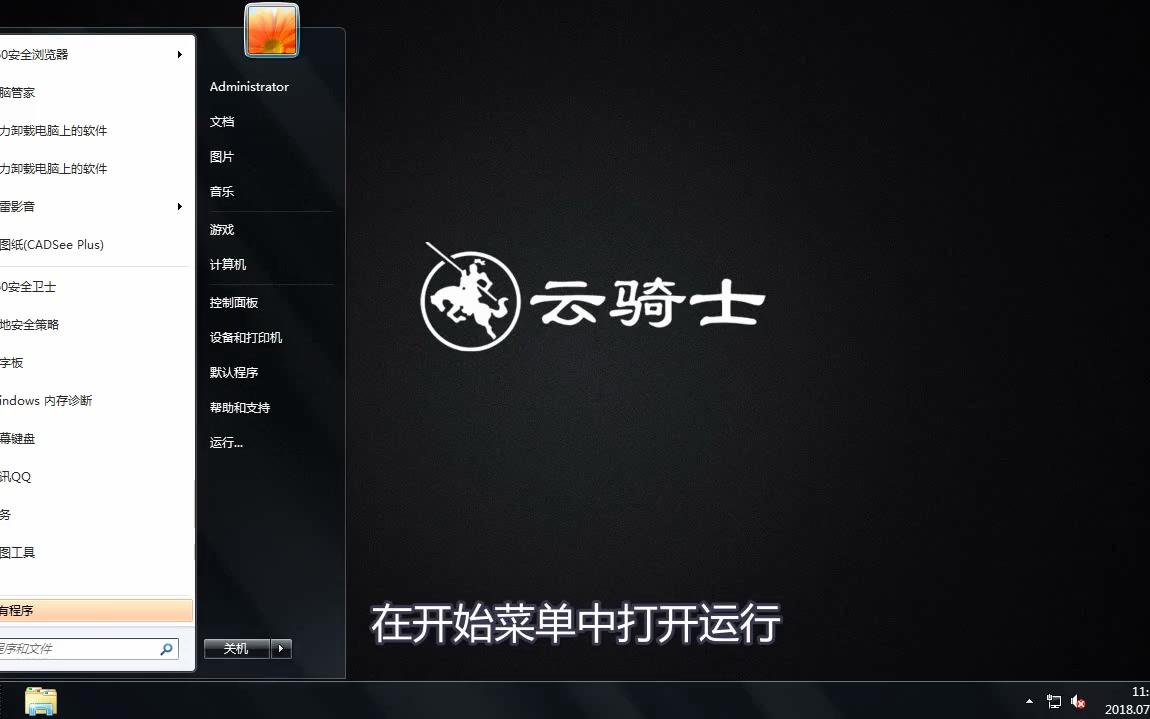
- 操作路径:按下
Win + R键,输入services.msc并回车,打开服务管理器。 - 关键服务名称:在列表中找到
Remote Procedure Call (RPC)。 - 诊断标准:双击该服务,查看“启动类型”是否为自动,且“服务状态”处于正在运行。
- 修复动作:如果服务停止,点击“启动”;如果启动类型为“禁用”,先下拉选择“自动”,点击“应用”,再点击“启动”。
第二道检查关卡:RPC的“顶头上司”是否被牵连
RPC服务并非独立运行,它依赖Remote Procedure Call (RPC) Locator和DCOM Server Process Launcher,如果后两者被关闭,即使RPC主服务显示“正在运行”,软件依然无法正常通信。
需要特别注意的是,在services.msc中,不能单独停止RPC服务,因为系统会提示“无法停止”,但如果DCOM组件故障,则会出现类似症状,检查方法同上,只需确认这三个相关服务的启动类型均为“自动”,并确保DCOM Server Process Launcher处于运行状态。
网络环境与防火墙:局域网内最常见的“背锅侠”
如果你使用的是企业版软件或网络版财务系统,RPC服务器不可用往往与网络端口、防火墙规则有关,而非本机服务问题。
内部网络(局域网)的用户需要重点关注以下两个层面:
配置文件共享与打印机共享相关的RPC端口
Windows的RPC服务默认动态分配端口,范围在49152-65535之间,严格的企业防火墙策略可能阻断这些动态端口。
- 场景描述:办公电脑可以访问互联网,但无法连接另一台电脑上共享的A3打印机,点击“连接”时报“RPC服务器不可用”。
- 底层逻辑:打印机的后台打印程序(
Print Spooler)依赖RPC动态端口与主机通信,防火墙拦截了动态端口请求,导致打印任务无法送达。
本地防火墙对“文件和打印机共享”的干扰
个人电脑的Windows Defender防火墙偶尔会因更新出现规则冲突。
- 检查路径:控制面板 -> Windows Defender防火墙 -> 允许应用或功能通过防火墙。
- 排查清单:
- 勾选文件和打印机共享
- 勾选网络发现
- 确认当前网络配置文件(专用/公用)与所在网络环境匹配,公司局域网应选择“专用网络”。
这类问题在Win10和Win11系统中尤为常见,因为新系统默认禁止外部设备访问本机RPC端口,若尝试管理共享文件夹时频繁掉线,需要额外检查网络配置文件类型。
打印机与扫描仪专项排查:rpc服务器不可用怎么解决
在搜索引擎的后台数据中,“rpc服务器不可用 打印机”一直是高频长尾词,针对打印场景,故障点通常不指向系统,而在于打印后台服务假死。
重置打印后台程序的完整命令行流程
很多用户通过任务管理器重启Spooler服务,但此时RPC接口已经失去响应,必须通过命令强制重启。
- 步骤一:以管理员身份运行命令提示符(CMD)。
- 步骤二:依次输入以下命令并回车:
net stop spooler(停止后台打印程序)net start spooler(重新启动后台打印程序)
- 步骤三:如果提示服务名无效,说明RPC接口确实卡死,先执行
taskkill /f /im spoolsv.exe强制结束进程,再执行net start spooler。
驱动与服务之间的“协同性”问题
部分老款打印机驱动与新版Windows RPC安全策略不兼容,如果重装驱动后依然报错,建议优先在打印机官网下载针对当前系统版本的驱动,而非使用随机附赠的老光盘驱动,厂商通常会针对RPC调用机制更新驱动脚本,旧驱动可能因接口调用方式陈旧导致服务端无响应。
注册表权限与控制台:进阶恢复手段
如果以上操作均未生效,说明RPC服务本身已经被系统保护机制锁定,需要进一步操作注册表。
通过注册表恢复被篡改的启动项
第三方安全软件可能深度修改了注册表中RPC服务的ImagePath键值。
- 路径:
HKEY_LOCAL_MACHINESYSTEMCurrentControlSetServicesRpcSs - 参数核对:确认
Start键值为2(代表自动启动),ImagePath值为C:Windowssystem32svchost.exe -k rpcss。 - 操作警示:修改注册表存在系统风险,操作前建议右键导出该注册表项作为备份,乱改键值会导致系统蓝屏。
利用系统文件检查命令修复RPC依赖文件
如果系统关键DLL文件(如rpcrt4.dll)缺失或注册信息损坏,也会触发此提示。
- 验证命令:在CMD中输入
sfc /scannow,系统会自动扫描并替换损坏的系统文件,此过程耗时较长,期间不要关闭电脑。 - 适用场景:频繁提示RPC不可用,且重启后短暂恢复正常又立刻失效。
不同版本操作系统下的错误表现差异
处理这类问题时,需要区分是老旧的Windows 7还是更新的Windows 11,因为它们的系统组件和默认安全策略有明显差异,不能直接套用同一套排查方案。
| 操作系统版本 | 常见触发场景 | 核心差异点 | 优先排查方向 |
|---|---|---|---|
| Windows 7 | 局域网共享文件访问 | 默认关闭SMB2签名,易受网络波动干扰 | 网络适配器电源管理设置 |
| Windows 10 | 打印机共享、软件激活 | UAC(用户账户控制)权限隔离严格 | 防火墙规则、标准用户账户权限 |
| Windows 11 | 蓝牙设备连接、商店应用 | 内存完整性功能可能阻断第三方驱动调用 | 内核隔离安全性设置 |

关键的检查顺序:避免误判故障方向
多种情况都能触发相同的错误提示,但修复动作却大相径庭,建议按照下面的顺序快速筛查,不要在一开始就重装驱动或更换硬件:
- 先查服务:看
Print Spooler和RPC服务有没有被迫停止。 - 再看网络:如果是访问别人的电脑或打印机,检查
网络发现是否开启。 - 最后查权限:检查当前使用的软件是否“以管理员身份运行”,部分老旧财务软件或加密软件在标准账户下,无法通过RPC调用系统级接口。
与故障相关的延伸疑问解答
在整理上述方案的过程中,也梳理了几个用户经常追问的细节,一并列出供参考。
为什么重启电脑后RPC服务器不可用问题会消失,但过几天又出现?
这说明RPC服务本身运行正常,是某个特定程序在触发报错,通常是计划任务或开机自启软件在系统完全就绪前强行调用了RPC接口,可以打开“任务计划程序库”,查看是否存在异常的任务项;或使用msconfig关闭非微软核心启动项,逐个排查。
某些软件提示RPC不可用,但其他软件正常,这是为什么?
软件安装目录所在分区的NTFS权限出现异常,RPC服务在调用该文件时,因权限不足被系统拒绝,操作路径为:右键软件安装目录 -> 属性 -> 安全 -> 编辑 -> 添加Everyone用户,给予“读取和执行”权限,这属于特例情况,该处理方式不推荐在系统盘根目录操作,仅在排查单一软件故障时使用。
游戏平台或应用程序连接时提示RPC服务器不可用,是否与路由器有关?
通常情况下无关,家用路由器不会拦截本机内部程序的RPC调度请求,如果是登录游戏提示,需要优先排查网络环境是否启用代理工具(某些加速器会修改LSP协议),这类工具重置会导致RPC通信路径断裂,修复方式为在CMD中执行netsh winsock reset命令后重启电脑。
首发原创文章,作者:王坚,如若转载,请注明出处:https://idctop.com/article/626553.html