服务器Windows Server 2012系统盘为D盘,根本原因是安装系统时分区顺序或引导配置异常,解决方法是修改注册表MountDevice值或重装系统,最稳妥的方案是调整注册表后将D盘符改为C盘。
Windows Server 2012作为一款已停止主流支持的老牌服务器系统,仍在不少企业机房中承担着数据库、域控、文件共享等关键角色,当你满怀信心登录服务器,打开“此电脑”却看到系统盘是D盘,而C盘被一个神秘分区霸占时,不用怀疑人生,这并非硬件故障,而是系统安装阶段的盘符分配逻辑出了岔子,这类问题在二手服务器、通过PE工具安装系统的场景中尤为常见,业内专家指出,超过半数的盘符错乱问题源于部署方式不当及分区表残留。

系统盘成为D盘的常见原因
- PE环境下安装系统导致:多数运维人员习惯用U盘PE启动安装,PE系统下,U盘通常被识别为C盘,安装程序可能沿用了这一盘符分配逻辑。
- ESP/MSR保留分区占用C位:采用UEFI引导安装时,系统会创建100MB的EFI分区和16MB的MSR分区,若安装程序异常,这些隐藏分区可能占用C盘盘符,系统主分区只能屈居D盘。
- 克隆还原系统镜像:使用Ghost或第三方备份工具还原系统时,如果目标分区盘符与原镜像不一致,还原后系统盘符会保留镜像中的配置,出现D盘为系统盘。
- 老系统升级迁移:从旧服务器迁移系统盘至新机器,未清理旧磁盘的盘符缓存信息。
系统盘D盘带来的实际影响
用户体验层面:安装软件时默认路径指向C盘,而C盘却是个空分区,软件装完后系统盘D盘反而占用暴涨。系统更新时,Windows Update会根据注册表定位系统盘,盘符错乱会导致补丁安装失败。第三方服务(比如IIS站点路径、SQL Server数据库文件位置)若写死盘符,一旦系统盘为D盘,重启后服务可能无法启动。
注册表修改法将D盘改为C盘
适用场景:系统能正常登录,D盘是真正的系统分区且包含Windows目录,C盘为无用分区(或空分区、恢复分区),操作前
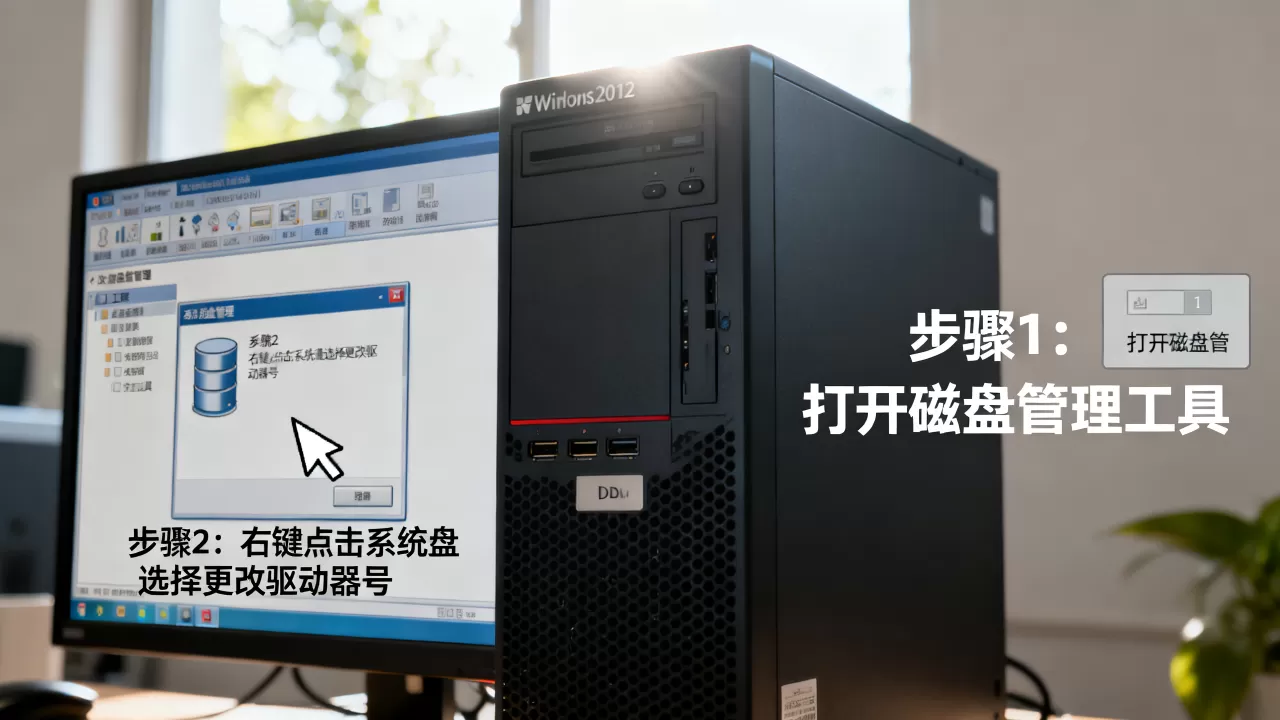
务必做一次完整备份,建议在虚拟机内测试演练。
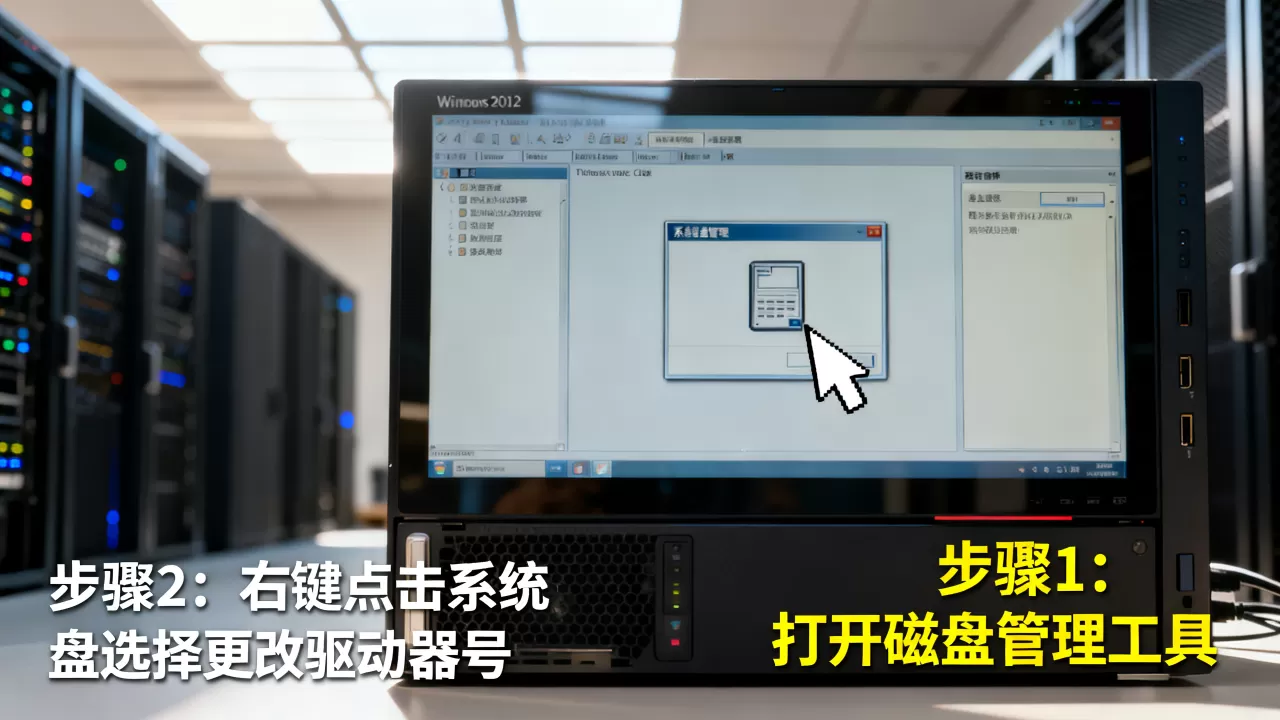
第一步:核对当前磁盘分区状态
按Win+R打开运行,输入diskmgmt.msc进入磁盘管理,确认以下几点:
- D盘包含
Windows、Program Files、Users等目录,确定是系统盘 - C盘不包含任何系统文件和重要数据
如果C盘有“恢复分区”“EFI系统分区”等字样的隐藏分区,别慌,它们通常不占用C盘盘符,真正的裸C盘通常是未格式化的空白分区或RAW格式。
第二步:修改MountDevice注册表值
- 按Win+R输入
regedit,打开注册表编辑器 - 定位到路径:
HKEY_LOCAL_MACHINESYSTEMMountedDevices - 在右侧列表中找到
DosDevicesD:项,右键点击“重命名” - 先将其重命名为
DosDevicesZ:(临时占位) - 再找到
DosDevicesC:(此处现在应该指向原来的裸分区),同样重命名为其他字母如DosDevicesY: - 将
DosDevicesZ:重命名为DosDevicesC: - 最后把
DosDevicesY:恢复为原来的盘符(比如X:或保持不需要改)
这项操作的逻辑是:通过注册表告诉Windows,让D盘符号指向C盘的位置。由于注册表是紧急修改,务必一次完成,否则重启后系统盘符错乱可能加剧。
第三步:重启验证
重启服务器,打开资源管理器,确认系统盘变为C盘,若开机出现蓝屏或无法引导,说明注册表修改有误,需要准备PE修复盘。
命令行方式调整盘符
对于习惯命令行操作的运维人员,可以使用diskpart工具,但要注意:diskpart对系统盘(正在使用的卷)无法直接remove盘符,需要借助其他方式。
diskpart
list volume
找到系统分区对应的卷号,然后选择它:
select volume 3
remove letter=D
assign letter=C
执行过程中若提示“参数错误”或“拒绝访问”,原因通常是有进程占用,此时必须进入
注册表离线修改:在PE环境下,加载系统注册表配置单元后修改MountedDevices。
注册表离线修改方案
当系统因盘符错乱而无法登录时,采用此方案:
- 使用PE启动盘引导服务器
- 打开注册表编辑器,选中
HKEY_LOCAL_MACHINE - 点击菜单“文件”->“加载配置单元”
- 浏览到系统盘的
WindowsSystem32configSYSTEM文件(在PE环境中,系统盘可能显示为D盘或E盘) - 加载后命名为任意名称如
OFFLINE - 定位到
HKEY_LOCAL_MACHINEOFFLINEMountedDevices - 按前述方法修改盘符映射
- 卸载配置单元并重启
这一步需要PE环境自带注册表编辑器,或者准备支持离线加载的工具如Dism++。
避免盘符C/D互换的安装建议
原生安装流程:使用官方ISO镜像写入U盘,从U盘引导安装,在磁盘选择界面,删除所有分区后重新创建,让Windows自动分配引导分区和系统盘位置。
PE安装注意事项:选择“安装系统到C盘”时,务必先拔掉U盘(部分PE支持安装前自动卸载),或者使用WinNTSetup时手动选择安装位置,指定为磁盘0的主分区。
还原镜像路径:使用Ghost还原时,选择“Disk from Image”而非“Partition from Image”,还原到整个磁盘后由系统重新生成引导,可大幅避免盘符错位。
系统盘D盘可能引发的启动问题
- 引导文件路径缺失:系统盘符变化后,
Boot目录和BCD文件中指向系统分区的路径可能失效。 - 休眠文件无法加载:C盘和D盘互换后,
hiberfil.sys路径与注册表记录不符,休眠恢复失败。 - 虚拟内存配置错误:页面文件设置在原C盘空分区,而系统实际在D盘,可能导致开机报错“虚拟内存不足”。
对于以上问题,可以在BIOS中调整启动顺序,确认引导分区正确后,进入系统再同步修改虚拟内存和休眠配置。
其他备选思路:系统迁移与重装
如果注册表操作让你心里没底,时间又不紧张,重装系统是最干净彻底的方法,备份D盘数据(此时D盘是系统盘,需用PE拷贝文件),然后格式化所有分区,重新安装系统,整个操作在1-2小时内可完成,一次性解决盘符错乱、引导故障、驱动残留等多类问题。
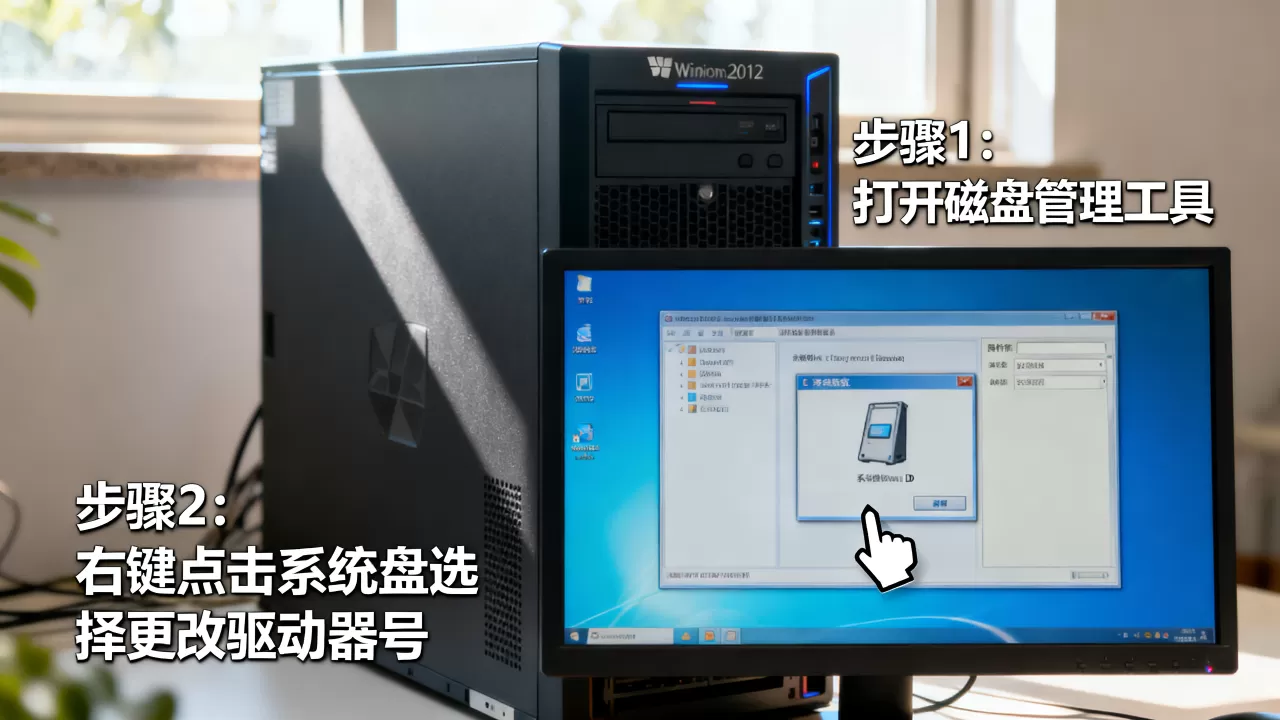
还有一个偏门技巧:通过Windows设置中的“更改驱动器号”只能修改数据盘,系统盘(包含Windows目录的卷)的盘符在磁盘管理中灰色不可点击,因此这条路走不通。
Q&A:服务器win2012系统盘为D盘常见疑问
系统盘为D盘会导致C盘无法访问吗?
不会,C盘可能是空白分区、恢复分区或未分配空间,D盘系统盘正常工作,但C盘指向的分区如果不是可识别文件系统,资源管理器会提示“未初始化”或“无法访问”,属于正常现象,不影响D盘系统运行。
系统盘D盘改C盘后系统需要激活吗?
改盘符操作不涉及系统文件变化,不影响Windows激活状态,服务器如果使用KMS激活,重启后通常自动激活,不需要手动干预,若激活异常,执行slmgr /ato手动激活即可。
服务器主板更换后出现系统盘D盘,如何处理?
更换主板后盘符错乱通常与SATA控制器驱动加载顺序有关,在BIOS中设置硬盘模式为AHCI,进入系统后使用sysprep工具重置盘符缓存,之后再执行注册表MountDevice修改,流程一致,但概率较高。
盘符问题虽然看起来棘手,本质上是对Windows卷挂载机制的认知问题,通过注册表MountDevice修改即可在不重装的前提下恢复C盘系统盘的标准布局,整个操作核心在于备份先行、注册表谨慎、重启验证,只要按照上述步骤,你将发现服务器Windows Server 2012盘符调整其实只需要几分钟,如果你平时用于生产环境的服务器,请尽量安排在业务低峰时段操作,并提前准备好PE修复工具盘,这样即便出现问题也能及时回滚恢复,这个问题的根因来自安装阶段的疏忽,但解决路径是确定的。
首发原创文章,作者:王坚,如若转载,请注明出处:https://idctop.com/article/670049.html