虚拟机显存用量过高时,最直接有效的办法是关闭不必要的图形加速功能,同时合理分配虚拟机的显存配额,并优先使用宿主机共享显存机制来缓解压力。很多人在日常使用中遇到虚拟机卡顿、黑屏或启动报错,第一反应是加内存或者换显卡,但实际上显存分配不合理是更常见的诱因,下面结合实操经验,按问题权重从高到低展开说说。
显存用量过高的常见场景与根因判断
先分清是“真高”还是“假高”
在任务管理器或资源监视器里看到显存数值飙红,不一定代表显卡真正不够用,虚拟机里的显存分为专用显存和共享显存两部分,专用显存是Hyper-V、VMware或VirtualBox为虚拟显卡预留的固定容量,共享显存则是动态从主机内存借用的部分,如果专用显存设置过大,而虚拟机内根本没有那么多图形负载,就会造成资源浪费,体现为“用量虚高”。


常见触发场景
- 同时运行多个虚拟机,每个都分配了2GB以上的专用显存
- 虚拟机内开启了Aero特效、动画窗口、高分辨率壁纸
- 在虚拟机里运行了基于DX11或OpenGL的轻量级图形软件,比如简单的3D建模工具
- 宿主机本身核显或独显性能较弱,共享显存机制触发频繁
- 使用了不支持GPU直通的老旧虚拟化平台,导致大量显存用于软件模拟
如果你遇到的是上述情况,可以按照下面的优化步骤操作。
如何判断虚拟机显存是否真的不够用
在动手调整之前,建议先在虚拟机内部做一次快速检测,以Windows 10/11虚拟机为例:
- 打开任务管理器,切到“性能”标签页
- 查看“GPU”一栏的“专用GPU内存”和“共享GPU内存”使用量
- 如果专用内存长期占用超过90%,说明显存配额不足
- 如果共享内存占用很高而专用内存占用很低,说明你分配了过多固定显存
在宿主机端,也可以在任务管理器里查看“GPU”整体负载,如果宿主机显存和虚拟机显存同时爆满,这时候再调整虚拟机参数可能效果有限,建议先确认是否为宿主机显卡驱动问题。
业内专家指出,多数虚拟机显存告警其实来自专用显存配置不当,而非真实图形算力短缺。
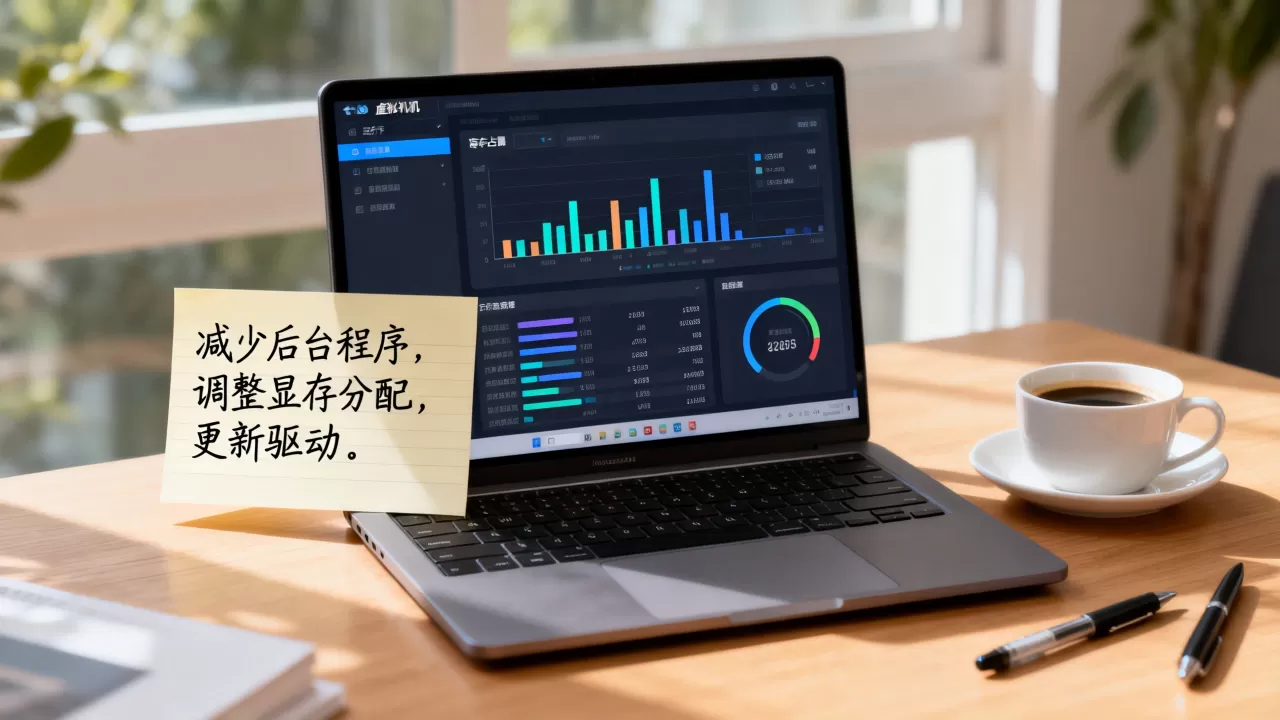
优化技巧一:调整虚拟机的显存分配策略
降低专用显存配额
以VMware Workstation为例,编辑虚拟机设置,找到“显示器”选项,默认情况下,VMware会按需自动分配显存,但很多用户手动设置成了固定值,建议将“3D图形”中的“加速图形”勾选取消,除非你确实需要运行OpenGL应用,将“显存大小”从2GB调回1GB,多数办公和轻量开发场景1GB完全够用。
Hyper-V的情况略有不同,Hyper-V默认不给虚拟机分配专用显存,而是使用“基本显示适配器”配合动态内存,如果你在Hyper-V管理器里手动启用了“增强会话模式”,可能会占用较多显存,此时可以在虚拟机的“硬件”设置中,将“内存”选项里的“启动内存”调低一些,但注意不要低于虚拟机操作系统的最低要求。
VirtualBox用户则需要在“设置-显示-显存大小”中拖动滑块。VirtualBox的显存上限通常为256MB,如果设置成128MB以上,建议同时勾选“启用3D加速”,但要注意,3D加速只对特定系统版本有效,如果虚拟机里只是跑文本编辑或浏览器,建议直接关闭3D加速。
使用共享显存机制
现代虚拟化平台普遍支持“共享显存”技术,即虚拟显卡并没有独占物理显存,而是根据负载动态从宿主机的系统内存中划拨一部分充当显存,这一机制在VMware的“自动”模式和VirtualBox的“默认”设置下都是默认开启的。
如果你不希望手动干预,将显存大小设为“自动”或保持默认值,往往是最稳妥的做法,强行调大专用显存并不会让虚拟机显示性能变快,反而会占用宿主机内存资源。
优化技巧二:针对不同操作系统的虚拟机显存优化
优化Windows虚拟机的显存占用
Windows虚拟机是显存消耗大户,进入系统后,按Win + R输入sysdm.cpl打开系统属性,在“高级”选项卡中点击“性能-设置”,选择“调整为最佳性能”,这一步会关闭所有视觉特效,包括透明玻璃、窗口动画和阴影效果,能显著降低虚拟显卡的渲染压力。
然后右键桌面,
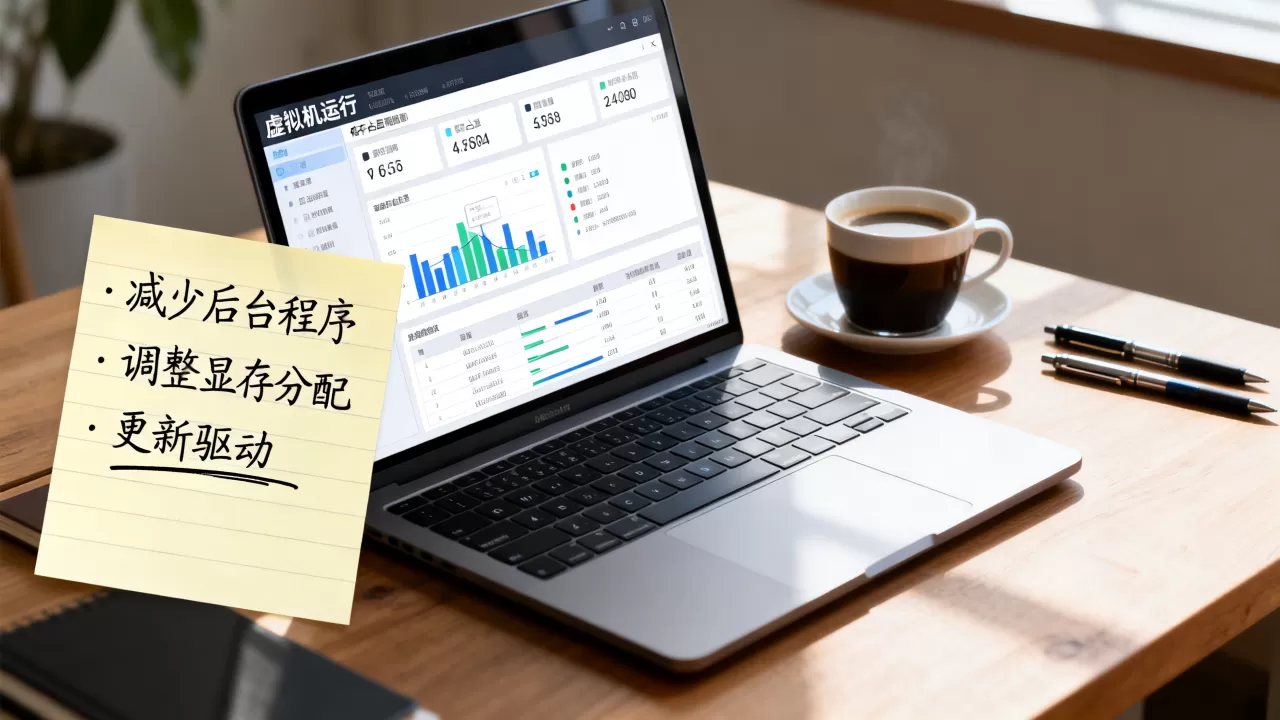
依次进入“个性化-背景”,将背景格式设置为“纯色”,并关闭“幻灯片放映”功能,桌面上不要放大量动态壁纸或大型高清图片,再打开“设置-系统-显示”,将分辨率调到合理的水平,比如1920×1080即可,不要强行使用4K,因为分辨率越高,显存中用于帧缓冲的占用就越大。
优化Linux虚拟机的显存占用
Linux虚拟机的高显存占用多半来自桌面环境,如果你用的是GNOME或KDE Plasma,在虚拟机里建议切换到Xfce或LXQt这类轻量级桌面,也可以直接关闭Compositor(合成器),在Mint或Ubuntu下,运行以下命令:
gsettings set org.cinnamon desktop-effects enabled false
对于使用默认工控桌面的系统,可以在“系统设置-窗口管理器-视觉效果”中选择“无”。
优化macOS虚拟机的显存占用
在OS X/macOS虚拟机中(通常使用VMware或Unlocker工具安装),显存分配有限且不易调整,建议在“系统偏好设置-显示器”中降低分辨率,并关闭“透明度和减弱动态效果”,在“辅助功能-显示”中勾选“减弱动态效果”和“降低透明度”,这样能大幅减少GPU渲染工作量。
优化技巧三:从宿主机层面节省显卡资源
关闭宿主机不必要的视觉效果
虚拟机的显存最终还是要从宿主机GPU获取,如果你在宿主机上开启了大量透明效果、多显示器扩展、或后台运行着游戏,留给虚拟机的资源就少了,Windows宿主机下,按Win + I打开“设置-辅助功能-视觉效果”,选择“动画效果”关闭,在“设置-个性化-颜色”中关闭“透明度效果”。
升级显卡驱动或更换直通方案
如果经过上述调整后,显存用量依然逼近上限,而且你确实需要运行图形密集型虚拟机应用,可以考虑显卡直通(GPU Passthrough),在ESXi或Proxmox VE环境中,将物理显卡直接分配给指定虚拟机,这样虚拟机就能直接访问独立显存,不再经过虚拟化层的转换,但是直通配置需要主板支持IOMMU,过程比较复杂,适合有虚拟化基础的用户。
如果不想那么复杂,在Windows宿主机上可以使用WSL2来运行轻量级Linux虚拟机,WSL2默认使用GPU加速,但显存管理更加智能,不会出现独占显存的问题。
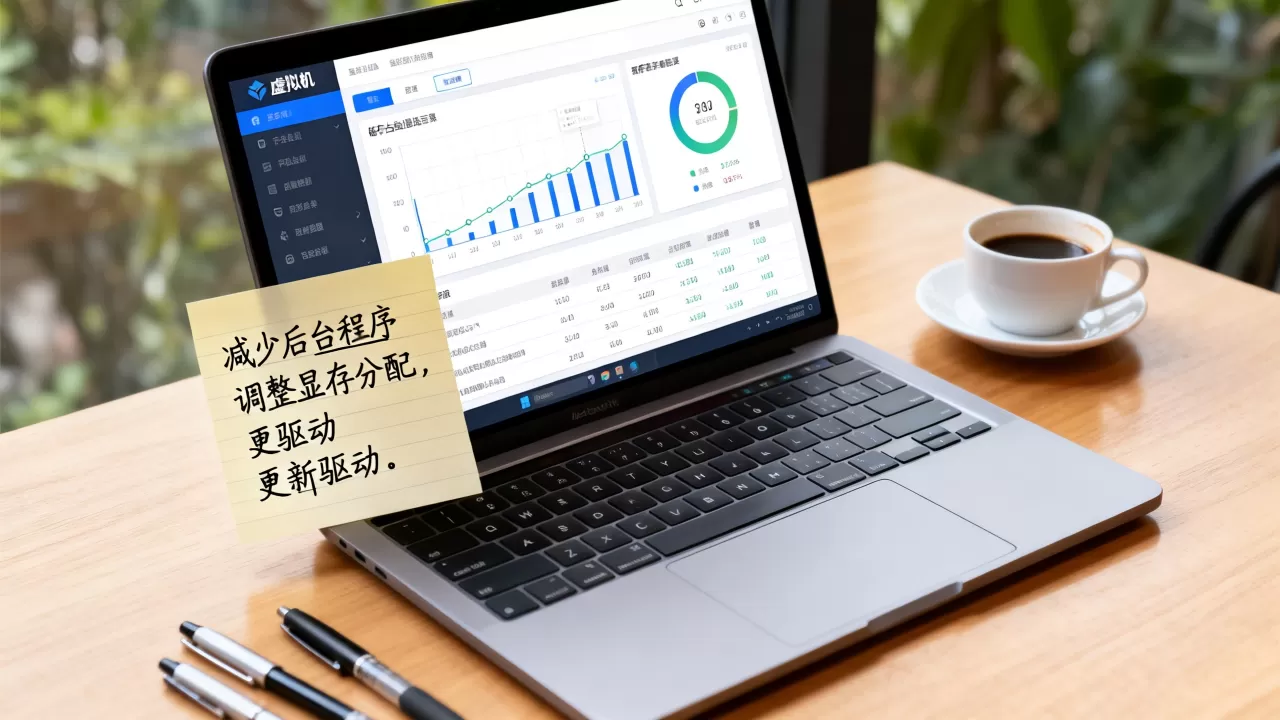
显存优化操作汇总表
| 优化动作 | 适用平台 | 生效程度 | 操作难度 |
|---|---|---|---|
| 关闭虚拟机3D加速 | VMware / VirtualBox | 高 | 低 |
| 调低专用显存配额 | 所有平台 | 高 | 低 |
| 关闭系统视觉特效 | Windows / Linux / macOS | 中 | 低 |
| 调整虚拟屏幕分辨率 | 所有平台 | 中 | 低 |
| 使用轻量级桌面环境 | Linux | 中 | 中 |
| 开启GPU直通 | ESXi / Proxmox VE | 极高 | 高 |
关于虚拟机显存优化的一些常见疑问
为什么虚拟机明明没运行软件,显存用量还是很高
这通常是由虚拟桌面环境本身造成的,Windows虚拟机的桌面合成器(DWM)会持续占用一定显存用于渲染桌面元素,即使你什么都没有打开,虚拟显卡驱动默认分配的最小显存不会被释放,检查一下是否安装了虚拟化平台的增强工具,比如VMware Tools或VirtualBox Guest Additions,这些工具里的图形驱动能更高效地管理显存。
虚拟机显存设置多少比较合适
对于普通办公虚拟机,256MB到1GB足够,如果只是运行命令行或轻量级Web服务,128MB甚至64MB也能正常工作,只有当你需要在虚拟机里进行视频剪辑、3D设计或玩老游戏时,才会需要2GB以上,但请注意,虚拟机的显存并非越大越好,过大的专用显存反而会挤占宿主机内存,因为共享显存和专用显存都来源于物理内存或部分显卡缓存。
宿主机没有独立显卡,只靠核显能优化吗
可以,核显的显存是从系统内存划拨的,通常最大可分配主机内存的一半,优化思路很简单:减少系统内存中其他应用对内存的占用,关闭浏览器多余标签页,并在BIOS中调整核显显存分配,对于虚拟机,建议关闭3D加速,并把虚拟机内存调低到系统内存的四分之一以内,避免内存和显存互相争抢。
首发原创文章,作者:王坚,如若转载,请注明出处:https://idctop.com/article/626786.html