网络摄像头通过动态域名(DDNS)实现远程观看,关键在于把变动的公网IP绑定到一个固定域名上,再配合路由器端口转发打通外网到摄像头的访问链路。 这一方案免去每月租用固定IP的费用,适合家庭和小型商铺场景,下文按步骤拆解完整配置流程。
为什么摄像头远程访问需要用动态域名
家用宽带运营商分配给普通用户的公网IP多为动态地址,每隔一段时间就会自动更换,摄像头本身没有固定IP,外网请求就无法精准定位到设备。
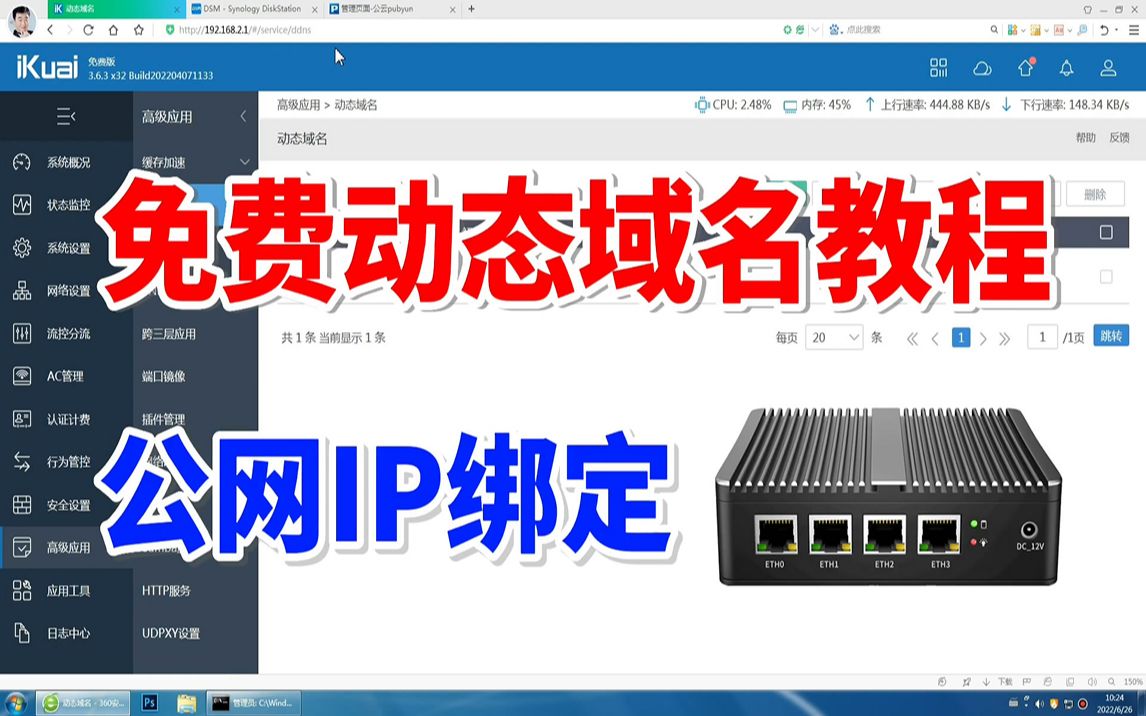

动态域名(DDNS)相当于一个“翻译器”,它把一个固定的域名(如mycam.ddns.net)实时映射到你当前宽带的IP地址,当运营商更换IP后,摄像头或路由器自带的DDNS客户端会主动通知域名服务器更新记录,保证域名始终指向正确的IP。
动态域名与固定IP的成本对比
- 固定IP专线:每月费用通常在数百元,且需企业资质申请,不适合个人用户。
- 动态域名服务:多数品牌提供免费域名(如
ddns.net、duckdns.org),付费版年费普遍在几十元以内。 - 品牌云服务(如萤石云、乐橙云):无需手动配置DDNS,但受限于设备绑定自家APP。
业内专家指出,对于已有普通宽带网络摄像头的用户,DDNS是在不更换宽带套餐的前提下,实现远程观看性价比最高的方案。
网络摄像头动态域名怎么设置:完整实操步骤
整个配置流程分为三个环节:确认公网IP类型、配置DDNS服务、设置路由器端口转发,跳过任何一步都会导致外网无法访问。
第一步:确认宽带有公网IP
动态域名只对拥有公网IP的宽带有效,光纤入户后,进入路由器后台(通常为168.1.1或168.0.1),在“运行状态”或“WAN口信息”中查看IP地址,然后手机断开WiFi,用4G/5G网络访问ip138.com,对比两个IP是否一致。
- 完全一致:具备公网IP,可继续后续操作。
- 不一致:拨号处于内网IP(运营商NAT转发),需致电客服申请“公网IP”,常用于本地安装监控的用户提此要求时,客服一般会直接配合调整。
第二步:申请并绑定动态域名
主流的DDNS服务商包括NO-IP、DuckDNS、花生壳,以DuckDNS为例(免费、无需信用卡):
- 用Google账号登录
duckdns.org,在domains栏输入自定义前缀(如myhomecam),点击add domain。 - 系统生成一个包含
token的API链接,保留此链接备用。 - 若摄像头本身支持DDNS(可在摄像头网络设置中找到),直接填入域名和账号信息。
- 若不支持,则进入路由器后台的“动态DNS”或“DDNS”菜单,选择DuckDNS服务商,填入域名和token。
第三步:设置端口转发
摄像头默认开启HTTP端口(多为80)、RTSP流媒体端口(554)以及ONVIF端口(8000或8899),在路由器“转发规则”或“虚拟服务器”菜单中,创建三条映射规则:
- 外部端口8000 → 内部IP 192.168.1.64 端口8000(用于APP控制信令)
- 外部端口554 → 内部IP 192.168.1.64 端口554(用于视频流传输)
- 外部端口80 → 内部IP 192.168.1.64 端口80(用于Web登录界面)
映射完成后,在外网浏览器输入http://你的域名:8000,若能弹出摄像头登录框,则整条链路已打通。
海康威视摄像头手机远程观看设置的关键差异
海康威视旗下摄像头分为“海康经销款”和“萤石云款”,两者的远程方案截然不同,这也是搜索“海康威视摄像头手机远程观看设置”时信息混乱的原因。
萤石云摄像头无需动态域名
萤石云系列绑定应用“萤石云视频”即可通过P2P穿透模式实现远程观看,服务器主动识别内网设备,前提是摄像头能联网,登录APP扫描机身二维码,即可自动完成配置,无需手动设置DDNS,该场景下若用户向客服追问“网络摄像头动态域名怎么设置”,得到的回复通常是“不需要设置,直接扫码”,但此方案受限于萤石云平台,无法在第三方监控软件(如VLC、Blue Iris)中调用RTSP流。
海康标准款必须手动配置DDNS
海康“经销款”摄像头(型号带-I后缀),网络设置中提供“动态DNS”选项:
- 依次进入浏览器登录摄像头→配置→网络→高级配置→DDNS。
- 类型选择
DuckDNS或NO-IP,服务器地址填www.duckdns.org。 - 用户名填你的DuckDNS前缀,密码填

token
- 随后按照前文第三步完成路由器端口转发。
该配置的难点在于端口号容易与运营商封禁的常用端口冲突,多数地区宽带封禁80和8080端口,因此强烈建议将摄像头HTTP端口改为81xx(如8123),外部端口也同步映射为8123,据不完全统计,不少用户在淘宝购买摄像头安装服务时,师傅额外收取100-200元调试费,即是针对此环节的排障。
路由器端口转发配合DDNS:两种常见拓扑对比
| 场景 | 动态域名安装位置 | 端口转发要求 | 远程观看稳定性 |
|---|---|---|---|
| 摄像头直连光猫(路由器拨号) | 路由器DDNS菜单 | 光猫需开启UPnP或桥接 | 相对稳定 |
| 摄像头连接子路由器(二级路由) | 主路由器DDNS菜单 | 需在主、子两级路由器均做转发 | 稳定性略差 |
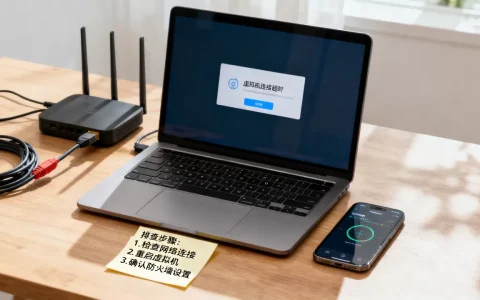
第二种子网结构最常见的问题是主路由器已正确转发端口,但子路由器未将端口映射至摄像头,导致外网访问超时,解决方法是:在主路由器将外部端口转发到子路由器的WAN口IP,再在子路由器将端口转发到摄像头局域网IP。
对于拥有大华摄像头的用户,其管理界面在“网络设置→端口映射”中可直接勾选“启用UPnP”,并配合DDNS菜单,部分用户混淆了UPnP的“自动端口映射”与DDNS的“域名解析”功能,二者职责不同,需分别开启,用“大华摄像头手机远程观看设置”作为关键词搜索时,遇到最多的提问就是“UPnP已经打了勾,为什么外网还是连不上”原因是UPnP映射仅针对内网生效,外网访问仍依赖正确的路由器端口转发规则。
家里摄像头远程观看设置常见故障排除
完成上述配置后仍无法访问,按以下顺序检查,绝大多数问题可在十分钟内定位。
- 检查公网IP是否变化:DDNS生效有延迟,可在手机端访问
cmyip.com获取当前IP,与DDNS服务商网站显示的解析结果比对,不一致时等待两分钟再刷新。 - 测试局域网访问:手机连接同一WiFi,输入
http://摄像头IP:端口
- 检查端口是否被封:在
tool.chinaz.com输入“域名+端口”进行端口扫描,显示“超时”则说明运营商封禁该端口,更换为8000的高位端口重新映射。 - 关闭路由器“防火墙”或“DoS攻击防护”:部分路由器的安全策略默认拦截端口转发数据,在安全设置中选择“允许所有WAN口到LAN口的通信”。
移动场景:使用动态域名在4G/5G环境观看
带宽要求为:观看1080P实时画面需上行2Mbps(即宽带上传速度不低于2M),若家中宽带为100M下行/4M上行的非对称套餐,可流畅查看,但回放录像卡顿。
在户外使用手机APP时,添加设备选择“手动添加”,填入http://域名:端口,注意事项包括:
- 手机APP首次添加需关闭WiFi,确保处于蜂窝网络环境。
- 部分手机浏览器会拦截非HTTPS协议的访问,切换至APP内置浏览器或专用客户端即可。
- 若遇到“域名解析失败”提示,清除手机DNS缓存(安卓在“设置→网络→高级→私有DNS”中改为自动,iPhone在“设置→通用→还原网络设置”)。
Q: 动态域名解析速度慢,监控画面卡顿,该如何优化?
A: 卡顿多由上行带宽不足导致,应对摄像头做双码流设置主码流保留1080P用于本地录像,子码流设为640x480,在手机远程观看时切换至子码流,同时将摄像头的视频编码从H.265改为H.264(H.265在低带宽下兼容性较差),帧率降至15fps,若路由器 QoS 功能支持,为摄像头MAC地址分配“高优先级”带宽预留。
Q: 路由器重启后,动态域名解析失效且无法远程访问,怎么恢复?
A: 这是DDNS常见故障,重启后路由器的WAN口IP重新获取,而DDNS客户端未即时上报,进入DDNS菜单点击“立即更新”或“Apply”,手动触发一次域名绑定更新,部分路由器固件存在DDNS状态显示“正常”但解析错误的bug,此时保存配置后重启路由器,并确认摄像头局域网IP未被重新分配(建议在DHCP服务里为摄像头做IP与MAC绑定),有条件的话,直接修改宽带光猫为桥接模式,让路由器独立完成拨号和DDNS更新,可显著提升解析稳定性。
首发原创文章,作者:王坚,如若转载,请注明出处:https://idctop.com/article/626810.html