虚拟机开启设置入口会根据你使用的软件不同而分散在不同位置,核心结论是:VMware在“编辑-首选项”,VirtualBox在主界面“全局设置”,Hyper-V在“虚拟机设置”面板。
如果你是第一次接触虚拟机,大概率会遇到一个尴尬的场景:软件装好了,却找不到设置按钮在哪里,这不能怪你眼力不好,因为各家虚拟化软件的设置入口设计逻辑本来就不同,甚至同一个软件里还分“全局设置”和“单台虚拟机设置”,这篇文章就直接扒开讲清楚,VMware、VirtualBox、Hyper-V三款主流软件的设置入口分别在哪个菜单位置,顺带解决你”虚拟机设置在哪里打开”的困惑。


VMware Workstation设置入口在哪里
全局首选项和单台虚拟机设置要区分
VMware的功能菜单比较厚实,很多新手会一头扎进“虚拟机”菜单里翻找,其实方向错了。全局设置藏在“编辑”菜单下,而针对某一台虚拟机的硬件配置在另一个地方。
- 在VMware Workstation顶部菜单栏,点击“编辑”,下拉菜单第一项就是“首选项”,快捷键是Ctrl+P。
- 点击首选项后,弹出的窗口分为工作区、键盘、鼠标、显示、Unity、虚拟机、共享虚拟机等标签页,这里调节的是整个软件的行为,比如虚拟机文件默认存放路径、快捷键方案、内存占用策略。
单台虚拟机的硬件设置要提前选中左侧列表里的虚拟机名称,再点击菜单栏的“虚拟机”,会看到“设置”选项,也可以直接按快捷键Ctrl+D,这里的核心设置项包括内存大小、处理器核心数量、网络适配器类型、CD/DVD光驱连接方式等。
需要注意的常见设置细分项
- 虚拟机设置里的“硬件”标签页:内存、CPU、硬盘、网络适配器都在这,改动后点“确定”立刻生效。
- 虚拟化引擎:如果要在虚拟机里再跑虚拟机或安卓模拟器,需要在“处理器”选项里勾选“虚拟化Intel VT-x/EPT”或“虚拟化AMD-V/RVI”。
- 网络适配器要选对模式:桥接模式适合让虚拟机跟物理机在同一局域网内互访;NAT模式则共享主机IP上网,不用额外配置。
VirtualBox的设置选项在哪里
全局设置与单个虚拟机的设置入口
VirtualBox的界面更简练,但同样存在两套设置,不过它的入口比VMware更容易找。
- 全局设置的入口在顶部菜单栏“管理”里,点击“全局设定”,也可以按Ctrl+G,这个面板里可以修改默认虚拟机文件夹路径、语言、更新策略、网络桥接的默认网卡。
- 单台虚拟机的设置入口更直观:在左侧管理器列表中选中一个虚拟机,点击工具栏上方的“设置”齿轮图标,或者右键点击虚拟机名称,在弹出菜单里选“设置”,快捷键是Ctrl+S。
常见场景细说
在VirtualBox的“设置”面板中,左侧是分类导航,右侧是对应配置区,经常需要动的地方有三个:
- “系统”分类:可调节主板内存大小,处理器数量和启动顺序,如果你准备安装64位系统,需要勾选“启用EFI”选项,否则会提示无法启动。
- “存储”分类:点击存储树里的“空”光驱图标,再点击右侧光盘小图标,可以选择虚拟光驱文件或物理光驱,这里也是安装系统时最常出问题的地方。
- “网络”分类:启用网卡并选择“连接方式”,默认NAT模式一般就能直接上网。
Hyper-V虚拟机设置在哪找
Windows自带虚拟化功能的入口
Hyper-V是Windows系统自带的虚拟化方案,它的设置入口和VMware、VirtualBox完全不一样,因为它是作为Windows功能组件存在的,不是独立安装软件。
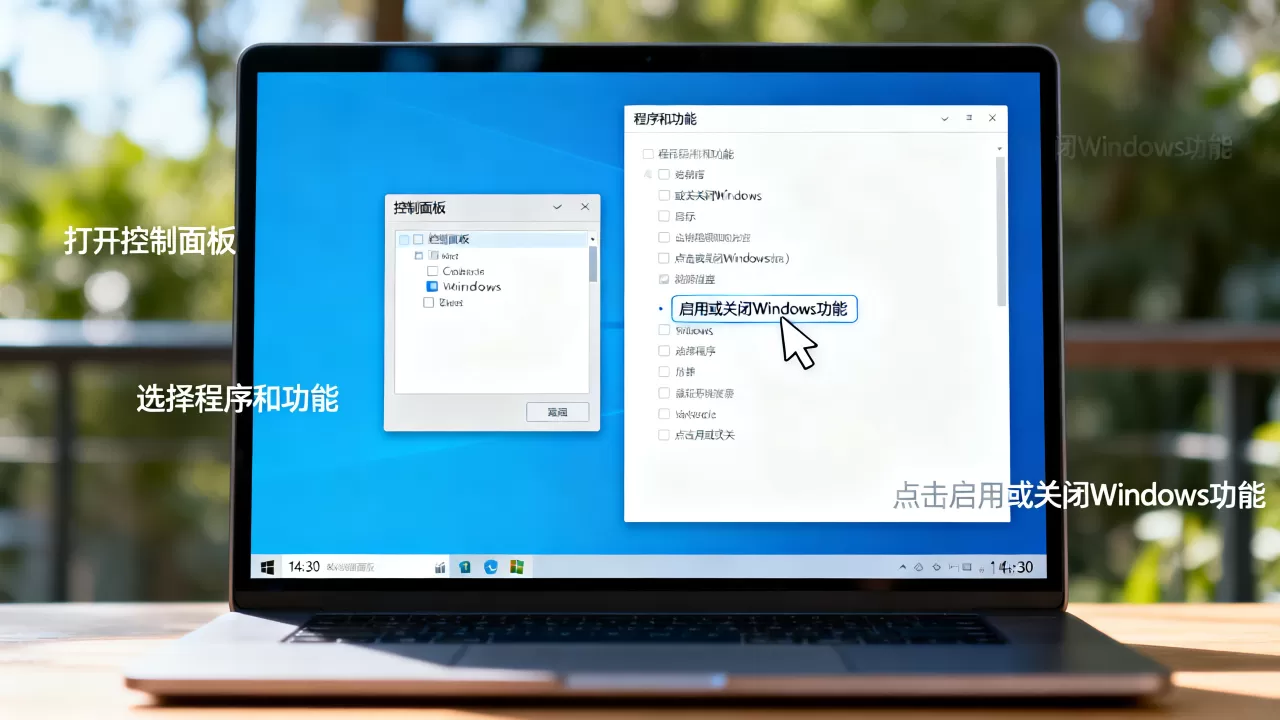
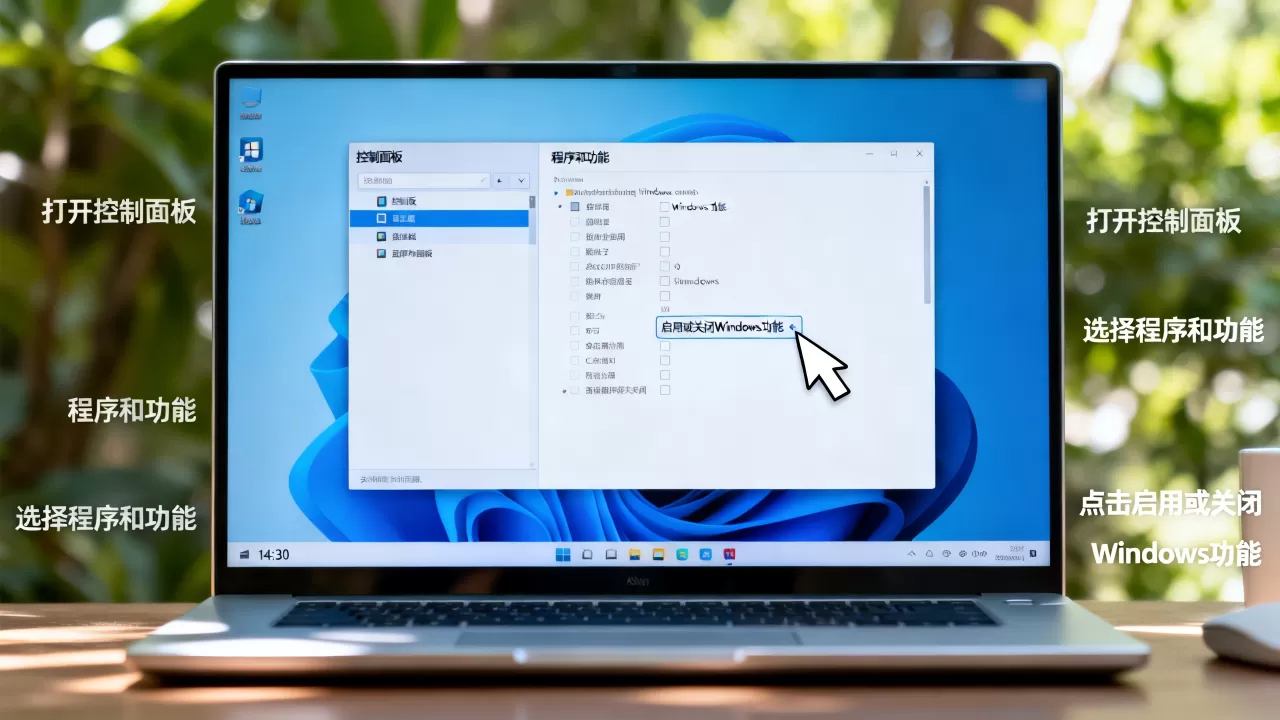
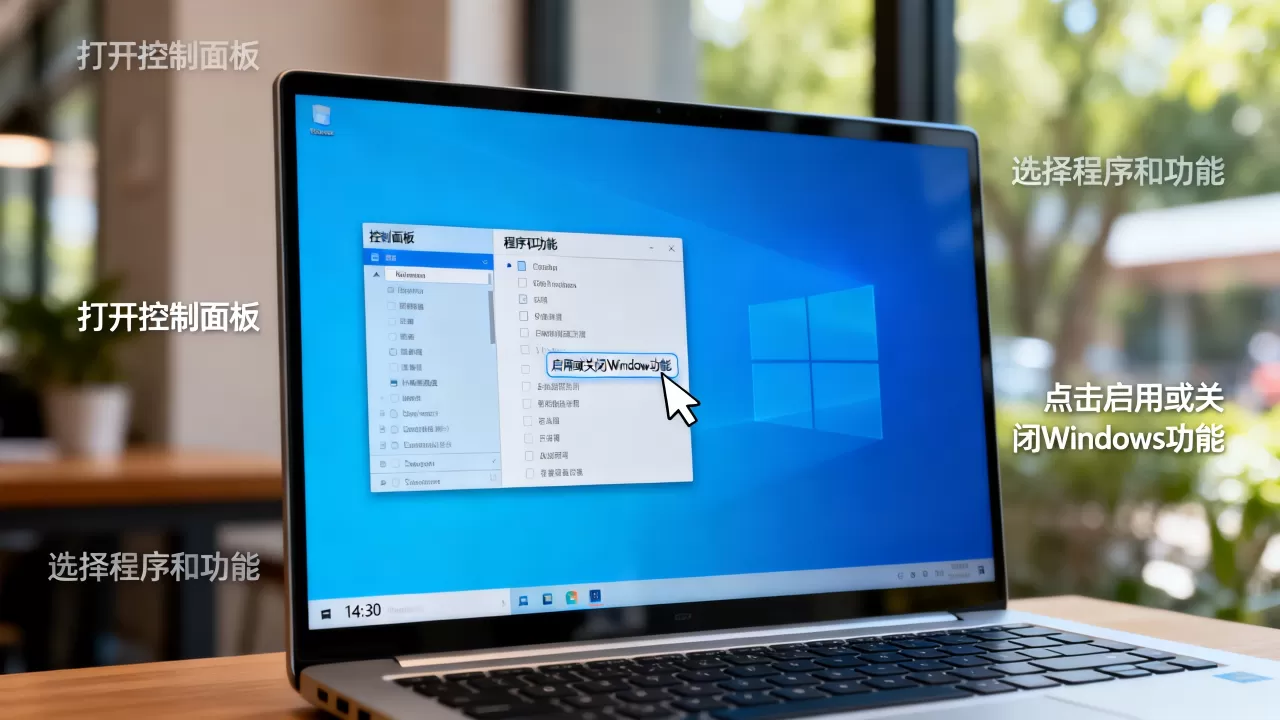
- 首先确认系统版本:Windows 10/11专业版、企业版、教育版才支持Hyper-V,家庭版没有此功能,开启路径为“控制面板” -> “程序和功能” -> “启用或关闭Windows功能”,找到“Hyper-V”,勾选后重启系统。
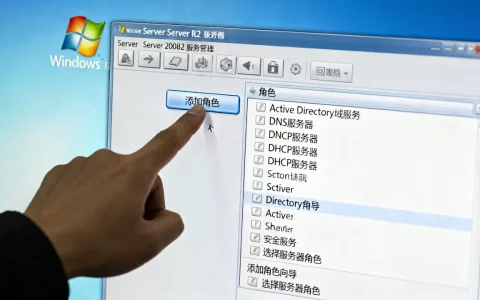
- 重启后,在开始菜单搜索“Hyper-V管理器”,打开管理器后,在左侧选中你的电脑主机名,中间的“虚拟机”分区里列出所有已创建的虚拟机。
- 要修改某一台虚拟机的设置,在右侧“操作”面板中选择“设置”,或者右键点击虚拟机名称,再点“设置”。
Hyper-V特有的设置项目
Hyper-V的设置窗口分为硬件和固件两大区域,闭着眼睛找你要的选项即可:
- 内存中的“启动RAM”数值:这是虚拟机的启动内存,可在虚拟机运行时按需调整,但不要低于系统要求。
- 处理器中的“虚拟处理器数量”:建议不超过物理机逻辑线程数。
- “管理”选项里的“停止操作”设置为“关闭虚拟机”可减少因为频繁保存检查点导致的硬盘空间膨胀。
- 固件方面的“从文件启动”可以指定网络安装启动文件,适合批量部署场景。
如果你在“启用或关闭Windows功能”里找不到Hyper-V,说明系统版本不支持,或需要在BIOS中开启CPU的虚拟化功能,两者缺一不可。
虚拟机开启设置找不到时检查什么
检查系统虚拟化功能是否开启
很多用户反馈“虚拟机开启设置在哪找”找不到,核心问题往往不只是软件菜单迷路,而是宿主机的虚拟化支持还没打开。
- 按Ctrl+Shift+Esc打开“任务管理器”,切到“性能”选项卡,点击“CPU”,查看右下角是否显示“虚拟化:已启用”。
- 如果显示“已禁用”,需要重启电脑,开机时按Del或F2进入BIOS设置。
- 在BIOS中找到“Intel Virtualization Technology”或“SVM Mode”(AMD平台),设置为“Enabled”,保存退出即可。
常见设置按钮灰色或缺失的情况
- VMware中“虚拟机菜单”呈灰色不可点,通常是没有选中任何虚拟机,或虚拟机当前处于“打开电源”状态,需要先关闭客户机系统。
- VirtualBox的“设置”按钮灰色,表示当前选中的是主界面而非某个具体虚拟机,先双击虚拟机名称或单击选中即可。
- Hyper-V管理器中“设置”选项丢失,一般是虚拟机的状态还是“已保存”或“正在运行”,需要先开启虚拟机并连接,或完全关闭后等待状态变为“已关闭”再操作。
虚拟机设置相关常见问题解答
虚拟机怎么设置才能使用U盘启动?
先在虚拟机设置中找到“USB控制器”选项,启用USB 3.0或USB 2.0控制器,然后在启动虚拟机时插入U盘,主机提示识别后点击虚拟机窗口右下角USB图标,勾选并连接U盘,若想直接引导,需要在BIOS设置中把U盘调到启动顺序第一位。
VMware和VirtualBox的配置文件可以通用吗?
不通用,VMware使用.vmx后缀的配置文件存储虚拟机设置,VirtualBox使用.vbox后缀存储,虽然VirtualBox可尝试导入OVF/OVA格式的导出文件,但驱动和硬件兼容性未必完整,建议直接在新软件中新建虚拟机,再手动调整硬件参数。
虚拟机内存设置多大比较合适?
行业共识认为应保留物理机总内存的三分之一以上给宿主机运行,剩余内存中再分配给虚拟机,例如8GB内存的电脑,虚拟机一般分配2GB到4GB,如果是跑数据库或大型软件开发环境,则需要至少8GB起步,此时建议物理机内存提升到16GB以上,避免同时运行多个虚拟机时出现卡顿和磁盘交换空间被大量占用。
首发原创文章,作者:王坚,如若转载,请注明出处:https://idctop.com/article/626807.html