手机装QEMU虚拟机确实可行,但安卓系统内不能直接再虚拟运行一个完整安卓系统,而是需要借助Termux环境运行QEMU,主要用于安装Linux发行版或轻量级Windows系统。如果你只是想在手机上体验虚拟机的乐趣,这篇文章会把安装步骤、性能限制和可选方案都讲清楚。
手机QEMU虚拟机到底是什么
QEMU是一款开源的机器模拟器,简单说就是用软件模拟出一台完整电脑硬件,包括CPU、内存、硬盘、网卡等,电脑端的QEMU非常成熟,手机端的QEMU则是通过Termux终端模拟器编译运行的版本。
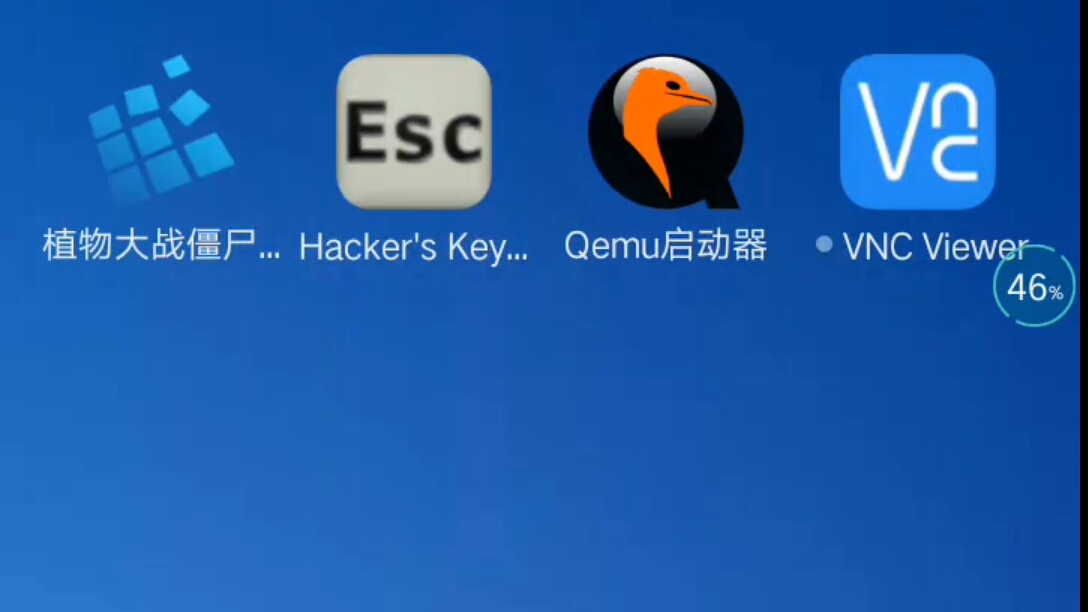

很多人第一次听到“手机QEMU”会以为像电脑VMware一样双击就能装系统,实际体验后才发现门槛不低。手机装QEMU虚拟机,本质是在安卓手机上通过终端命令操作一个全虚拟化环境,没有图形界面的“下一步”安装向导,全程依赖命令行输入。
安卓系统本身是基于Linux内核的,理论上无法在QEMU中高效嵌套运行另一个安卓系统,主要原因有两个:
- 安卓系统需要直接访问GPU硬件加速,QEMU模拟的虚拟显卡性能极弱
- 嵌套虚拟化要求CPU支持并开启相关指令集,绝大多数手机处理器默认屏蔽
所以安卓手机用QEMU的常见场景是运行Linux命令行系统、轻量级桌面版Linux,或者极简版的Windows PE系统,而不是指望在手机里流畅跑安卓双系统。
安装QEMU前的必要准备
硬件要求
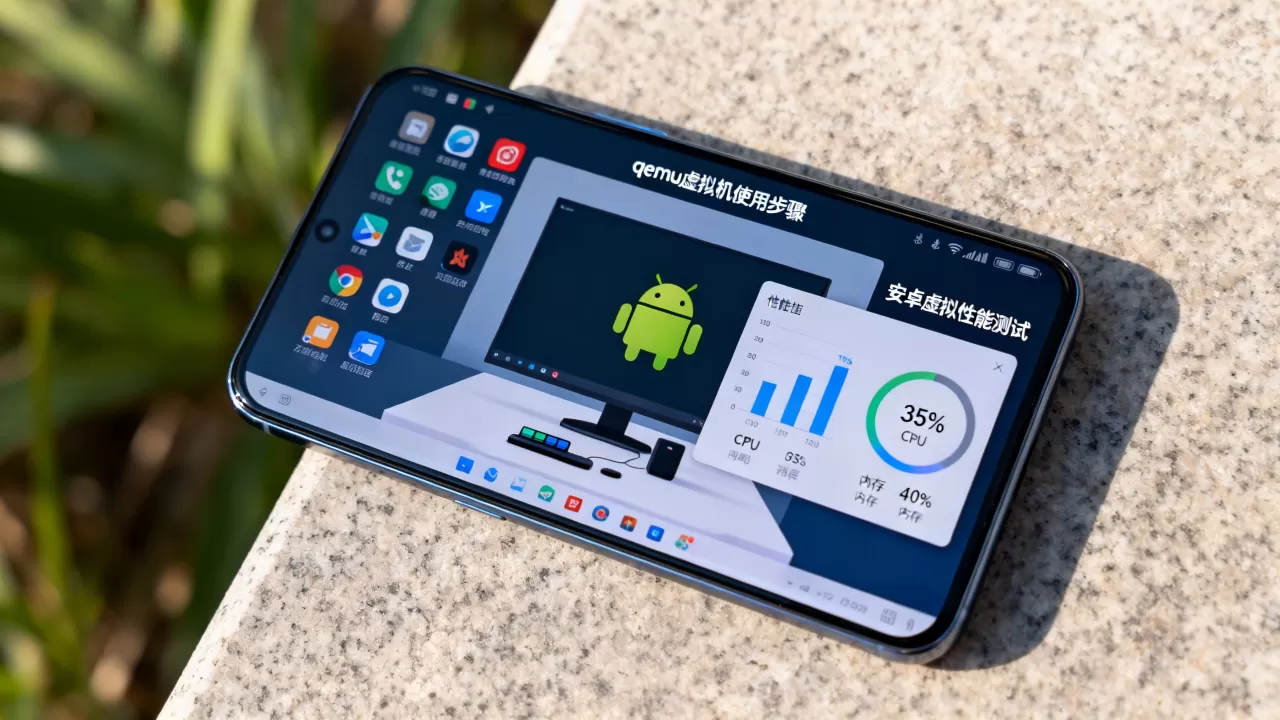
手机QEMU不是任何手机都能流畅运行的,至少需要骁龙8系列或天玑9000以上级别的处理器,运行内存建议8GB起步,否则安装Linux系统后内存就被吃光了。
存储空间也需要注意,QEMU的系统镜像文件动辄几个GB,预留15GB以上可用空间是基本操作,散热也是一个重要因素,QEMU全速运行时CPU占用率极高,手机会明显发烫,建议搭配散热背夹使用。
安装Termux环境
QEMU安卓版没有独立的APK安装包,必须借助Termux这个终端模拟器,安装步骤如下:
- 在应用商店或GitHub页面下载最新版Termux
- 打开Termux,先执行
pkg update && pkg upgrade更新软件源 - 安装QEMU主程序:
pkg install qemu-system-x86_64 - 如果要模拟ARM架构,还需要安装
qemu-system-aarch64
安装过程需要联网下载较多依赖包,耐心等待即可,国内网络环境下建议配置清华源或中科大源,速度会快很多。
手机QEMU虚拟机操作完整流程
下载适合手机运行的系统镜像
手机QEMU最推荐安装的系统镜像只有两种:Alpine Linux和Arch Linux ARM,这两个系统极轻量,对硬件要求很低,Alpine Linux安装后不到200MB,适合在手机上体验。
以安装Alpine Linux为例:
- 访问Alpine Linux官网下载
virt版本ISO镜像 - 在手机存储中新建文件夹
qemu并放入镜像文件 - 在模拟器中创建虚拟磁盘:
qemu-img create -f qcow2 alpine.img 8G
启动虚拟机的具体命令
在Termux中进入镜像所在目录,执行以下命令:
qemu-system-x86_64
  -m 4G
  -smp 4
  -drive file=alpine.img,format=qcow2
  -cdrom alpine-virt.iso
  -boot d
  -netdev user,id=net0
  -device e1000,netdev=net0
  -vga std
这条命令的含义是分配4GB内存和4个CPU核心给虚拟机,首次启动会进入安装引导界面,按照提示完成系统安装后,下次启动去掉-cdrom参数即可从虚拟硬盘引导。
常见的操作问题和解决方式
- 启动后黑屏怎么办

:尝试改用
-vga virtio参数,或调整内存分配 - 无法联网:确认网络参数为
-netdev user,id=net0,QEMU默认NAT模式共享手机网络 - 虚拟机卡顿严重:降低CPU核心数,改用轻量级桌面环境如Xfce
- 退出虚拟机:在Termux界面按
Ctrl+A组合键后松开,再按X键退出
安卓虚拟化的替代方案对比
不少人折腾手机QEMU后觉得体验不佳,其实市面上还有更成熟的安卓虚拟化方案,国内常用的虚拟机软件主要有VMOS、光速虚拟机、X8沙箱等,这些工具通过容器技术实现安卓系统虚拟运行,和QEMU的全模拟思路完全不同。
| 方案 | 原理 | 系统支持 | 性能表现 | 适用场景 |
|---|---|---|---|---|
| QEMU(Termux) | 全硬件模拟 | Linux、Windows极简版 | 较弱 | 技术学习、命令行体验 |
| VMOS | 容器虚拟化 | 安卓 | 良好 | 应用多开、旧版本兼容 |
| 光速虚拟机 | 容器虚拟化 | 安卓 | 良好 | 游戏辅助、测试 |
| 电脑远程桌面 | 流媒体传输 | 任意系统 | 取决于网速 | 办公、大型应用 |
多数情况下,如果你只是想再运行一个安卓系统,用VMOS这类容器方案更明智,不需要命令行操作,安装APK就能使用,而且不会出现QEMU常见的兼容性问题。
手机QEMU虚拟机实际体验建议
安装后的性能优化方法
手机QEMU跑起来的系统,流畅度远不及电脑虚拟机,初次体验时建议按照以下步骤优化:
- 安装轻量级桌面环境,避免使用GNOME或KDE
- 关闭虚拟机内的动画效果,减少图形渲染负担
- 用
-cpu max参数让QEMU模拟完整CPU特性,部分场景能提升性能 - 将手机设置为高性能模式,同时关闭后台应用释放内存
适合手机QEMU的实际场景
从性价比角度分析,手机QEMU在以下两个场景最适合发挥作用:
- 学习Linux命令行操作,随时掏出手机练命令,不用背电脑
- 测试轻量级网络服务,在手机虚拟机里跑Nginx或Python环境
不管你是否打算长期折腾,至少尝试一次QEMU都会让你对安卓底层能力和系统虚拟化机制有更直观的理解(行业共识认为虚拟化技术是系统安全隔离的基础)。
常见问题解答
QEMU在安卓手机上能模拟Windows系统吗?
能,但仅限Windows 95、Windows 98或极简版Windows XP,这些老系统对硬件要求低,QEMU模拟的CPU和显卡性能勉强可以运行,Windows 7及以上系统不建议尝试,启动时间可能超过30分钟,即使成功进入桌面也会卡到无法操作。
运行手机QEMU虚拟机需要购买付费软件吗?
不需要,Termux和QEMU都是开源免费软件,手机QEMU方案的整体成本为零,需要付费的是镜像下载流量或散热配件等额外支出,核心软件本身没有任何费用,国内范围内不存在收费的QEMU安卓版本。
为什么按照教程安装后虚拟机启动速度很慢?
主要原因是QEMU默认没有开启硬件加速,安卓手机无法像电脑那样直接使用KVM内核虚拟化,全部依赖CPU指令翻译执行,性能损失较大,尝试使用-accel tcg,thread=multi参数开启多线程翻译模式,启动速度会有一定提升,但整体仍受限于手机CPU的运算能力。
首发原创文章,作者:王坚,如若转载,请注明出处:https://idctop.com/article/626825.html