PVE创建虚拟机的核心流程就六步:上传安装镜像、创建虚拟机、配置硬件资源、设置网卡网络、挂载系统盘、启动安装系统,照着这份教程操作,新手也能在半小时内完成第一台PVE虚拟机部署。
PVE创建虚拟机教程:从镜像下载到系统安装全流程
很多朋友第一次接触Proxmox VE(简称PVE)时,看满屏英文和参数容易发怵,其实PVE创建虚拟机没有想象中那么复杂,只要理清步骤逻辑,实际操作和二三十年前的VMware Workstation体验几乎一致,下面按真实操作顺序拆解,你跟着走一遍就通了。

准备PVE环境与安装镜像
创建虚拟机之前,先确认你的PVE主机状态正常,至少满足以下条件再动手:
- PVE系统已安装完成,Web管理界面能正常打开(默认地址是
https://你的IP:8006) - 有可用的存储空间,建议至少留出50GB以上给虚拟机用
- 准备好需要安装的操作系统ISO镜像,比如Windows Server、CentOS、Ubuntu或爱快软路由
镜像文件去哪找?官方源最稳妥,Windows镜像去微软官网下载,Linux发行版去各自官网。
以Ubuntu Server 22.04为例,下载一个ubuntu-22.04-live-server-amd64.iso放在本地电脑上,后续我们要通过PVE管理界面上传这个文件。
行业共识认为,PVE目前在企业虚拟化替代场景中的比例不断提升,很多中小企业用它替代VMware vSphere,主要是看中无需授权费的特性,据统计,国内使用PVE搭建家庭服务器和办公虚拟化的用户群体近几年增长明显。
登录PVE管理界面并上传ISO镜像
打开浏览器,输入PVE的IP地址加端口8006:
https://192.168.1.100:8006浏览器会提示证书不受信任,这是正常的,选择“高级”继续前往”就行,使用root账号登录。
现在开始上传镜像,左侧资源树中点击你的PVE节点名称,比如
pve,选择“local”存储,再点击“ISO镜像”选项卡,接着点“上传”按钮,选中刚才下载的Ubuntu镜像文件上传,等待进度条走完,界面右侧会显示这个ISO文件的名称、大小等信息。
注意:如果镜像文件超过4GB,上传时选择“raw”格式,上传速度会快不少。
创建PVE虚拟机的具体步骤
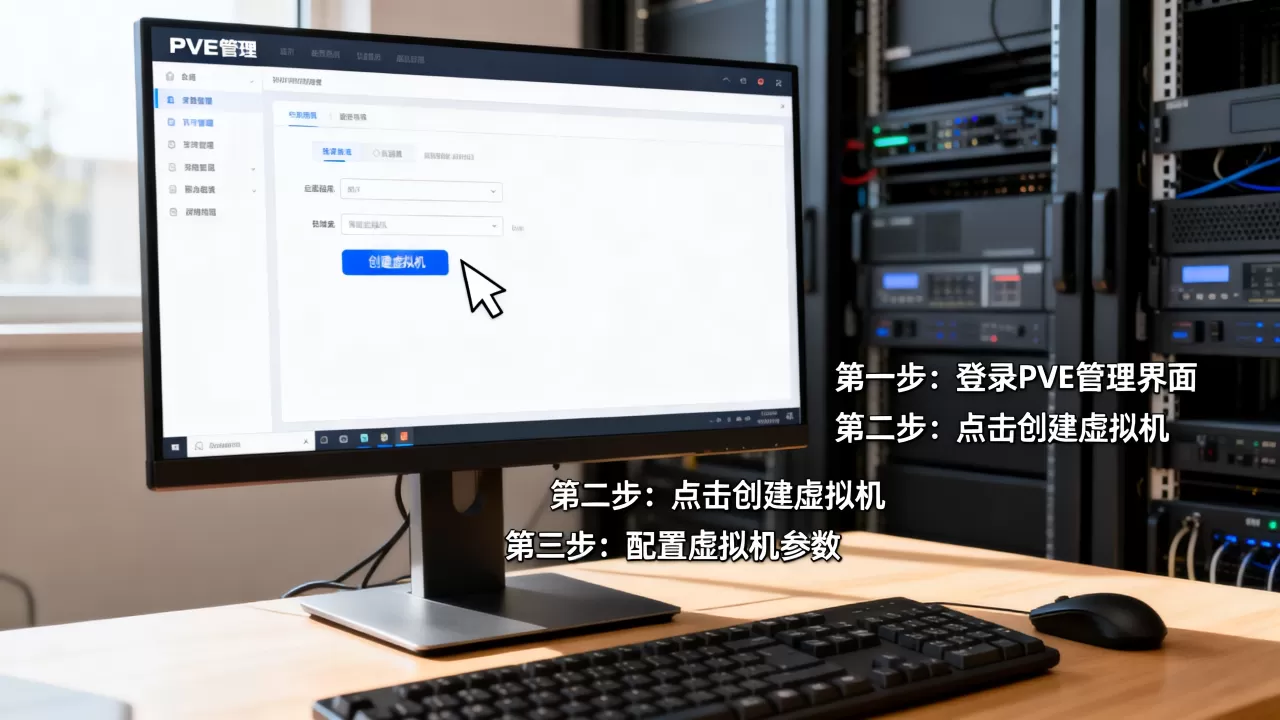
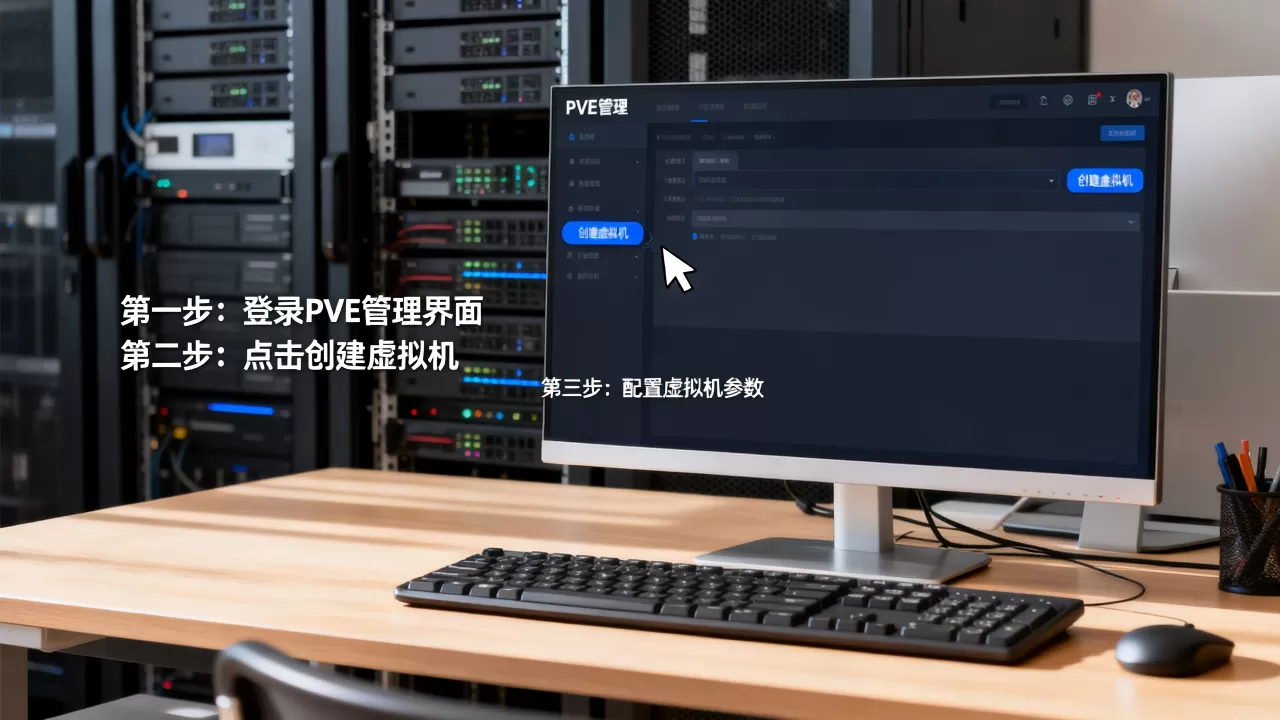
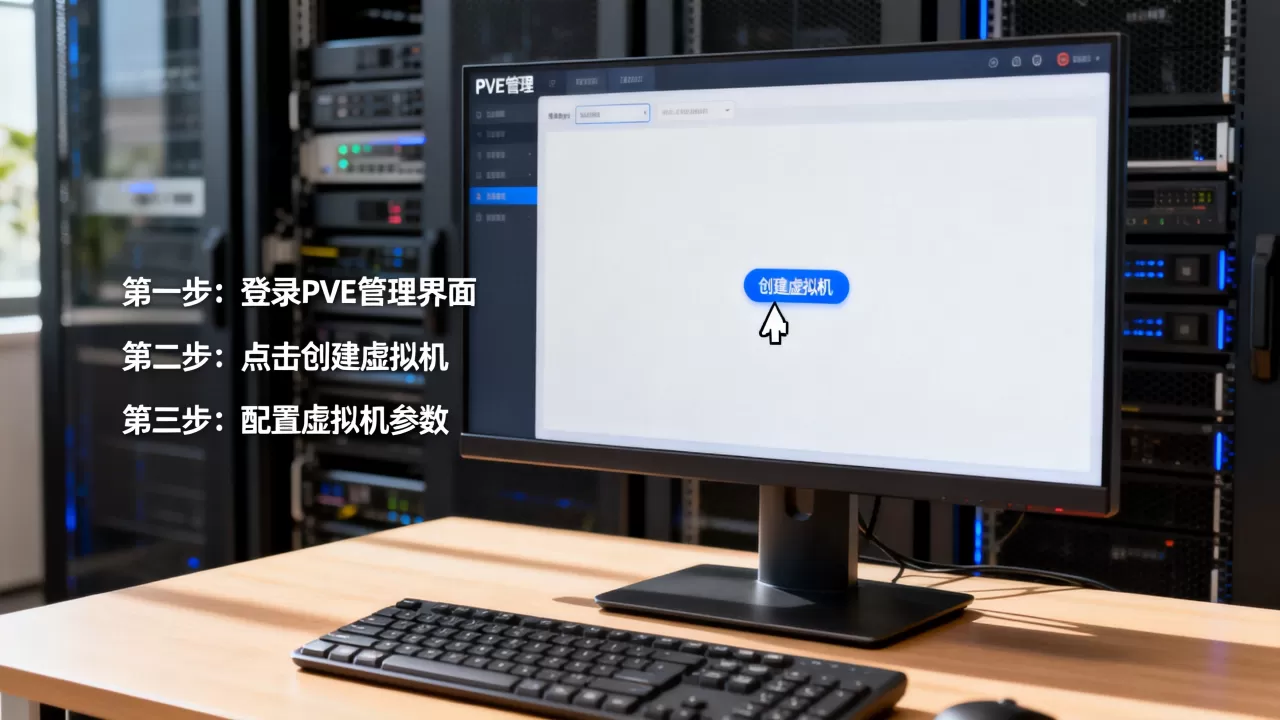
这一步是整个流程的核心,左侧点击节点名,右键或点右上角“创建虚拟机”按钮,弹出创建向导窗口,跟着向导逐步走。
填写虚拟机名称与ID
第一页输入虚拟机ID(默认自动分配一个数字,比如100),给虚拟机起个容易辨认的名字,比如Ubuntu-Server,方便以后区分多台虚拟机。
选择ISO镜像与操作系统类型
“ISO映像”下拉框选你刚上传的Ubuntu镜像。“类型”选择Linux,“版本”选6.x(对应Ubuntu 22.04的内核版本),这个设置会影响后续PVE对虚拟机硬件参数的默认推荐值,选对了能减少很多踩坑。
设置硬盘、CPU与内存
这一步是根据实际需求配置虚拟硬件资源,后面随时可以改(部分改动需要关机后生效)。
- 磁盘:总线设备选“VirtIO Block”性能最好,磁盘大小先给30GB,如果是装Windows建议起步给60GB。
- CPU:核心数按物理机CPU线程数分配,物理机是4核8线程,给虚拟机2核4线程比较合理。
- 内存:Ubuntu Server无桌面环境,给2GB即可,Windows Server建议至少4GB。
插一句经验之谈:内存和CPU别一次性全部给一台虚拟机,PVE的优势是多台虚拟机同时跑,预留些资源给以后扩容更灵活。
配置网络模型
默认网络模型是virtIO半虚拟化网卡,性能好,PVE推荐首选,如果后面安装系统时发现识别不到网卡,再改用
e1000兼容模式。
确认配置并完成创建
页面里各参数没问题,点“完成”,这时左侧资源列表里会出现这台虚拟机ID,但此时它还没安装系统,处于关机状态。
PVE虚拟机安装系统与启动配置
虚拟机创建好了,接下来要真正把系统装进去。
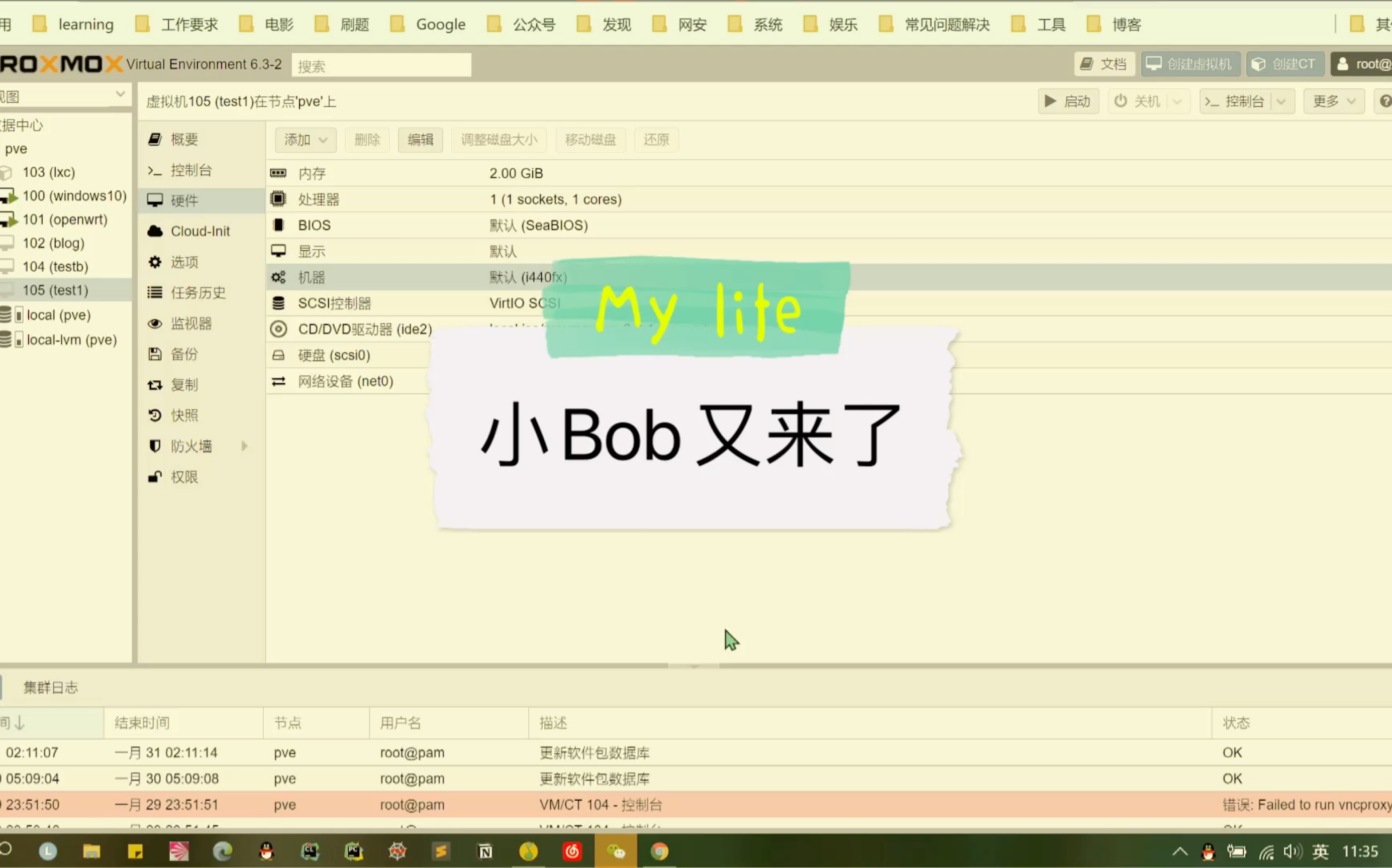
- 左侧选中该虚拟机,点右上角“控制台”按钮,弹出无VNC远程桌面窗口,类似物理服务器的显示器输出。
- 点击上方工具栏的“启动”按钮,虚拟机开始通电并引导到ISO镜像安装界面。
- 后面的安装和实体机装系统完全一样,按界面提示选择语言、配置网络、划分磁盘完成安装即可。
安装过程中有几点值得注意:
- 控制台卡住无响应:等几分钟,有些系统初始化磁盘较慢。
- 鼠标无法移出VNC窗口:按
Ctrl+Alt组合键释放鼠标。 - 安装完成后记得移除ISO镜像:在虚拟机“硬件”选项卡中选中光驱,点击“移除”,防止下次开机又进入安装界面。
PVE虚拟机网络配置:桥接模式与端口转发
系统装完,网络还得通,PVE默认创建的虚拟机网卡走的是vmbr0桥接模式,也就是虚拟机直接和物理机同网段,但不少新手在这一步卡住,最常见的情况是:PVE主机能上网,虚拟机却获取不到IP。
排查方向依次检查这几点:
- 确认虚拟机网卡已勾选“防火墙”选项并设成“否”,这是很多家庭用户刚入手PVE时最常踩的坑。
- 检查PVE主机的网络配置,编辑
/etc/network/interfaces文件,确认vmbr0桥接的是正确的物理网卡。 - 在虚拟机内部运行
ip a
命令,看网卡是否处于UP状态。
PVE端口转发配置场景
PVE的桥接模式是直接把虚拟机暴露在局域网中,如果跑的是自建NAS、网站等服务,需要从外网访问时,通常配合路由器做端口转发,当然也可以直接在PVE上配置NAT规则,把PVE的某个端口转发到虚拟机的内网端口上。
使用NAT方案时,PVE主机的vmbr1虚拟网卡作为虚拟机的网关,虚拟机用内网IP,PVE主机通过iptables规则将外网请求转发给虚拟机,这个方案适合只有一个公网IP的宽带场景。
新手创建PVE虚拟机的常见问题
PVE创建虚拟机失败显示“无法获取存储内容”怎么解决?
检查PVE存储配置,路径/var/lib/vz如果空间不足,清理旧的备份文件或ISO镜像,再回到存储设置里确认“内容”选项中已勾选“VZDump备份文件”和“ISO镜像”,此问题大概率是存储路径权限或空间问题导致。
PVE里虚拟机的磁盘空间之后可以扩大吗?
可以,关机状态下在虚拟机的“硬件”选项卡中找到硬盘,点击“磁盘操作”中的“调整大小”,输入需要增加的空间数值,部分文件系统(如ext4)需要进入系统里执行resize2fs命令扩展分区才能让系统识别到新增空间。
pve和esxi哪个好用?
这个问题没有绝对答案,ESXi是VMware的老牌企业级产品,硬件兼容性验证严格,适合生产环境,PVE基于Debian,开箱即用支持更多消费级硬件,管理界面更灵活,且整合了LXC容器,个人用户和预算有限的中小企业选择PVE性价比更高。
通过上述步骤,一台可供日常使用的PVE虚拟机就能稳定运作了,整个流程的核心在于镜像上传、资源分配和网络配置这三个环节,把细节理清了,后面批量创建虚拟机只是重复性的机械操作而已。
首发原创文章,作者:王坚,如若转载,请注明出处:https://idctop.com/article/626821.html