ADS虚拟机安装失败,绝大多数情况下不是软件本身的问题,而是电脑虚拟化设置(VT)、ADB端口冲突和驱动签名这三道坎没迈过去。 说白了,你缺的不是重装一次的运气,而是一套按顺序排查的操作流程,下面这份教程,针对新手最常见的几个“拦路虎”,给出可直接照做的解决方案。
排查“ads虚拟机打不开”前的环境准备
很多新手一上来就装最新版模拟器,结果“ads虚拟机打不开”的状况频发,在动手修改系统设置之前,先花两分钟确认三件事,能帮你避开90%的无用功。
检查Windows系统版本与状态
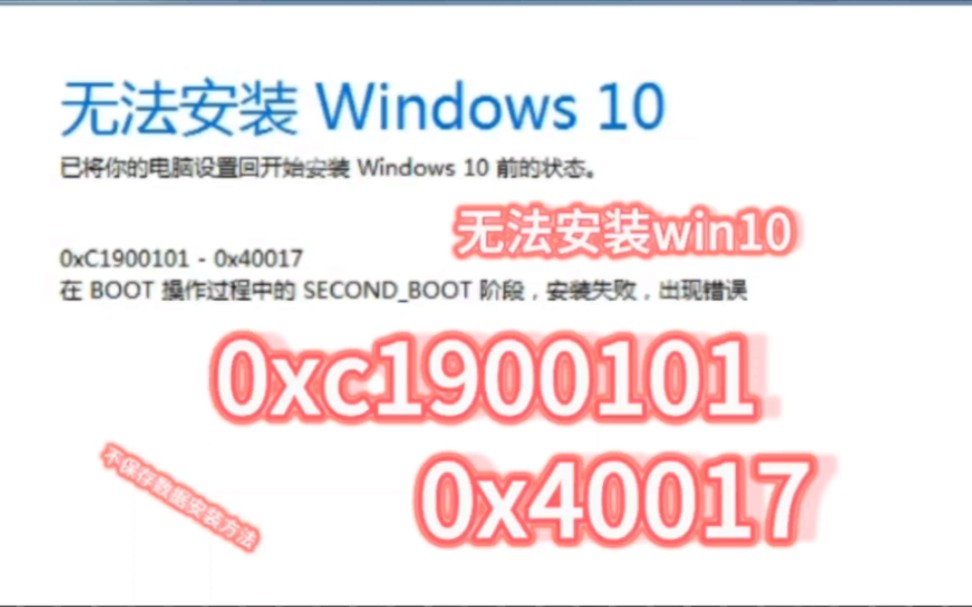
- 确认系统是Windows 10或Windows 11的64位版本,右键“此电脑”选择“属性”,在“系统类型”中查看,如果是32位系统,ADS虚拟机直接无法运行。
- 检查系统是否开启了Hyper-V或Windows沙盒功能,这两项服务会独占CPU的虚拟化指令集,与ADS自带的虚拟机引擎冲突。路径:控制面板-程序-启用或关闭Windows功能,若看到Hyper-V勾选,请取消勾选并重启电脑。
- 确保系统盘(通常是C盘)剩余空间大于20GB,虚拟机镜像解压后会占用大量空间,空间不足会导致安装中途报错。
区分安装包版本与电脑架构
- 去官网下载时留意安装包后缀,Intel处理器选“x86_64”版本,AMD处理器选“AMD64”版本,下载错架构是新手常犯的错误。
- 如果你的电脑是笔记本,注意是否插了电源,部分笔记本在不插电时,CPU会进入节能模式,导致虚拟化性能不足,触发安装超时。
VT虚拟化没开启,ads虚拟机安装失败最常见原因
如果在安装过程中提示“您的CPU未开启虚拟化”或“VT-X未启用”,这就是硬件层面的开关没打开,行业共识是,超过一半的首次安装失败源于此。
如何确认VT是否已启用
- 打开任务管理器(Ctrl+Shift+Esc),切换到“性能”选项卡。
- 点击左侧的“CPU”,查看右下角的“虚拟化”状态,显示“已启用”则正常;显示“已禁用”就需要进BIOS修改。
不同品牌主板开启VT的实操路径
不同电脑品牌进入BIOS的按键不同,重启电脑开机时连续按以下按键:
- 联想/戴尔笔记本

:开机时猛按F2或F12。
- 华硕/微星主板:按Del或F2。
- 惠普笔记本:按F10。
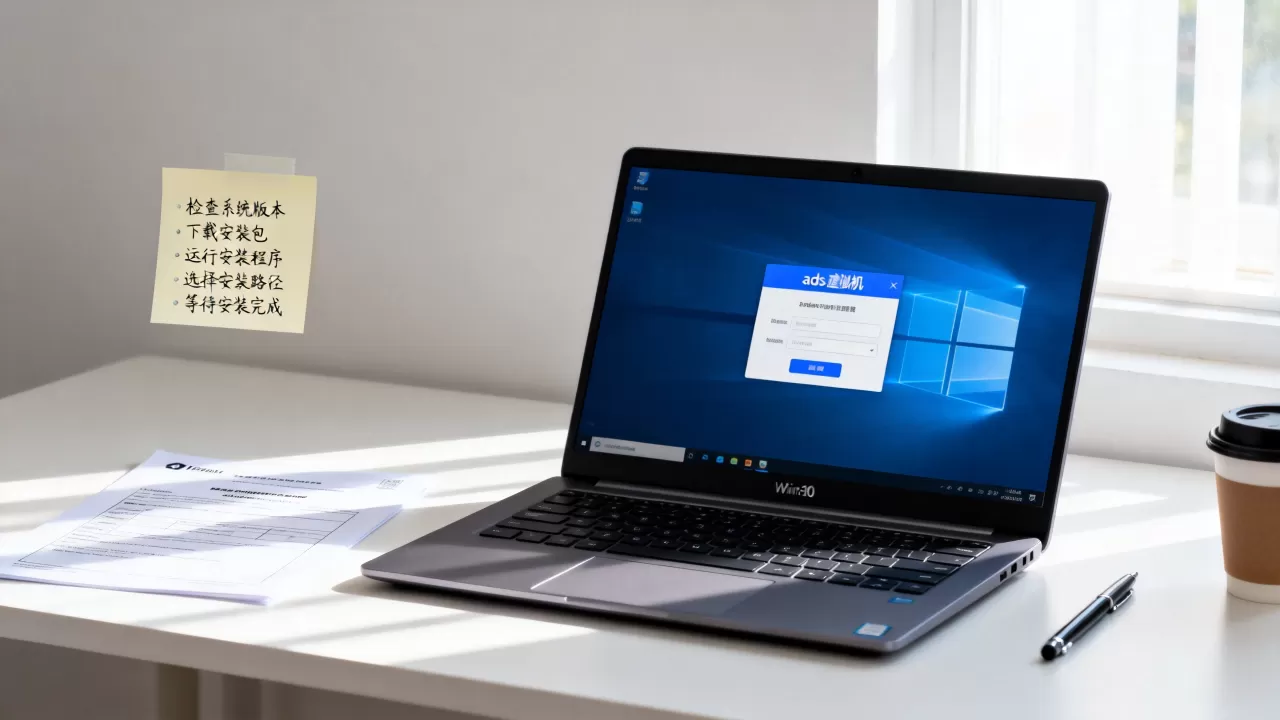
进入BIOS后,界面大致分两种:
- 图形界面:找到“Configuration”或“Advanced”菜单,找到“Intel Virtualization Technology”或“SVM Mode”(AMD平台),将其改为“Enabled”。
- 文本界面:用键盘方向键切到“Advanced”页签,找到“Virtualization”字样,按回车改成“Enabled”。
改完后按F10保存退出,再次开机进系统,重新打开任务管理器确认虚拟化变绿,这一步做完,大多数“ads虚拟机安装失败或提示VT开启失败”的问题就能解决。
ADB端口被占用,导致adb连接不稳定
电脑上的安卓调试工具(如手机助手、其他模拟器)会抢占5037端口,你启动ADS时,系统提示“adb server version mismatch”或直接卡在“正在启动adbserver”,原因就在这里。
三步解决端口冲突问题
- 关闭所有手机助手类软件,包括豌豆荚、QQ手机管家、刷机精灵等。
- 打开ADS安装目录下的“adb”文件夹,按住Shift键右键空白处,选择“在此处打开PowerShell窗口”。
- 输入以下命令并按回车:
adb kill-server
adb start-server
如果命令行提示端口仍被占用,则输入netstat -ano | findstr 5037,查看最后一列的PID数字,然后打开任务管理器,在“详细信息”里找到该PID对应的进程并结束任务。
修改模拟器默认端口作为备选方案
- 部分场景下,即便杀掉占用进程,重启后冲突依旧,此时可在ADS的安装目录下找到
ads_config.ini文件。 - 用记事本打开,找到
[adb]字段下的port=5037,将其修改为port=5038,保存后重启模拟器,这样能彻底绕开系统层面的资源锁定。
驱动签名和兼容性,老电脑安装ads虚拟机的重点
在Windows 10及以上系统中,驱动签名强制开启,ADS虚拟机安装失败时提示“驱动的加载被阻止”或“错误代码 9”,多半是主板驱动太老或系统补丁兼容性问题。
以管理员身份解除驱动限制
- 点击“开始”菜单,按住Shift键点击“重启”。
- 电脑进入蓝色恢复界面后,依次点击“疑难解答-高级选项-启动设置-重启”。
- 电脑重启后屏幕出现一排选项,按数字键7或F7选择“禁用驱动程序强制签名”。
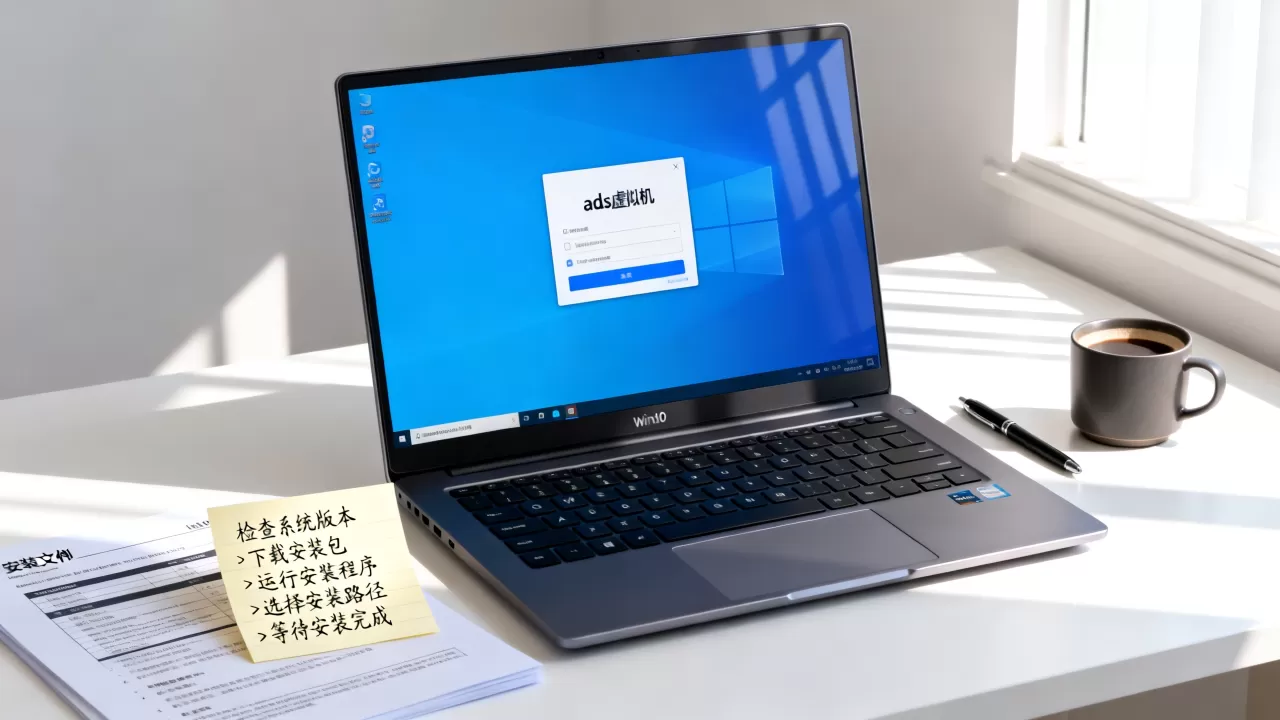
进入系统后,再去打开ADS安装目录下的“drivers”文件夹,右键“install.bat”选择“以管理员身份运行”,等待驱动提示安装完成后,再启动模拟器,这类报错通常会消失。
老显卡的OpenGL兼容设置
如果启动后模拟器窗口空白或闪退,但进程还在,这是显卡渲染模式冲突,路径:ADS安装目录下的“配置”文件或用桌面快捷方式右键“打开文件所在位置”,找到“settings”文件夹。
- 用记事本打开
config.ini,找到renderer = opengl这一行。 - 将
opengl改为directx,保存后重启模拟器。
对于2015年以前的旧款英特尔核显,改为directx模式能显著提升画面稳定性。
镜像版本选错,也是下载ads虚拟机常见问题
新手经常下载“通用镜像包”后发现卡在99%无法启动,因为ADS提供多个安卓版本镜像,但部分镜像需要特定硬件指令集。
如何选择适合自己电脑的镜像
| 电脑配置情况 | 推荐镜像版本 | 原因 |
|---|---|---|
| 2018年后的Intel/AMD处理器 | Android 7.1及以上 x86_64 | 对新指令集优化好,速度快 |
| 老电脑或4GB内存以下设备 | Android 5.1精简版 | 占用内存少,启动时间短 |
| 雷电或海马玩老用户转换 | Android 9测试版 | 兼容安卓应用去广告脚本 |
如果是在虚拟机软件里再装ADS(嵌套虚拟化),请务必选择“Android 5.1精简版”,否则容易出现CPU指令集不支持的错误。
清理残留再重装
- 使用控制面板卸载ADS后,手动删除安装根目录的剩余文件夹,注意:不是卸载快捷方式,而是删除整个安装文件夹,默认一般在盘符下的
ADS
- 按下Win+R键,输入
%temp%,删除所有以“ADS”开头的临时文件。 - 使用CCleaner或Windows磁盘清理工具,清除注册表内关于“ADS”的无效条目。
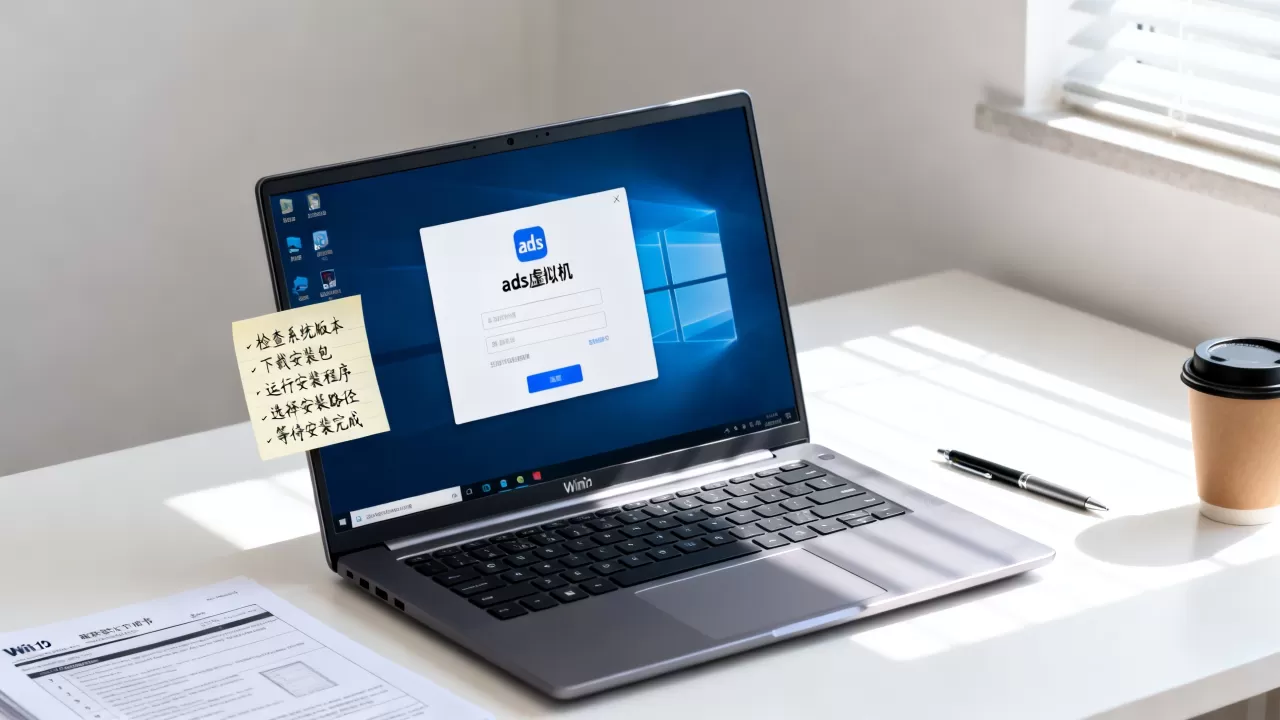
做完这步,重新安装你选定版本,失败率会大幅下降。
最终排查清单与常见问答
如果你按上述步骤操作后仍然有问题,请对照下表排查:
| 操作步骤 | 预期结果 | 失败后检查方向 |
|---|---|---|
| 进BIOS开启VT | 任务管理器显示“已启用” | 主板BIOS版本过旧需升级 |
| 杀进程并重启adb | 命令行无报错 | 系统防火墙拦截了adb程序 |
| 禁用驱动签名 | 驱动安装无黄色感叹号 | 进入Win10安全模式重试驱动 |
| 修改渲染模式 | 模拟器窗口显示画面 | 升级显卡官方驱动程序 |
相关问答
问:ads虚拟机一直重启循环,ROOT权限没开怎么解决?
答:在模拟器首页点击右下角“设置”齿轮图标,找到“其他设置”,将Root权限从“关闭”改为“开启”,若设置后依然重启,请按上文驱动签名步骤操作一次,这是ROOT模块和系统驱动冲突的表现。
问:ads虚拟机安装失败,提示“磁盘空间不足”但我C盘空间足够怎么办?
答:这是模拟器默认的“共享文件夹”路径错了,打开模拟器设置里的“磁盘管理”,查看虚拟磁盘存放路径是否在D盘或E盘,路径含中文字符会导致空间识别错误,修改为纯英文路径,比如D:ADSData,重启模拟器后空间计算恢复正常。
首发原创文章,作者:王坚,如若转载,请注明出处:https://idctop.com/article/626841.html