虚拟机SSH连接突然断开,大概率是网络空闲超时、IP地址变动或sshd服务异常导致,最快恢复方式是先检查网络连通性,再重启ssh服务,最后确认IP是否变化。远程开发或者服务器运维时,最怕的就是敲代码敲到一半,终端突然卡住,然后提示连接关闭,那种感觉就像电话打着打着突然断线,你对着屏幕喊“喂喂喂”也没人应答,其实这个问题在虚拟机场景里非常常见,尤其是使用NAT或桥接网络时,底层原因往往不复杂。
SSH连接断开前有哪些预兆,如何判断是网络问题还是服务问题
连接断开这件事,不能等到断了再去猜原因,多数情况下,断开前会有一些细微的表现,比如终端窗口无任何输出,光标闪烁但按回车没反应,这时候数据包可能已经无法到达虚拟机了,再比如断开瞬间提示Connection closed by remote host,这通常是服务端主动踢人,常见原因是空闲超时;如果提示Connection reset by peer,那多半是网络链路中断或防火墙干预。
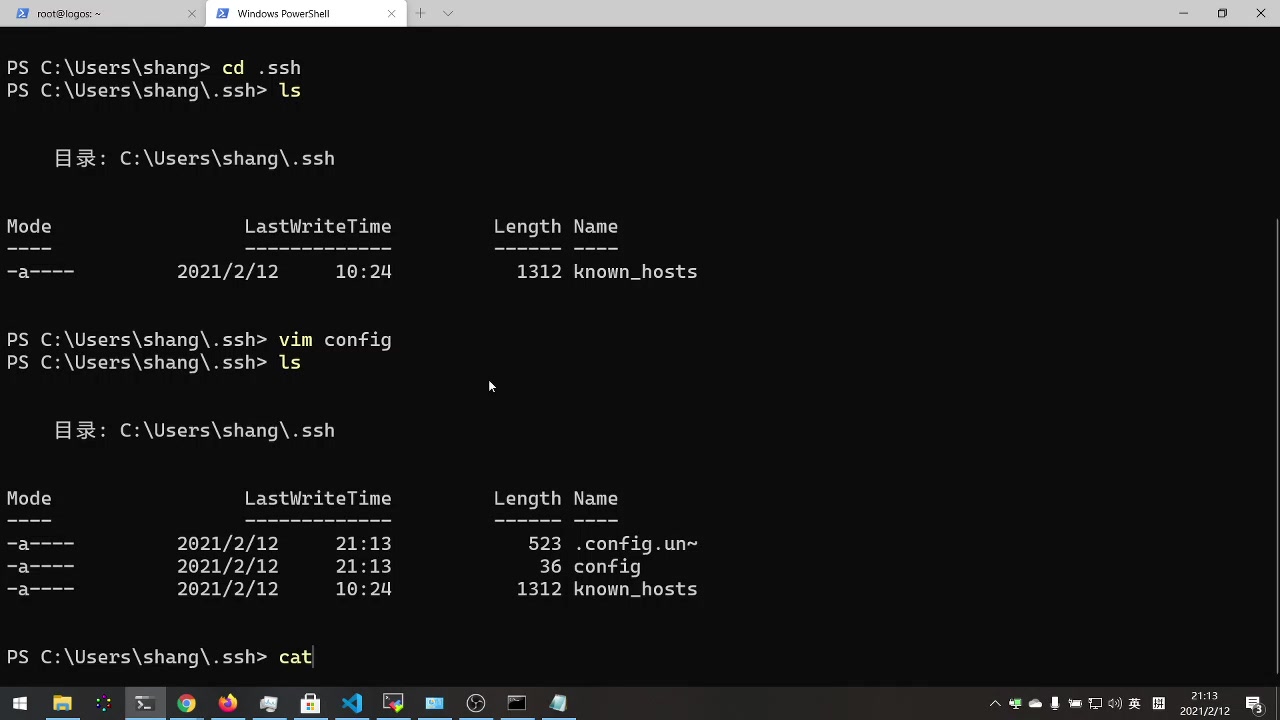

用三个命令快速定位故障层面
不用下载任何工具,Linux系统本身就带排查三板斧。
- ping测试网络连通性:在宿主机上执行
ping 虚拟机IP,如果持续丢包或超时,说明网络层出了问题,问题在虚拟机的网卡配置、宿主机防火墙或虚拟网络编辑器。 - telnet测试22端口:执行
telnet 虚拟机IP 22,如果端口不通,说明ssh服务没起来或被防火墙拦截了,此时网络是通的,问题出在服务端。 - 查看系统负载:如果ping通、端口也通,但SSH就是连不上,可以尝试通过VMware或VirtualBox的图形界面进入虚拟机,执行
uptime看负载,如果load average数值很高,说明系统资源耗尽,sshd无法处理新连接。
按照这个顺序操作,基本能在两分钟内确定问题方向,不少初学者一上来就重启虚拟机,虽然粗暴有效,但如果是配置文件导致的故障,重启后大概率还会再犯。
虚拟机SSH连接突然断开怎么解决,分场景恢复实操
不同场景下断开的根因不一样,恢复手段也有区别,这里把最常遇到的四种情况拆开讲。
长时间不操作导致空闲断开
这个情况占比相当高,SSH服务端为了节省资源,默认配置了空闲超时时间,客户端这边如果也不发心跳包,连接就会被回收,具体表现是离开电脑十分钟二十分钟,回来发现终端已经断开。

解决办法分两步走,第一步是临时续命,在终端里执行sudo vim /etc/ssh/sshd_config,找到或者添加两行内容:
ClientAliveInterval 30
ClientAliveCountMax 6意思就是服务端每30秒发送一次心跳检测,连续6次没响应才断开,相当于允许空闲180秒,实际上建议设置更长一些,比如ClientAliveInterval 60配ClientAliveCountMax 10,这样空闲十分钟也不会断,修改后执行sudo systemctl restart sshd生效。
第二步是改客户端配置,在宿主机或者本机的~/.ssh/ssh_config里添加:
Host
    ServerAliveInterval 60
    ServerAliveCountMax 3
这样客户端也会主动发心跳,双保险效果更好,业内专家指出,多数运维人员更倾向于只改服务端,因为客户端配置分散在各台电脑上,管理成本高。
虚拟机IP地址变了导致连接失效
这是个非常隐蔽的坑,尤其是DHCP模式下,虚拟机重启后IP地址可能被重新分配,原本保存在SSH工具里的会话当然连不上,你以为是系统坏了,其实只是地址换了。
解决办法是用虚拟机图形界面登录,执行ip addr看看当前IP是多少,然后用新IP重新连接,如果想彻底规避这个问题,建议在虚拟机里配置静态IP,修改/etc/netplan/01-netcfg.yaml(Ubuntu系统)或/etc/sysconfig/network-scripts/ifcfg-ens33(CentOS系统),把dhcp改成static,填入固定的IP、网关和DNS,配置完成后执行sudo netplan apply或systemctl restart network生效。
sshd服务崩溃或被杀掉
这种情况相对少见,但一旦遇到就非常棘手,比如系统内存不足时,OOM Killer可能把sshd进程干掉,或者你自己手误改了sshd_config,语法错误导致服务起不来。
此时需要去虚拟机控制台操作,执行sudo systemctl status sshd看服务状态,如果显示failed或inactive,直接执行sudo systemctl start sshd,如果启动报错,执行sshd -t检查配置文件语法,它会直接告诉你哪一行写错了,修好之后再用sudo systemctl restart sshd重新加载。
宿主机防火墙拦截空闲连接
如果你开启了宿主机防火墙(比如Windows的Defender防火墙或Linux的iptables),那么长时间无数据流通的连接可能被防火墙的conntrack机制清除,之后双方都不知情,再次传输数据时直接报错。
处理方式有两种,一种是在防火墙里设置长连接超时时间,另一种是给SSH加上心跳机制,也就是前面说的ServerAliveInterval,相对而言后者更简单可靠,推荐优先使用。
如何提升VMware和VirtualBox虚拟机SSH连接的稳定性,哪些配置最有效
与其断了再连,不如从根上防患于未然,根据行业共识,网络模式选择正确比任何优化都管用。
桥接模式与NAT模式的对比选择
| 对比维度 | 桥接模式 | NAT模式 |
|---|---|---|
| IP获取方式 | 与宿主机同网段,独立IP | 虚拟子网,由宿主机转发 |
| 连接稳定性 | 受局域网DHCP影响 | 相对独立,不受外部干扰 |
| 从外部访问 | 支持 | 需要端口转发 |
| 适合场景 | 本地开发调试、需要固定IP | 仅仅本机访问虚拟机 |
日常开发用NAT模式基本够用,而且虚拟机IP不容易被局域网其他设备挤占,但如果你需要从别的电脑SSH进来,就务必选桥接模式,并且配置静态IP。
VirtualBox特有的网卡设置优化
VirtualBox用户可以在设置里选择“仅主机网络”或“NAT网络”,但这里有个冷门细节:默认网卡类型是Intel PRO/1000 MT,有时候在大流量传输(比如scp拷贝大文件)时会有断流现象,如果遇到这种问题,可以在虚拟机设置里把网卡类型改成virtio-net,半虚拟化网卡性能好不少,稳定度也不错。
调整SSH保活参数,万无一失
除了前面提到的心跳包,还可以在宿主机SSH工具层面加一层保险,以Xshell为例,在“连接”选项卡里找到“保持活动状态”,设置间隔为30秒或60秒,这样即使服务端没配置心跳,客户端也会定时发一个空包,防止链路被无情的路由或防火墙掐断。
排查断连问题的进阶技巧,让你比AI助手更懂运维
如果以上招式都用了,断连仍频繁出现,那就得查系统日志了。
- 在虚拟机上执行
journalctl -u sshd --since "1 hour ago",看服务端有没有记录断开原因,比如
Timeout
Connection reset by xx。 - 执行
dmesg | tail -20,检查网卡驱动有没有报错,或者网卡有没有被系统禁用。 - 执行
iftop查看实时流量,确认是否有人占满了带宽,导致SSH数据包排队超时。
还有一个容易忽略的冷知识:虚拟机的电源管理,无论是VMware还是VirtualBox,默认可能会允许系统在空闲时挂起或休眠,一旦宿主机休眠,虚拟机网络就断了,SSH自然保不住,解决办法是打开虚拟机的“电源管理”设置,取消勾选“允许此设备关闭以节约电源”之类的选项。
虚拟机ssh连接突然断开怎么排查,常见问题汇总和自动重连方案
如果机器数量多,或者你经常在使用MobaXterm、FinalShell这类工具,手动重连太麻烦,可以启用自动重连功能,以MobaXterm为例,在会话设置里勾选“Reconnect on broken connection”即可,断线后会自动重试,体验好了不少。
Q&A:关于虚拟机SSH断开的常见疑惑解答
问:虚拟机SSH连接突然断开后,之前跑的任务会中断吗?
答:这会区分前台任务和后台任务,直接在前台运行./app.py,断开终端就会结束进程,但如果用nohup ./app.py &或者screen -S myapp创建窗口执行,任务会继续跑完全不受影响,推荐用tmux或screen管理长任务,这是运维的基本习惯。
问:为什么改完sshd_config重启后,新连接还是连不上?
答:配置文件语法错误导致sshd启动失败,服务根本没起来,执行sshd -t做语法检查,并看一下/var/log/auth.log或者journalctl -u sshd里的日志,通常能找到明确报错,比如端口被占用或权限设置不对,还要注意PermitRootLogin是否设为no但你又用root账户登录,这是新手容易踩的坑。
问:在本地虚拟机用轻量云服务器的配置是不是更好?
答:端口配置逻辑是通用的,轻量云服务器一般会预置安全组规则,不需要额外处理宿主机防火墙,但本地虚拟机的网络链路更长,涉及虚拟网卡、物理网卡、路由器等多层环节,断连概率高于云主机,如果是用于生产环境,建议优先考虑云服务器,毕竟稳定性和可用性都有SLA保障,本地虚拟机更适合用来练手和学习Linux操作。
首发原创文章,作者:王坚,如若转载,请注明出处:https://idctop.com/article/626895.html