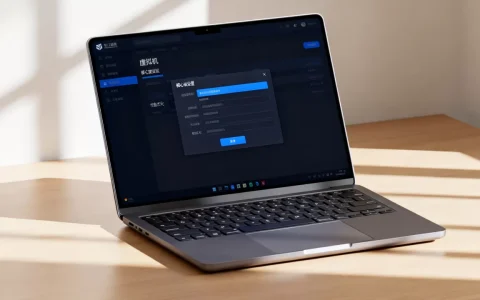
想查看电脑上的虚拟机,最直接的方法是在宿主机上打开对应的虚拟机管理软件,就能看到所有已创建的虚拟机列表;若是查找硬盘上的虚拟机文件,则可以根据VMware、VirtualBox等软件的默认存储路径或自定义路径进行定位。
从最常见的“软件界面查看”到进阶的“命令行查询”,为你梳理一套完整的虚拟机查看方法。


在虚拟机软件主界面直接查看
这是最直观的方法,适合绝大多数个人用户和日常办公场景,虚拟机软件就像是一个“遥控器”,所有已经安装好的虚拟机系统,都会以列表或卡片的形式显示在主界面中。
VMware Workstation 的操作路径
- 启动VMware Workstation后,在左侧的“库”面板中,可以看到本机所有已创建的虚拟机。
- 如果虚拟机较多,可以点击“库”面板上方的下拉箭头,按“名称”、“状态”或“文件夹”进行排序,方便快速定位。
- 双击虚拟机条目即可启动系统,右键点击条目,选择“设置”或“打开虚拟机目录”,则可以查看该虚拟机的配置文件位置。
VirtualBox 的操作列表
VirtualBox的主界面布局更为简洁,打开软件后,中间区域就会直接罗列出所有虚拟机,它的左侧是“工具”栏,右侧是大列表。
- 顶部可以选择显示“所有虚拟机”、“仅显示开机状态”或按分组过滤。
- 选中任意一台虚拟机,点击工具栏的“设置”图标,在弹出的窗口底部可以看到该虚拟机的“存储位置”,也就是它占用的物理磁盘路径。
直接定位虚拟机硬盘文件所在位置
很多用户明明创建了虚拟机,但打开软件却找不到,大概率是记错了安装的磁盘分区,这时需要直接去Windows资源管理器里翻找文件。
- VMware虚拟机的标识文件是扩展名为
.vmx(虚拟机配置)和.vmdk(虚拟磁盘)的文件。 - VirtualBox虚拟机的标识文件是扩展名为
.vbox(虚拟机配置)和.vdi(虚拟磁盘)的文件。
按默认路径寻找
大部分情况下,软件默认将虚拟机文件存放在用户文档目录下,直接复制下面路径到资源管理器地址栏,按回车键即可访问。
- 对于VMware:
C:Users你的电脑用户名DocumentsVirtual Machines - 对于VirtualBox:
C:Users你的电脑用户名VirtualBox VMs
如果你的系统装在D盘,或安装软件时手动改过路径,上述位置找不到,可以看下一步。
利用系统搜索定位文件类型
不用记得路径,只用记得虚拟机的“身份证”,在资源管理器右上角的搜索框中,输入 .vmx 或 .vbox,系统会全盘扫描(耗时较长,建议指定到你觉得可能的D盘或E盘根目录去搜索,速度更快)。
通过命令行查看虚拟机详细配置
对于喜欢用命令行或者需要远程管理服务器的运维人员来说,图形界面太重了,通过命令查看虚拟机反而更高效。
在Windows宿主机上查看Hyper-V虚拟机
Windows系统自带的Hyper-V虚拟化平台,可以用管理员身份打开PowerShell,输入以下命令查看全部虚拟机列表:
Get-VM
这个命令会返回虚拟机名称、状态(已运行/已关闭)、CPU使用率和内存占用情况,如果只想看某一个虚拟机的具体配置(比如内存大小、硬盘路径),可以用:

Get-VM -Name "虚拟机名称" | Format-List
在Linux宿主机上查看KVM虚拟机
如果宿主服务器是Linux,且使用的是KVM虚拟化技术,通过命令行就能掌握全部信息。
- 查看所有已定义的虚拟机列表:
sudo virsh list --all - 查看某台虚拟机的硬件配置(包括CPU核数、内存MB数、磁盘位置):
sudo virsh edit 虚拟机名称 - 查看虚拟机的实时状态和IP地址分配:
sudo virsh domifaddr 虚拟机名称
在远程服务器上查看虚拟机的场景
这是数据机房、企业服务器运维中最高频的场景,很多企业的物理服务器上跑了多台虚拟机,运维人员不可能去机房坐在服务器前操作,而是通过远程连接工具查看。
使用VMware vSphere Client(用于ESXi主机)
在老牌的ESXi裸机虚拟化平台上,电脑上需要安装一个叫 vSphere Client 的软件,输入服务器的IP地址和账号密码登录后,在左侧的“主机和群集”清单中,点击物理服务器主机名称,下方的“虚拟机”选项卡里就会列出该物理机上的所有虚拟机。
使用Proxmox VE(用于PVE开源平台)
近年来自建私有云很流行PVE平台,用户通过浏览器访问PVE的管理地址(通常是 https://IP:8006),登录后,在左侧的“数据中心”->“服务器节点”下方,能直接看到运行中的虚拟机ID和名称,它的优势在于不用安装额外软件,浏览器即点即看。
内网穿透场景下的虚拟机查询
如果虚拟机部署在云端或公司内网,且使用了NPS、FRP等内网穿透工具,可以在群晖NAS或路由器的穿透管理列表里,直接映射与虚拟机关联的3389(远程桌面)或22(SSH)端口,此时无需看到虚拟机软件本身,只要能通过远程桌面成功连接,就说明虚拟机处于在线状态。
几款主流虚拟机的性能与特点对比
在了解了去哪里查看虚拟机后,很多朋友会问:排在前面的虚拟机软件有哪些区别?这里用一个表格来精简说明。
| 软件名称 | 核心特点 | 常见文件后缀 | 专长领域 |
|---|---|---|---|
| VMware Workstation | 功能全面,硬件兼容性极佳,图形性能较强,老牌软件,生态完善。 | .vmx / .vmdk |
开发测试、本机多系统运行 |
| VirtualBox | 完全免费开源,占用体积小,更轻量,跨平台支持到位。 | .vbox / .vdi |
学习Linux、轻量级应用隔离 |
| Hyper-V | Windows系统内置,无需额外安装第三方软件,性能损耗相对较低。 | .vhdx |
企业级Windows服务器整合 |
| Proxmox VE | 基于网页集中管理,支持集群和热迁移,适合搭建私有云。 | .qcow2 / .raw |
数据中心、服务器虚拟化 |

行业共识认为,如果电脑配置在8G内存以下,优先选择VirtualBox比VMware更流畅,因为其后台服务占用资源更小。
Windows虚拟机查看IP地址的快速技巧
不少用户在新建虚拟机并开机后,发现不知道系统到底有没有启动成功,这里分享一个无需在虚拟机里操作,在宿主机上就能查看虚拟机IP地址的技巧。
通过虚拟机软件的网络编辑器查看
- 在VMware中,点击“编辑”->“虚拟网络编辑器”,选择VMnet8(NAT模式)网卡,下方可以查看到子网IP范围,但这里看不到具体IP,更直接的方法是在虚拟机内使用命令。
- 如果仅想确认虚拟机是否开机,关注前面提到的VMware主界面列表中的CPU和内存实时百分比即可。
通过路由器后台查看
如果虚拟机设置了“桥接模式”(该模式会让虚拟机看起来像一个独立设备,网络地位和宿主机对等),在Windows宿主机上输入ipconfig查出网关地址,然后打开浏览器进入路由器管理后台(一般是192.168.1.1或192.168.0.1),在“设备管理”或“终端列表”里,即可看到名为vmware或pve等标识的设备,旁边的IP地址就是虚拟机的局域网IP。
借助网络扫描工具
当虚拟机属于“仅主机模式”或“NAT模式”,且未装VMware Tools时,手动排查会比较繁琐,这时可以使用专业的局域网扫描工具(如Advanced IP Scanner)或命令行工具arp -a,在宿主机命令行输入 for /L %i in (1,1,254) do @ping -w 1 192.168.100.%i -n 1 >nul (以NAT网段192.168.100为例),等待扫描完成后再次执行arp -a,即可列出所有活跃的虚拟设备IP地址。
虚拟机怎么看配置?几步摸清硬件规格
不仅是Windows虚拟机,Linux虚拟机也需要确认分配的资源是否合理。
| 查看项目 | Windows系统操作 | Linux系统操作 |
|---|---|---|
| CPU核数 | 任务管理器 -> 性能 -> CPU,观察“逻辑处理器”数量。 |
lscpu 命令,查看 CPU(s) 行。 |
| 内存大小 | 设置 -> 系统 -> 关于,直接看“已安装的内存(RAM)”参数。 |
free -h 命令,查看 Mem 行的 total 列。 |
| 硬盘空间 | 右键点击“此电脑” -> “管理” -> “磁盘管理”,查看分区容量。 | df -h 命令,查看根分区 的容量占用。 |
| 显卡状态 | dxdiag 命令,在“显示”选项卡查看芯片类型和显存。 |
glxinfo -B 命令,查看OpenGL渲染器字符串。 |
常见问题排查:为什么电脑上看不到已创建的虚拟机?

软件提示“找不到VMM堆栈”或“配置文件损坏”
通常是因为将虚拟机文件夹移动到了其他位置,或者外部硬盘没有插好,解决方法是:不要双击打开,而是打开虚拟机软件,点击“打开”按钮,手动找到该虚拟机的.vmx或.vbox后缀文件,重新关联一次。
安装了多款虚拟机软件
电脑上同时装有VMware和VirtualBox时,两者的服务可能互相冲突,查看Windows服务管理器,确认 VMware Authorization Service 和 VBoxSDS 的状态,如果其中一项显示“已停止”且启动失败,可以在“启用或关闭Windows功能”里暂时关闭Hyper-V选项,重启电脑后再尝试启动虚拟机服务。
Windows沙盒与虚拟机共存导致蓝屏
如果电脑开启了Windows沙盒或内核隔离功能,运行VMware可能会直接蓝屏,解决办法是进入“Windows安全中心” -> “设备安全性” -> “内核隔离”,关闭“内存完整性”,并卸载沙盒组件,此类情况下,使用Hyper-V虚拟机反而更具备原生兼容性优势。
查看电脑上的虚拟机本质上就是找对管理入口,对普通办公本,打开VMware或VirtualBox主界面按需筛选即可;对服务器运维,使用 virsh list --all 或命令行查询是最高效的方案,如果连软件界面都打不开,优先检查虚拟化服务是否被Windows关机时被“快速启动”机制拦截,掌握以上几种定位和查看技巧,即可轻松管理你电脑里的每一台“隐形电脑”。
虚拟机查看”的高频疑问解答
问:如何判断一台电脑是否开启了虚拟机功能(而不是安装了虚拟机软件)?
答:这涉及主板BIOS和一二级虚拟化指令集,查看方法是:在任务栏右键打开“任务管理器”,点击“性能”标签页,选中底部的“CPU”条目,在右下角查看 “虚拟化:已启用” 或 “虚拟化:已禁用” ,显示“已禁用”则表示即使安装了虚拟机软件,也无法创建64位虚拟机系统,需要重启电脑并按Del或F2进入BIOS,找到 Intel Virtualization Technology(Intel制)或 SVM Mode(AMD制)选项,将其设置为Enabled,保存重启后即可正常使用。
问:安装了VMware,但扩展名为.vmx的文件不在默认的Documents目录,应该去哪里找?
答:在VMware Workstation中,点击顶部菜单栏的“编辑”->“首选项”,在左侧选择“工作区”选项卡,右侧顶部的“虚拟机默认位置”里会明确显示当前所有新虚拟机的存放路径,如果老虚拟机不在这个路径,可以在Windows资源管理器里按Ctrl+F打开搜索,在查找栏输入 .vmx,并将搜索范围设置为“本地磁盘D:”或“本地磁盘E:”,稍等片刻即会显示结果。
问:远程桌面连接虚拟机时,提示“查询的计算机不存在”,这是否代表虚拟机已损坏?
答:不一定,该提示通常意味着网络层面的连接失败,而非虚拟机损坏,首先确认虚拟机内部的网络配置是NAT模式还是桥接模式,若使用的是NAT模式,宿主机无法直接通过局域网IP访问虚拟机,需要在VMware的“虚拟网络编辑器”里添加端口转发规则,检查虚拟机系统防火墙,临时关闭Windows Defender防火墙后再次测试连接,若恢复,则需要在防火墙的“入站规则”中放行TCP 3389端口,这个操作路径在Windows服务器虚拟机中尤其常用。
首发原创文章,作者:王坚,如若转载,请注明出处:https://idctop.com/article/626966.html