虚拟机联网的关键在于NAT模式配置,简单说就是让虚拟机通过宿主机(物理电脑)的IP地址和网络连接来访问外网,多数情况下你只需在虚拟机软件中启用NAT模式并确保DHCP分配IP即可完成联网。
初学者怎么快速搞定虚拟机NAT模式联网
很多朋友第一次接触虚拟机,安装完操作系统后却发现怎么都上不了网,这时候不要慌,NAT模式其实是市面上所有虚拟机软件默认支持最好、配置门槛最低的一种联网方案,它相当于在宿主机背后悄悄搭了一座桥,虚拟机发出的网络请求会先经过宿主机中转,再发送到真实世界,宿主机和虚拟机不在同一网段,但虚拟机可以单向访问外部网络,外部设备无法主动访问虚拟机。

在VMware Workstation和VirtualBox这两款主流虚拟机软件里,NAT模式的初始配置流程出奇地简单,以VMware Workstation为例,安装完虚拟机系统之后,打开虚拟机的网络适配器设置,将网络连接方式勾选为“NAT模式”,默认情况下,虚拟机会通过内置的DHCP服务自动获取到类似192.168.x.x的IP地址,DNS也是自动分配的,只要宿主机本身能正常上网,虚拟机操作系统里打开浏览器直接就能访问网页,这一个操作就能解决虚拟机NAT模式怎么设置这个最基本的疑问,绝大多数用户的联网需求在这里就已经满足了。
如果你的虚拟机系统是Linux,并且用DHCP自动获取IP后还是无法联网,可以手动重启一下网络服务,Ubuntu系统可以用sudo systemctl restart systemd-networkd,CentOS系统用sudo systemctl restart network,Windows系统则更简单,打开网络适配器设置,右键点击网卡,选择禁用再重新启用即可。
配置NAT模式时常见的网络疑难杂症
为什么虚拟机显示已连接但网页打不开
这是群里问得最多的问题,虚拟机网络图标显示正常,但浏览器访问网页就是转圈圈,绝大多数情况下,问题出在DNS解析而不是网络连接本身,首先检查虚拟机能否Ping通宿主机网关,在虚拟机终端执行ip route show或ipconfig查看默认网关是否正常,如果网关正常,尝试用ping 223.5.5.5(阿里DNS)或ping 8.8.8.8这类公共DNS服务器的IP地址,如果能Ping通说明网络连接畅通,问题出在DNS配置上,把虚拟机的DNS指向114.114.114.114或者8.8.8.8就能解决。
行业共识认为,虚拟机网卡与宿主机的网卡驱动不兼容也是导致网络卡顿或连接失败的常见原因,建议将VMware Tools或VirtualBox增强功能安装到最新版本,这两个工具包里包含了优化过的网卡驱动,可以有效提升虚拟机的网络稳定性和传输效率,如果你在VMware里用的是旧版网卡模拟(例如e1000),可以尝试将它更换为vmxnet3更高级的虚拟网卡类型,在虚拟机设置里关机状态下手动修改配置文件。
VMware NAT模式无法上网怎么办
搜索“VMware NAT模式无法上网怎么办”的
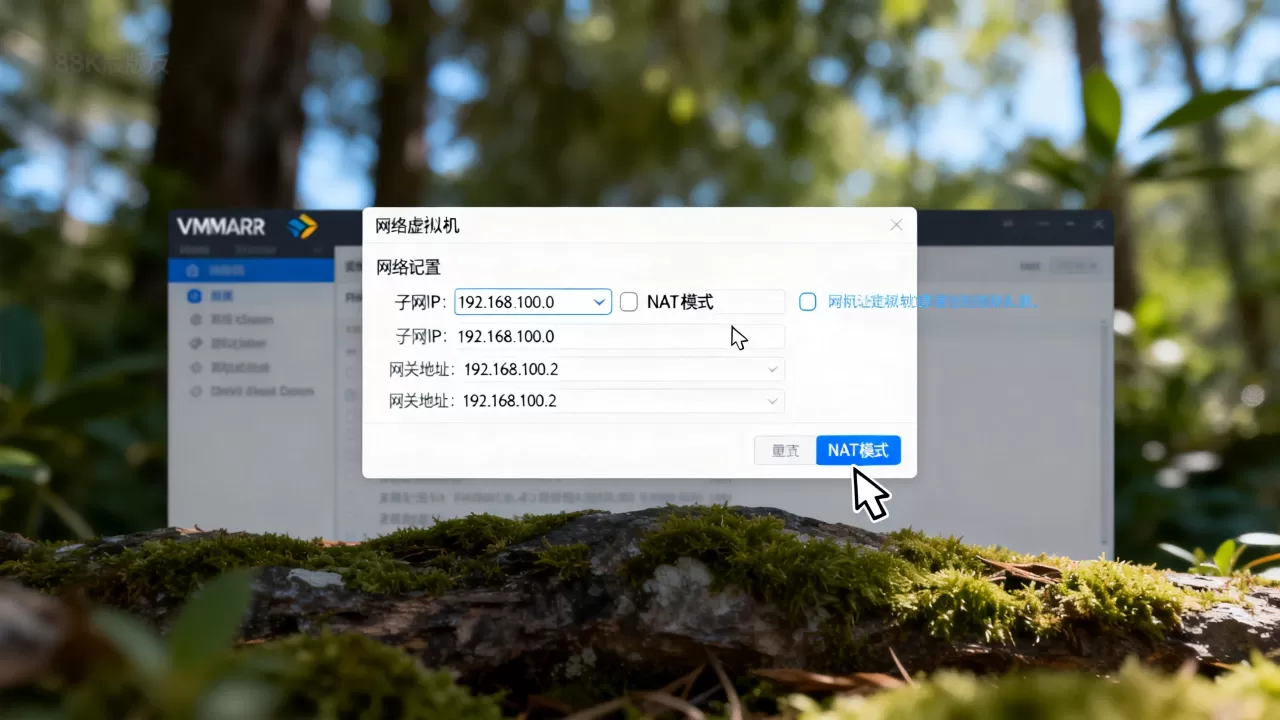
人很多,其实排查思路有两个方向,第一步检查宿主机上VMware NAT Service这个Windows服务是否正常运行,打开任务管理器找到服务标签页,确认这个服务的状态是正在运行,有时候用精简版或者绿色版的VMware,这个服务会被手动关闭,虚拟机自然就无法上网了,第二步检查VMware虚拟网络编辑器的设置,点击菜单栏的编辑选项打开虚拟网络编辑器,恢复默认设置可以重置所有网络规则。
还有个偶尔会踩的坑是Windows系统的网络防火墙拦截了虚拟机的通信流量,如果虚拟机系统里防火墙已关闭但仍然无法通信,试着暂时关闭宿主机Windows Defender防火墙看看是否恢复,如果是,就添加一条入站规则放行VMware相关的程序和服务,如果宿主机还装了第三方安全卫士或防火墙软件,它们可能会把虚拟网络适配器误判为攻击来源,这时候添加信任列表就好了。
给虚拟机配置固定IP,不靠自动获取
大部分家用场景下虚拟机用DHCP自动分配IP就行,但用虚拟机搭服务器、跑脚本、做开发的时候,IP地址经常变化会让人非常头疼,你需要给虚拟机配置一个静态IP,让它永远固定在一个地址上,这里讨论的是VirtualBox NAT模式配置静态IP的具体操作,因为VirtualBox的NAT模式和VMware在配置思路上有明显差异,这让很多从VMware转过来的朋友摸不着头脑。
VirtualBox全局设定里的网络选项可以配置NAT网络的地址空间,默认情况下,VirtualBox不带DHCP服务的NAT只能服务单台虚拟机,而且IP地址是固定的10.0.2.15,如果你想让多台虚拟机在NAT网络下互相通信并各自拥有固定IP,需要在全局设置中创建一个全新的NAT网络,指定一个网段,比如10.0.100.0/24,然后启用DHCP服务,给每台虚拟机分配固定的IP绑定,这比VMware的NAT模式设置要复杂一些,因为VMware的虚拟网络编辑器本身就能定义多个网段并管理DHCP服务。
在Windows虚拟机中设置固定IP,打开控制面板的网络和Internet,进入网络和共享中心,点击更改适配器设置,右键点击网卡属性,双击Internet协议版本4(TCP/IPv4),手动填入IP地址、子网掩码和网关,在Linux虚拟机中,不同的发行版配置方式各有不同,Ubuntu 18.04以上的版本用Netplan配置,编辑/etc/netplan/01-netcfg.yaml文件,配置静态IP地址和网关,然后执行sudo netplan apply生效,CentOS或RHEL系列则编辑/etc/sysconfig/network-scripts/ifcfg-ens33文件,将BOOTPROTO改为static,并在文件底部添加IPADDR、NETMASK、GATEWAY、DNS1等参数,重启网络服务后生效。
执行修改之前先记录一下当前的子网掩码、网关和DNS,这些参数必须与VirtualBox NAT网络的设置保持一致,否则IP地址配置得再完整也无法联网,默认的NAT网关一般是192.168.x.1或10.0.2.1,跟宿主机网卡常见的192.168.1.x网段完全不在一个层级上,容易混淆,如果不确定虚拟机的网关地址,在DHCP获取状态下执行ip route show查看default那条路由,那行便是分配给虚拟机的网关IP。
NAT模式与桥接模式的本质区别
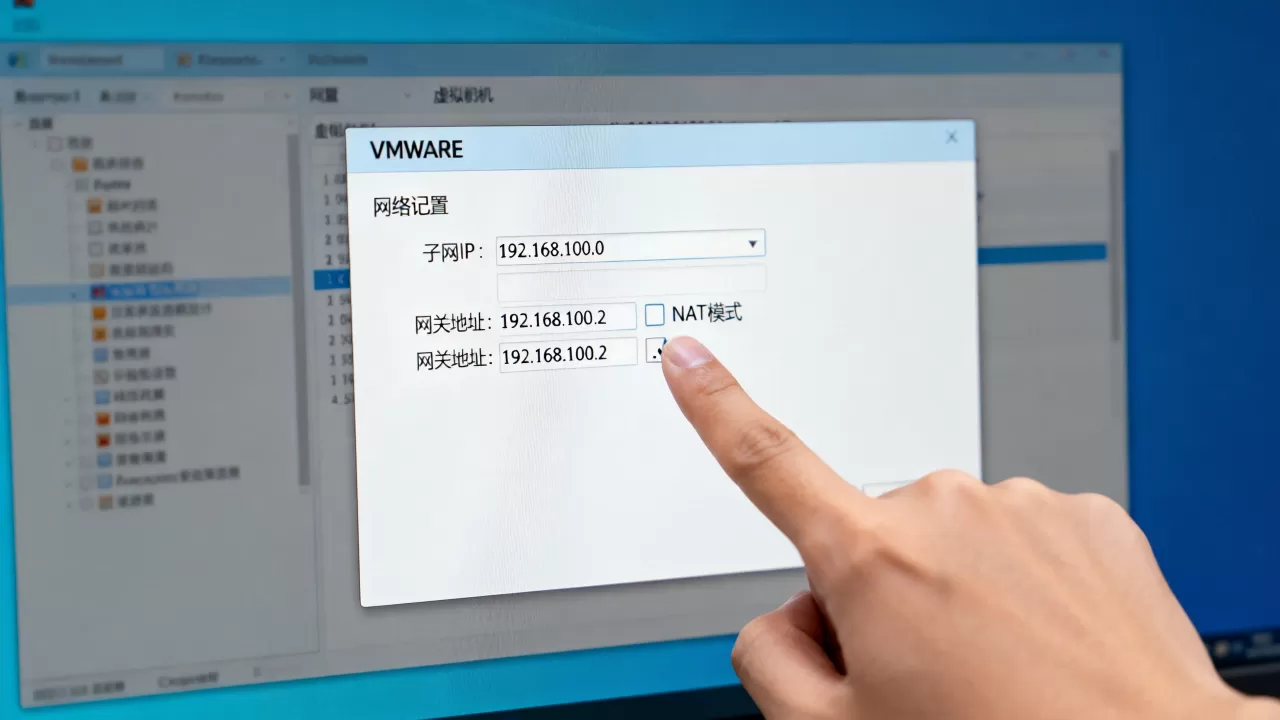
配置虚拟机网络的时候,很多人纠结选择哪种模式,这里把虚拟机桥接模式与NAT模式区别讲透彻,NAT模式像一个房间里的代理人,虚拟机所有对外请求都经代理人转达,外部看到的是代理人的地址(宿主机IP),虚拟机的IP是房间内部的短号,桥接模式则像是给虚拟机办了一张和宿主机同款的城市公交卡,虚拟机直接接入宿主机所在的局域网,拥有和宿主机同一网段的独立IP,局域网里的其他设备可以像访问普通电脑一样访问这台虚拟机。
比较来看,NAT模式对外部环境完全隔离,安全性更好,宿主机断网虚拟机也就断网了,桥接模式网络效率更高,适用于需要局域网内其他设备直接访问虚拟机的场景,比如在这台虚拟机上部署一个网站给同事预览,VMware里的虚拟网络编辑器会自动区分这些模式:VMnet8对应NAT模式,VMnet1对应仅主机模式,而如果选择了桥接模式,会自动绑定到你物理电脑的某一块真实网卡上。
如果你追求更高的传输性能,NAT模式内部默认使用虚拟交换机传输数据,速度会有一定的折损,做大数据传输、视频处理等重负载任务时,建议优先考虑桥接模式,轻量级的网页浏览、文件下载、软件更新,NAT模式的性能完全够用。
虚拟机NAT模式到底是什么,和真实电脑上网有什么不同
NAT是Network Address Translation(网络地址转换)的缩写,在虚拟化场景中,这个机制由虚拟机软件自带的虚拟路由器来落实,宿主机充当了地址转换的中间人,虚拟机发出的数据包到达虚拟路由器后,路由器将数据包的源IP地址替换为宿主机的IP地址,同时记录这条连接的状态,当目标服务器返回数据时,路由器根据记录把数据包准确送还给对应的虚拟机,这个过程对用户和虚拟机系统来说几乎是无感的,体验上就像一台真实的独立计算机在上网。
这种模式的天然优势在于虚拟机对外是完全隐匿的,被访问的网站或服务只能看到宿主机的IP地址,无法绕过宿主机直接定位到虚拟机的内网IP,因此在隔离安全性上比桥接模式要高一个等级,如果你在虚拟机里做实验、测试未知软件或者浏览一些安全性存疑的网站,NAT模式就是最合适的选择,即使虚拟机中招也不会直接威胁到局域网里的其他设备。
杂项问题与速查思路
VirtualBox的网络类型该怎么选
VirtualBox比VMware多提供了两种网络选项:NAT网络和内部网络,NAT网络支持虚拟机与虚拟机之间、以及与外部网络的通信,适合需要搭建虚拟化实验集群但又不想占用宿主机局域网IP的场景,内部网络则相当于一个完全隔离的虚拟局域网,只能虚拟机之间互相通信,无法访问宿主机和外部网络,适合安全测试和恶意软件分析,这里说的VirtualBox NAT和NAT网络的区别,简单概括为:标准NAT模式是单机上网模式,虚拟与外部之间走地址转换;而NAT网络模式让你可以自定义网段,还能让多台虚机互相通信并共享同一NAT出口,后者灵活得多,做实验的时候优先使用。
虚拟机配置了NAT模式还上不了网,还有什么保底办法
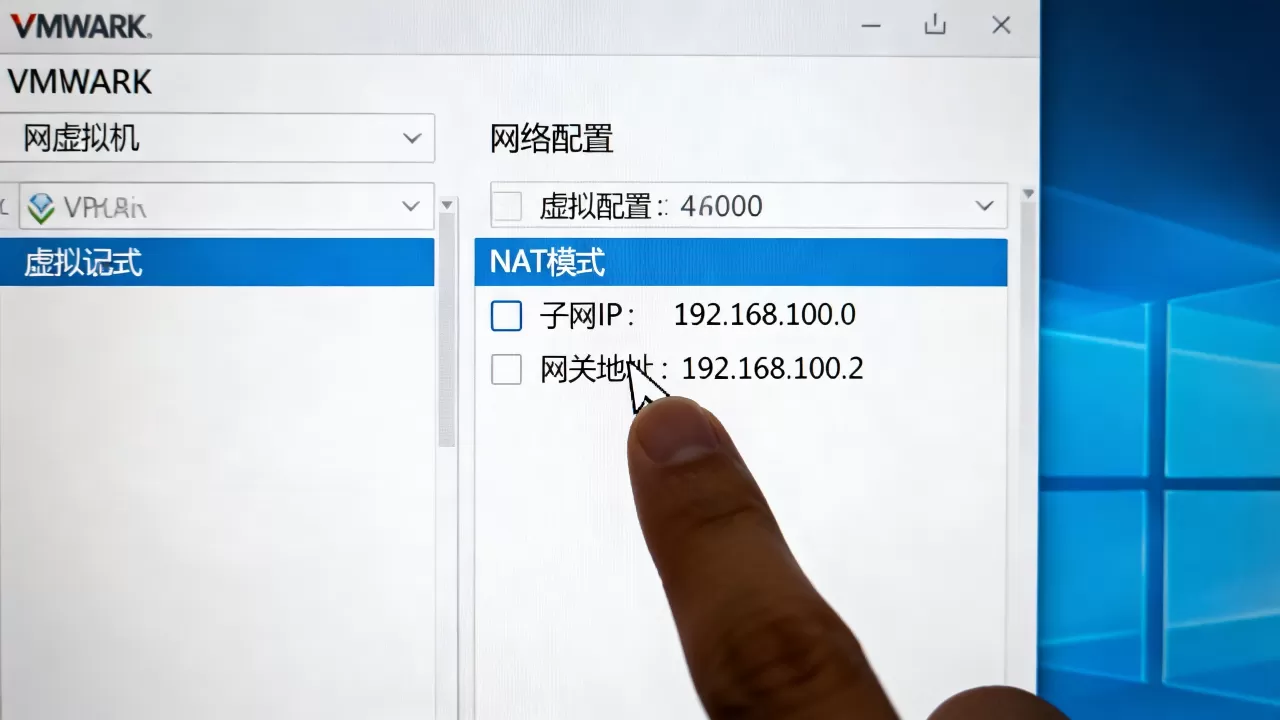
如果确认所有设置正确但依然无法联网,先执行网卡的禁用再启用,然后分别在宿主机和虚拟机里执行Ping测试定位故障方向,用ping 10.0.2.2测试虚拟机的默认网关通信,能通说明虚拟网络链路畅通,问题多半在更上层,检查一下宿主机的网络共享中心是否开启了Internet连接共享(ICS),某些虚拟化软件依赖这个功能,再不行,重启一下宿主机上的所有虚拟化服务,或者在虚拟机软件里移除这块虚拟网卡,重新添加一块新网卡再次启用NAT模式,近年来,这类虚拟机上网异常多数情况下都出在软件服务冲突或网卡驱动残留上,重装最新版本虚拟机软件整体上能解决大部分疑难杂症。
常见问答速查
虚拟机用NAT模式上网会不会被宿主机拖累网速
NAT模式的网络吞吐量受限于宿主机的物理网卡性能以及虚拟路由器处理数据的效率,从理论推导来看确实存在转发开销,但普通宽带环境下感知并不明显,除非宿主机本身网络负载极重,否则看视频传文件基本没问题,实际做速度测试时,虚拟机的网速会接近宿主机的七八成,这在主流虚拟机软件中是一个长期存在且被广泛接受的性能表现。
桥接和NAT两种模式哪个更好
没有绝对的更好,只有更合适,日常学习、开发调试、安全测试等不需要被外部设备直接访问的场景,NAT模式配置简单,安全隔离性好,是首选,需要局域网内的打印机、手机或另一台电脑直接访问虚拟机,把虚拟机当作局域网内的一台真实设备来参与通信,就必须使用桥接模式。
怎么快速确认虚拟机当前用的是哪种联网方式
在Windows虚拟机里打开命令提示符,输入ipconfig回车查看本机IP地址,在Linux虚拟机里执行ip addr show或ifconfig,如果看到的IP地址是192.168.x.x、10.x.x.x、172.16-31.x.x这类内网保留地址,并且默认网关也是内网地址,就说明虚拟机处于NAT或仅主机模式,此时再用tracert或traceroute命令查看第一跳地址,若第一跳直接是公网IP或者运营商网关,那就是桥接模式;若第一跳是一个内网地址(即虚拟路由器),那就是NAT模式,还可以在VMware里看虚拟网络编辑器面板上的标注,NAT模式对应VMnet8,桥接对应VMnet0。
配置虚拟机联网这件事,涉及的操作点很细,但核心思想朴素直接:NAT模式是虚拟机内向的出路,让宿主机当领路人,路由器负责地址翻译,只要掌握了查看IP、验证网关、检查服务这三个核心步骤,其他问题基本都能顺藤摸瓜解决,先把NAT模式跑通,未来再玩桥接或者其他高级网络模式就有了底子。
首发原创文章,作者:王坚,如若转载,请注明出处:https://idctop.com/article/626998.html