虚拟机突然没界面,十有八九是显示服务崩溃、客户机系统休眠或显卡驱动异常,别急着删了重装,先用“Ctrl+Alt+Delete”调出任务管理器或直接重启虚拟机,多数黑屏都能救回来;如果彻底没反应,再用远程连接(SSH、RDP)或命令行修显卡驱动,这才是效率最高的处理顺序。
很多朋友第一次碰到虚拟机黑屏,第一反应是“系统坏了,重装吧”,根据行业常见故障统计,这类问题大多不是系统层面的硬损坏,而是虚拟化层的显示输出、显卡驱动适配或电源管理策略在捣鬼,遇到这种情况,先试试“软修复”,实在不行再走“硬修复”,最后才考虑重装系统,这篇文章就按这个思路,带你一步步排查,从快捷键、远程命令行到修改虚拟机配置文件,把黑屏问题连根拔掉。


虚拟机黑屏的常见原因:先搞清楚“它为什么罢工”
动手修之前,先花一分钟判断一下黑屏的性质,是“完全黑屏”还是“卡在开机Logo”,是“宿主机上黑屏”还是“远程连过去黑屏”,原因不一样,解决办法天差地别。
显示输出丢失与客户机显卡驱动崩溃
最常见的情况是,VMware或VirtualBox窗口里一片漆黑,但鼠标还能变成十字形,或者按键盘大小写键,虚拟机里的指示灯还有反应,这说明客户机操作系统本身是活的,只是显示服务断了,Windows系统里通常是桌面窗口管理器(DWM)崩溃,Linux里多半是Xorg或Wayland卡死,这时候硬重启虚拟机,十有八九能恢复,但下次可能还会犯。
虚拟机电源管理策略导致的“假死后遗症”
不少朋友用的是笔记本运行虚拟机,合上盖子再打开,虚拟机窗口就容易变成黑屏,这是宿主机电源管理策略把显卡输出给“挂起”了,虚拟机内部却还在运行,行业共识认为,这类黑屏最迷惑人,因为你在任务管理器里能看到进程CPU占用率还在跳动,但就是死活不亮屏。
一个真实使用场景是:下午三点编译代码,合上笔记本去开会,回来掀开盖子,虚拟机界面全黑,这时候别急着关机,先在宿主机桌面上按下“Win+P”切换一下显示模式(仅电脑屏幕/复制/扩展),唤醒显卡输出链路,很多时候黑屏瞬间就解除了。
显存设置过低与3D加速兼容问题
如果虚拟机配置的显存特别小(比如只有几十兆),当你打开网页或跑图形界面稍微复杂的程序时,显存爆了,回写失败,屏幕就直接“拉黑”,这在VMware Workstation和VirtualBox里都很常见,你在虚拟机设置里把显存拉到上限(比如128MB),并打开“3D图形加速”选项,问题往往就迎刃而解。
虚拟机没界面怎么办:从应急恢复到彻底修复的实操清单
这部分是核心干货,请你按照顺序往下操作,每做完一步就检查一下效果,不要跨步执行。
快捷键强制刷新显示与切换虚拟控制台
- 组合键刷新:先点击虚拟机窗口,让宿主机把键盘焦点交给虚拟机,按下
Ctrl+Alt组合键后,再按下Delete,如果没反应,尝试按Ctrl+Alt+Enter切换全屏/窗口模式,强制触发一次显示分辨率重绘。 - 切换虚拟终端:如果跑的是Linux虚拟机,按下
Ctrl+Alt+F2(或F3至F6)切换到一个纯文本终端界面,如果能看到登录提示符,说明系统核心是好的,直接输入用户名密码,执行
sudo systemctl restart gdm
sudo systemctl restart lightdm(对应XFCE等轻量桌面),这可是个高频搜索的疑问场景:linux虚拟机开机黑屏命令修复,能到这一步,基本就解决一大半了。 - 强制重启虚拟机:如果快捷键全都无效,在虚拟机管理器上点击“重新启动客户机”(不是“关机”),给客户机发送ACPI断电信号,让它自己冷静一下再冷启动。
关闭虚拟机窗口与宿主机图形驱动的“暗战”
有些时候,是宿主机端(比如Windows宿主的N卡或A卡驱动)跟虚拟机抢显示资源,业内专家指出,这类冲突在更新宿主机显卡驱动后尤为常见。
- 打开宿主机设备管理器,找到“显示适配器”,把独立显卡驱动回滚到上一个稳定版本。
- 关闭宿主机的高性能模式或“硬件加速GPU计划”功能(Windows设置-系统-屏幕-图形,关闭该选项后重启),这一步能有效解决vmware打开后屏幕黑的却听得到启动声音的玄学问题。
- 如果以上步骤无效,把虚拟机电源选项里的“进入睡眠”改为“永不”(Windows客户机系统内设置),宿主机睡眠唤醒后虚拟机黑屏的概率能下降一大截。
延迟加载与虚拟硬件兼容性重置
- 在VMware中,点击“虚拟机”-“设置”,在“硬件”选项卡中,将“显示器”的“加速3D图形”取消勾选,点确定后重启虚拟机,如果黑屏解除,那就是3D加速支持不完善所致,在客户机里装好“VMware Tools”后再把加速打开即可。
- 在VirtualBox中,将“显示”-“显卡控制器”从“VBoxSVGA”改为“VMSVGA”,这是业界应对VirtualBox黑屏的经典切换法,不少用户搜索windows虚拟机黑屏鼠标能动,大多卡在这一步。
远程连接修复黑屏:换条路走,效率翻倍
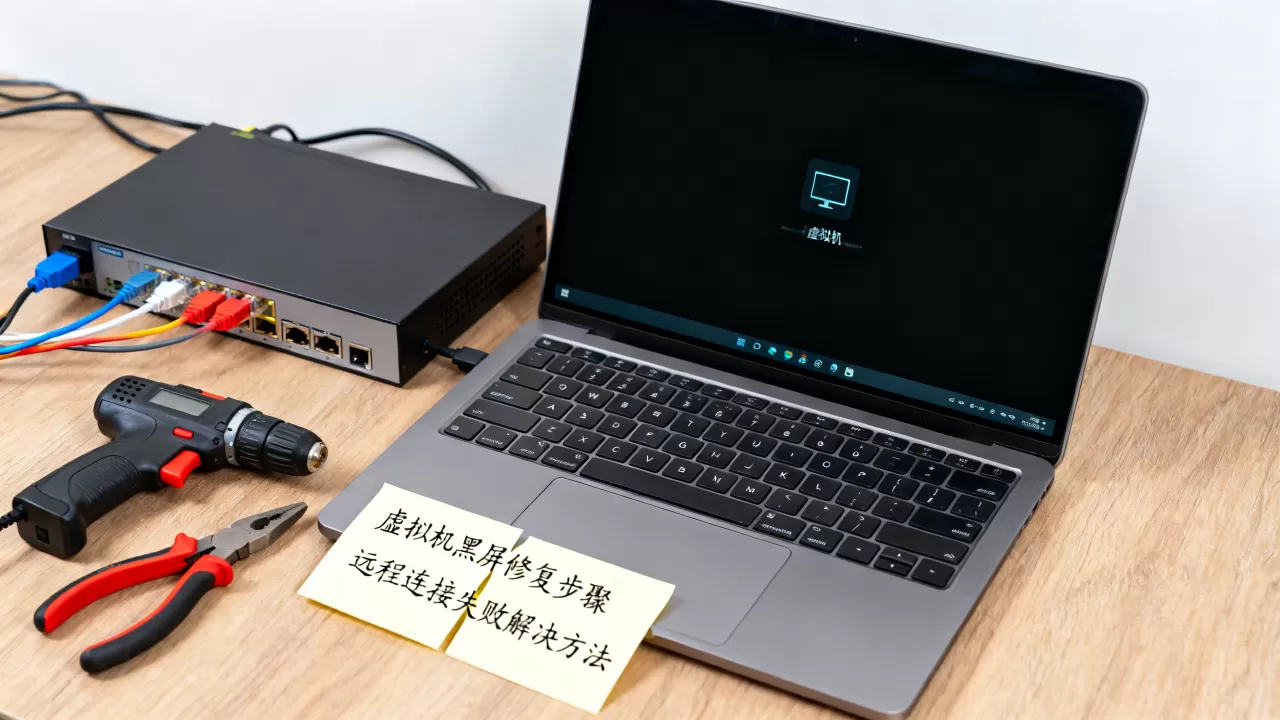
如果虚拟机窗口已经完全无法显示,但你确认客户机系统还活着,用远程连接工具“盲操作”进去,把虚拟机当物理机一样管理,是损失最小的修复方案。
下表是几种常见远程通道的对比:
| 远程方式 | 适用系统 | 开启难度 | 黑屏后是否可用 | 推荐场景 |
|---|---|---|---|---|
| SSH | Linux/Windows(需装OpenSSH服务) | 低,只需知道IP和端口 | 可用 | 命令行修复网络、改配置最稳 |
| RDP(远程桌面) | Windows Pro/Enterprise | 中,需要开远程桌面权限 | 可用 | 需要图形界面但本地已黑死 |
| VNC | 跨平台 | 中,需安装VNC服务端 | 不一定 | 本地显示服务崩溃时可能也连不上 |
通过宿主机预置的锁定IP连接
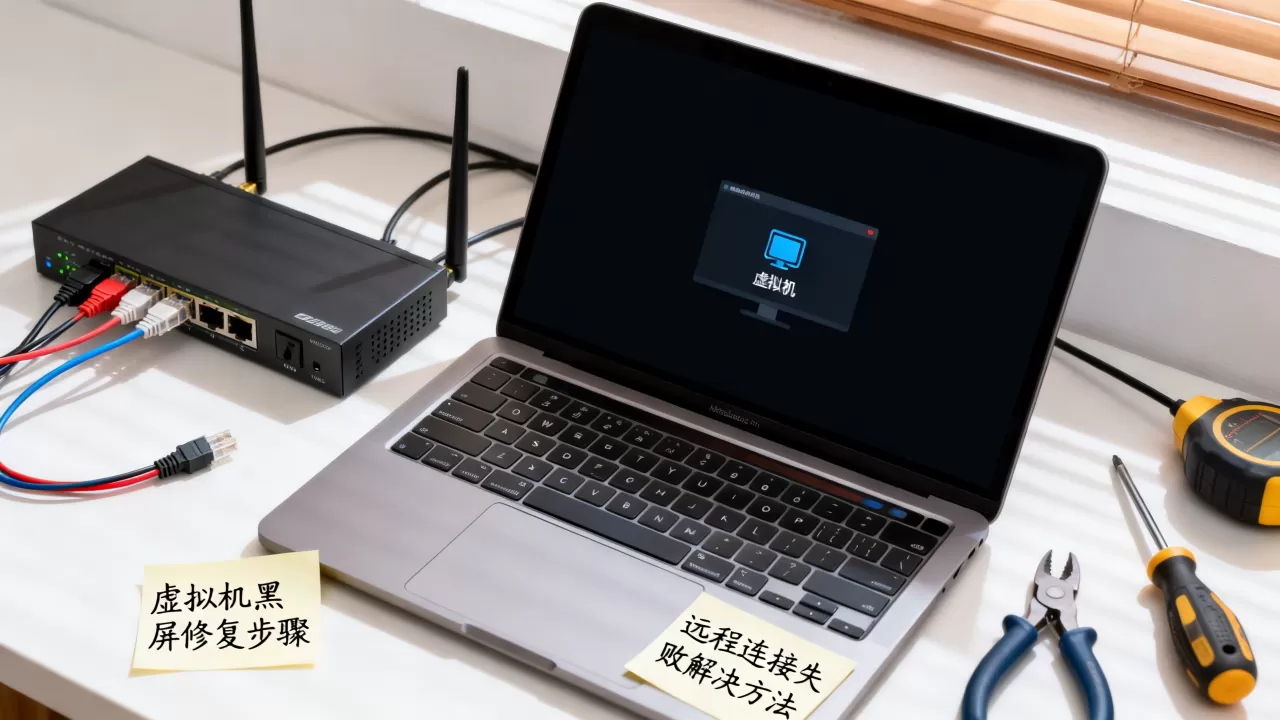
最怕的就是虚拟机内网IP飘忽不定,建议你在黑屏发生前,就把虚拟机的网络设置为“桥接模式”并绑定固定IP,这样一来,在黑屏状态下,你还能在宿主机上直接用ping <虚拟机IP>测试连通性。
如果通了,恭喜你,问题被限定在“显示层面”,在Windows宿主机上打开CMD,输入mstsc /v:192.168.1.xxx(换成你的IP)进行虚拟机远程桌面连接黑屏恢复操作,进入远程桌面后,右键桌面空白处,点击“显示设置”,把分辨率改小,或修改刷新率,多数因为高分辨率引起的虚拟显示内存不足问题能立刻解决。
远程连接前需要做好的准备
- 在虚拟机里提前开启SSH:这是性价比最高的保命操作,Linux执行
sudo apt install openssh-server(Debian系)或sudo yum install opensshd(RedHat系)并启动服务。 - 在Windows虚拟机上:打开“系统属性”-“远程”,勾选“允许远程桌面连接到此计算机”,并确保当前用户有密码。
- 关闭客户机防火墙:在不影响安全的环境下,可以临时关闭客户机内部防火墙或放行3389(RDP)和22(SSH)端口,远程连接修复常用端口范围就是这两个。
命令行修复底层显示服务:从根源解决黑屏复发
用SSH连进去之后,操作空间就大了,别再碰图形界面,直接用命令行把显示服务拉起来。
修复Windows虚拟机的DWM与显卡内核
在SSH或PowerShell远程会话中,输入以下命令:
net stop uxsms && net start uxsms(重启“桌面窗口管理器会话管理器”服务)。pnputil /restart-device <设备实例ID>(先通过pnputil /enum-devices /class Display查显卡ID再重启设备)。- 如果发现显卡驱动有黄色感叹号,执行
dism /online /cleanup-image /restorehealth扫描系统组件损坏情况。
修复Linux虚拟机的Xorg与Wayland配置
- 先执行
journalctl -xe查看最近日志里有没有gpu或drm相关的报错,锁定故障模块。 - 根据报错,卸载并重装显卡驱动,例如针对常见的开源驱动,执行
sudo apt-get install --reinstall xserver-xorg-video-intel或xserver-xorg-video-ati。 - 删除图形配置缓存(有时候是权限错了):
sudo rm -rf /tmp/.X0-lock /tmp/.X11-unix,然后重启虚拟机,这条命令在linux虚拟机黑屏怎么解决这个问题下屡试不爽。
通过修改虚拟机配置文件强行降低图形负载
这个方法比较“硬核”,但很有效。
- VMware:找到后缀为
.vmx的虚拟机配置文件,用记事本打开,在里面添加一行mks.enable3d = "FALSE",保存后重启。 - VirtualBox:在宿主机CMD中执行
VBoxManage modifyvm "你的虚拟机名称" --graphicscontroller vmsvga(或--accelerate3d off),这等于强制虚拟机采用最基础的VGA兼容模式输出,省去了一大堆花哨的GPU渲染过程,黑屏压根没机会出现。
日常使用如何防患于未然?这些习惯要养成
修好一次不算完,得弄明白怎么不让它犯第二次,通过上面的故障排查,你会发现黑屏往往发生在“显卡驱动更新”或“虚拟机异常休眠”之后。
- 在虚拟机里,不要安装宿主机显卡品牌的官方驱动(比如NVIDIA的Game Ready驱动),虚拟机建议使用“Microsoft基本显示适配器”,除非你确实需要直通GPU做AI计算。
- 设置虚拟机的“操作系统”版本时,尽量与真实系统镜像保持一致,比如你装的是Win11,就选“Windows 11 x64”,选错型号会导致驱动加载时序错乱。
- 定期检查vmtoolsd(VMware Tools)进程是否在运行,它承担着宿主机与客户机的显示裁剪和鼠标同步任务,该进程崩溃是导致窗口黑屏的高发诱因。
对于备份恢复方案,可以这样考量:快照备份(VMware快照)适合“轻量回退”,处理驱动装错导致的顽固黑屏很顺手;但真正的数据救命稻草指的是“系统镜像导出”(比如把虚拟机导出为OVF模板),这相当于给整个系统吃了定心丸,日常使用中,建议每周做一次数据级备份即可,毕竟全量镜像备份非常占存储空间,而VMware快照文件也会拖慢虚拟机磁盘I/O速度,如果你用的是VirtualBox,克隆虚拟机的成本更低,但它的付费技术支援和高级快照链管理,相比VMware Workstation Pro还是差一些VMware的快照树状结构能让你在无数次试验中自由回溯,这是它定价偏贵的底气所在。
虚拟机黑屏疑难杂症:Q&A快问快答
Q1:虚拟机黑屏鼠标能动,但就是看不到桌面图标,如何快速恢复到桌面?
如果鼠标能动,说明客户机系统未死,尝试按下Ctrl+Alt+Delete,选择“任务管理器”,在“文件”-“运行新任务”中输入explorer.exe,点击确定,如果桌面能回来,说明是资源管理器卡死,若还是黑屏,则打开任务管理器“详细信息”选项卡,右键dwm.exe进程,选择“结束任务”,系统会自动重建桌面,这类问题在Windows虚拟机里爆发频率最高,值得记牢。
Q2:VMware启动虚拟机后,整个窗口都是黑色的,但能听到开机音乐,是否意味着必须重装?
不需要,能出现开机音乐说明虚拟机BIOS自检已通过,操作系统核心已加载,这是典型的显示输出故障,先尝试“视图”-“自动调整大小”-“自动适应客户机”,强制客户机重新协商分辨率,然后关闭虚拟机,在虚拟机设置中把“显示器”-“图形内存”拉到最大,并取消勾选“加速3D图形”,再开机时按Ctrl+Alt+Enter切换全屏,多数情况下能恢复正常。
Q3:宿主机是Windows 11,虚拟机Linux系统黑屏,但SSH连接正常,想通过命令行调高分辨率怎么做?
使用SSH工具登录后,执行命令cvt 1920 1080 60获取显示模式参数,然后通过xrandr --newmode和xrandr --addmode添加该模式,若不确定输出接口名称,先运行xrandr查看当前连接状态,添加成功后执行xrandr -s 1920x1080切换分辨率,这里提醒一句,黑屏状态下使用SSH强改分辨率,相当于闭眼给显示器调参数,务必确认参数与显示器能力匹配,否则可能再次黑屏,更稳妥的方案是直接编辑/etc/default/grub中的GRUB_CMDLINE_LINUX,添加video=eDP-1:1920x1080@60内核引导参数,保存后执行update-grub重启即可永久生效。
首发原创文章,作者:王坚,如若转载,请注明出处:https://idctop.com/article/627007.html