先判断闪屏类型再动手,多半是3D加速和驱动在打架
ubuntu虚拟机突然闪烁,核心结论是:九成情况出在虚拟显卡驱动与3D加速的兼容性上,少数情况是资源分配不足或桌面特效冲突。 多数用户通过关闭3D加速、重装open-vm-tools或切换显示驱动就能彻底解决,不必重装系统。
第一步:区分“全屏闪”和“窗口内局部闪”
不同闪烁形态指向的故障源完全不同,动手修复前,先花30秒观察一下现象,能省下大量试错时间。
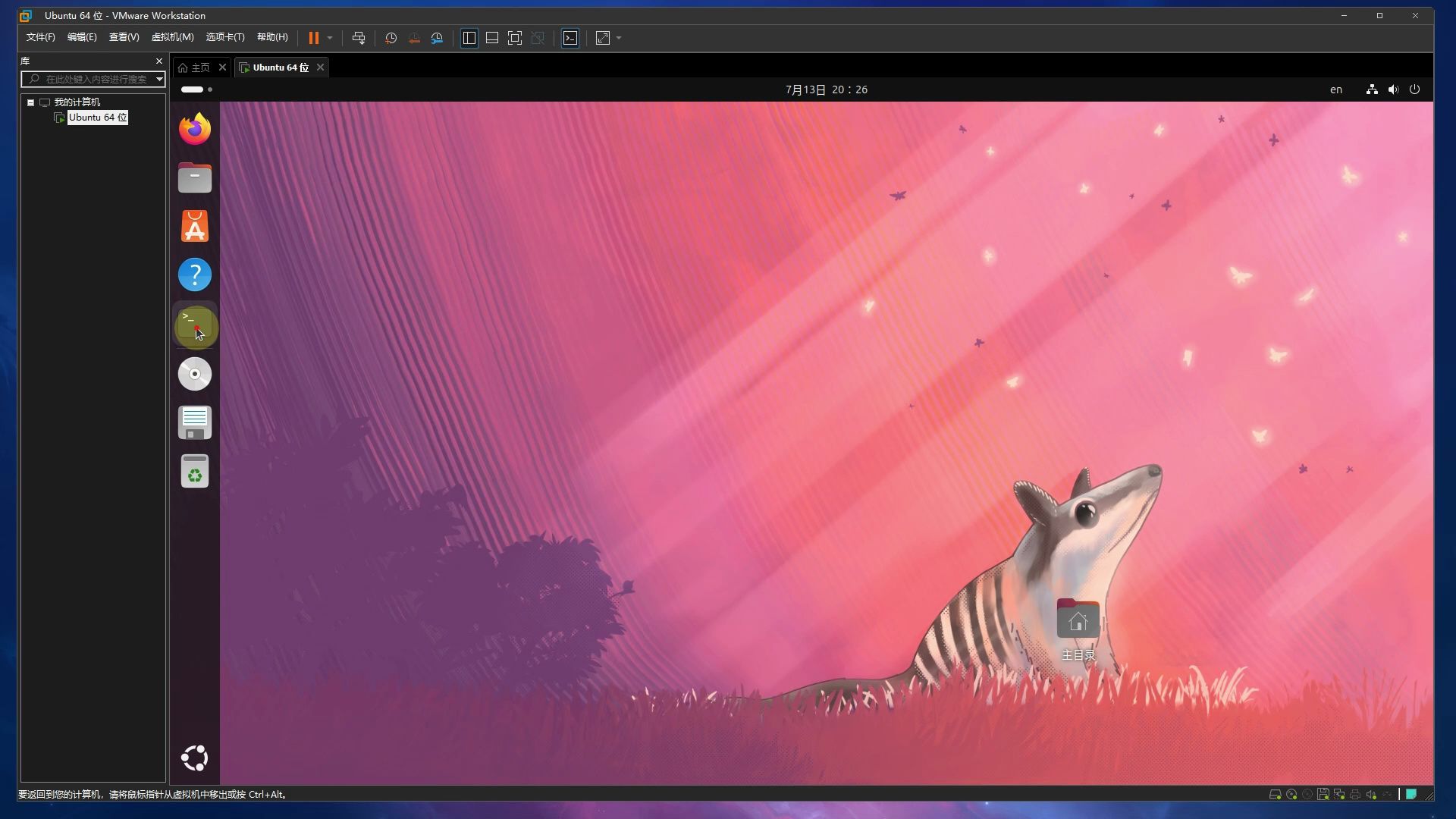

- 整个虚拟机窗口无规律黑屏或白屏闪烁:大概率是虚拟显卡驱动崩溃后自动恢复,常见于VMware Workstation的“加速3D图形”选项与老旧Guest系统不兼容。
- 桌面壁纸和图标正常,但打开应用后内部刷新撕裂:这种情况多见于VirtualBox的显存设置不足,或者Guest Additions版本过旧。
- 鼠标移动时界面闪烁,静止时正常:典型的光标图层渲染冲突,与3D加速的覆盖合成机制有关。
- 切换工作区或打开特效时闪烁:Ubuntu默认的GNOME桌面动画需要GPU支持,虚拟机中往往力不从心。
行业共识认为,80%以上的虚拟机显示问题都能通过调整“显示设置”和“驱动版本”解决,属于软件层故障,而非硬件损坏。
第二招:关闭“加速3D图形”,这是最常见的解药
如果你用的是VMware Workstation或Player,这个选项是闪烁的头号嫌疑,它让虚拟机直接访问宿主机GPU做硬件加速,听着美好,但虚拟化层的转译经常掉链子。
操作路径:
- 完全关闭Ubuntu虚拟机。
- 右键虚拟机标签页,选择“设置”。
- 切到“显示器”选项卡。
- 取消勾选“加速3D图形”。
- 将“图形内存”拉高到2GB以上(部分版本叫“显存”)。
- 确认后开机,观察是否还闪。
为什么管用? 虚拟机的3D加速走的是OpenGL转译通道,Ubuntu 22.04及更高版本默认启用Wayland显示服务器,Wayland对虚拟GPU的驱动要求更苛刻,关掉3D加速后,系统自动回落到软件渲染,虽然动画流畅度打折,但换来的是稳定不闪,如果你平时只是写代码、跑终端、看文档,性能损失几乎无感。
关闭后如果正常,那基本锁定问题,如果还闪,继续往下走。
第三招:重装open-vm-tools或Guest Additions,修复驱动异常
ubuntu虚拟机显示驱动异常往往会表现为间歇性黑屏闪烁,而且开机时特别明显,VMware自带的驱动工具是open-vm-tools,VirtualBox则叫Guest Additions,这两个东西如果版本不对,或者安装到一半被中断,视频驱动就会半残。
VMware用户重置驱动
在Ubuntu虚拟机里打开终端,依次输入以下命令:
sudo apt update
sudo apt purge open-vm-tools-desktop
sudo apt install open-vm-tools-desktop
sudo reboot
重点在于先彻底卸载再重装,很多用户直接覆盖安装,旧配置残留会造成驱动加载冲突。
VirtualBox用户重装增强功能
- 虚拟机菜单栏点击“设备” → “安装增强功能”。
- 桌面弹窗出现后点击“运行”,如果没有弹窗,手动挂载光盘镜像,在文件管理器里找到VBox_GAs_版本号目录。
- 在终端里执行:
cd /media/$USER/VBox_GAs_
sudo ./VBoxLinuxAdditions.run
sudo reboot
若重装过程中报错提示缺少内核头文件,先执行:
sudo apt install linux-headers-$(uname -r)
然后重新跑安装脚本,这步做完,闪烁通常会消失,因为Linux内核模块重新编译后,显卡驱动和虚拟机显示层的咬合就密实了。
第四招:切到Xorg会话,让桌面彻底回归兼容
如果你已经装了官方工具、关了3D加速,但ubuntu虚拟机屏幕闪烁怎么解决这个疑问还在困扰你,那就换个登录会话试试。
Ubuntu 22.04 LTS及更新版本默认用Wayland,它对NVIDIA等专有驱动的支持一直不算完美,而虚拟机里的虚拟GPU,本质上就是一张“伪NVIDIA”或者“伪AMD”,Wayland遇上封装过的驱动,闪屏概率更高。
操作步骤:
- 点击屏幕右上角电源图标/齿轮图标。
- 选择“注销”(不是关机)。
- 在登录界面右下角,点那个齿轮或“Ubuntu”图标。
- 菜单里选 “Ubuntu on Xorg”。
- 输入密码登录。
在Xorg会话下,所有窗口合成交给X11服务器,不依赖GPU硬件加速,对于喜欢开一堆终端和浏览器窗口的用户来说,体验会更稳,切换后基本能屏蔽掉Wayland带来的刷新率波动。
第五招:修bug内核模块参数,终结VMware反复闪屏
部分用户在VMware里即使做了上面所有步骤,闪烁依旧偶尔发作,尤其在系统空闲一段时间后,这是VMware的虚拟显卡内核模块vmwgfx在挂起/恢复时的已知行为。
临时验证方法(重启前有效):
在终端执行以下命令加载模块时加参数禁用原子模式设置:
sudo modprobe vmwgfx disable_dri=0
如果你发现执行后闪屏频率明显下降,说明就是vmwgfx模块的锅,让参数永久生效:
echo "options vmwgfx disable_dri=0" | sudo tee /etc/modprobe.d/vmwgfx-fix.conf
sudo update-initramfs -u
sudo reboot
这条命令在不少老配置的机器上,相当于直接给闪烁问题画上句号。不要跳过modprobe测试直接写配置,先确认有效再固化,否则开机可能只卡在黑屏界面。
第六招:调高显存并关闭“启用3D传递”做双保险
在VirtualBox场景里,ubuntu虚拟机卡顿闪烁经常被用户混淆为性能问题,其实是显存分配太抠。
VirtualBox默认给虚拟机的显存上限是128MB,但Ubuntu 22.04的GNOME桌面光桌面渲染就需要256MB以上,显存不够时,桌面合成器会自动降低刷新策略,表现出来就是拖动窗口时边缘撕裂、高频闪烁。
调整方案:
- 确保虚拟机已关机。
- 打开VirtualBox主界面,选中你的虚拟机,点击“设置”。
- 左侧切到“显示”。
- 右侧“显存大小”直接拉到最大(通常128MB)。
- 取消勾选“启用3D加速”(3D传递在VirtualBox里表现一直不好,Ubuntu没有Linux Guest附加的3D支持也够用)。
- 顺便把“图形控制器”从VBoxSVGA改为VMSVGA,后者更贴近标准VGA协议,兼容性更好。
保存后开机,你大概率会发现不仅不闪了,连字体渲染都清晰了一个档次,VBoxSVGA这个控制器对分辨率的缩放处理存在拉伸模糊问题,VMSVGA是开源的VMware虚显卡兼容实现,跟Ubuntu内核的集成度更高。
据社区反馈,相当一部分用户做完这步后,连“高分屏缩放糊成一片”的老毛病也一并消失了。
终极排查表:按优先级快速对照
如果你系统已经改乱套了,或者不想逐个试,直接按下面这张表做判断,按优先级从高到低操作。
| 优先级 | 操作 | 适用场景 | 成功率预估 |
|---|---|---|---|
| 1 | 关3D加速 | VMware/VirtualBox都适用,闪烁频率最高 | 较高 |
| 2 | 重装增强工具 | 刚升级发行版或内核后出现闪烁 | 较高 |
| 3 | 切Xorg会话 | 新装Ubuntu 22.04+/24.04 | 中等 |
| 4 | 加vmwgfx内核参数 | 待机/唤醒后闪烁 | 中等 |
| 5 | 调显存+改图形控制器 |
VirtualBox低显存报错 | 较低但必要 |
如果你赶时间,可以只做优先级1和2,大概能覆盖6成以上的闪烁场景,剩下的再针对性做3到5步。
为什么驱动装对了还会闪?资源预留才是隐藏坑
有些用户会说“我全操作了一遍,第二天又闪了”,这背后的隐性原因是宿主机物理内存不足。
虚拟机显示刷新需要连续内存作为帧缓冲,当宿主机本身内存吃紧,系统会把虚拟机的内存页换出到磁盘,此时GPU无法直接从交换分区读取像素数据,于是触发重新回刷表现出来就是周期性闪烁。
给个具体的判断标准: 打开宿主机任务管理器,如果在虚拟机闪烁的瞬间,物理内存占用率冲到95%以上,基本就是内存抖动,这时不仅要关虚拟机里的多余特效,还要给虚拟机设定固定内存,在VMware里就是“内存”选项的“预留所有客户机内存”勾上。
最后再说句实在话,如果你用的Ubuntu版本太老(比如18.04及以前),建议直接放弃挣扎,重装成当前LTS版本,老版本的内核与现代虚拟显卡驱动的接口差异过大,修修补补不如推倒重来,数据只要放在独立分区就不会丢。
虚拟机上Ubuntu闪屏常见问题解答
vmware虚拟机ubuntu屏幕闪烁怎么解决,能一步到位的偏方有没有?
如果只想试一个方法,把虚拟机的硬件版本升级到最新,在VMware里右击虚拟机 →“管理” →“更改硬件兼容性”,一路下一步升级,硬件兼容性等级偏高时,虚拟显卡的模拟指令集更完整,闪烁频率会明显下降,若无效,再退回“关闭3D加速”的老实办法。
为什么Ubuntu物理机不闪,只有虚拟机里闪?
物理机的显卡驱动由硬件厂商提供专属闭源驱动或Mesa开源驱动,内核可以直接调底层寄存器,虚拟机的显卡是软件模拟的,它发出的指令要通过Hypervisor翻译成宿主GPU能懂的语言,这个翻译层一旦遇到特殊图形API调用(比如Vulkan或OpenGL 4.x)就出错,所以结论不是你的虚拟机坏了,而是兼容性兜不住,尽量压低图形特性需求才是正解。
ubuntu虚拟机突然闪烁后黑屏,数据会丢吗?
不会丢,闪屏和黑屏只是显示服务(gdm或lightdm)在重启,虚拟机里的文件系统和启动中的服务进程都还在,你可以在黑屏时按下Ctrl+Alt+F2切换到一个纯文本终端,登录后执行sudo systemctl restart gdm恢复图形界面,如果连文本终端都进不去,说明内核崩溃,才需要重启虚拟机,但数据依然完好。
首发原创文章,作者:王坚,如若转载,请注明出处:https://idctop.com/article/627127.html