首段直接答案
虚拟机打不开ISO文件,绝大多数情况下不是ISO文件本身坏了,而是虚拟光驱没挂载、启动顺序不对,或者下载的镜像文件不完整,别急着重装系统,按照下面的排查顺序走一遍,问题基本都能解决。
很多人第一次接触虚拟机,习惯性地双击ISO文件,发现什么反应都没有,就开始慌了,这里先明确一个概念:虚拟机不是物理电脑,它不会像Windows那样自动加载ISO镜像。 你需要手动告诉虚拟机“把这张光盘放进光驱里”,它才会去读取,搞清楚这一点,接下来的一切都好办了。
虚拟机打开ISO文件没反应,先分清是文件还是软件的锅
遇到问题,第一件事是定位,把“文件打不开”这个模糊的说法拆开,通常只有两种可能:文件本身扛不住检查,或者虚拟机软件这边没设置对,两者处理方式天差地别。
ISO文件本身的“健康状态”检查
用校验工具核对MD5或SHA256值,这是最靠谱也最常用的办法,官方发布的操作系统镜像页面通常会提供一个校验码,下载后用工具算一下,对不上就是文件损坏了,不完全一致的镜像,虚拟机尝试读取时,轻则卡在启动界面,重则直接提示“无法启动”。
另一个容易忽略的地方是文件后缀名,有时候从网盘下载的文件,后缀可能是.iso.txt,或者被浏览器重命名成了其他格式,右键点击文件,选择“属性”,看看“文件类型”那一栏到底写的是什么,如果显示的是“文本文档”,那虚拟机当然打不开。
区分“无法挂载”和“无法引导”
“挂载”和“引导”是两个动作,挂载是把ISO文件塞进虚拟光驱,引导是虚拟机开机时从光驱启动,很多人说“打不开”,其实是挂载成功了,但引导失败。
怎么判断?打开虚拟机的“设置”界面,找到光驱设备,看看里面有没有你选择的那份ISO文件,如果有,说明挂载成功了,然后开机,如果屏幕上出现“Operating system not found”或者“Boot failure”之类的英文,说明启动顺序有问题,或者ISO本身不是可引导的系统镜像。
虚拟机安装ISO镜像失败?三分钟定位问题根源
确认文件没问题后,问题就集中在虚拟机软件的配置上,业内专家指出,相当一部分“打不开”的情况,其实是虚拟光驱和启动顺序的配置逻辑没理顺。
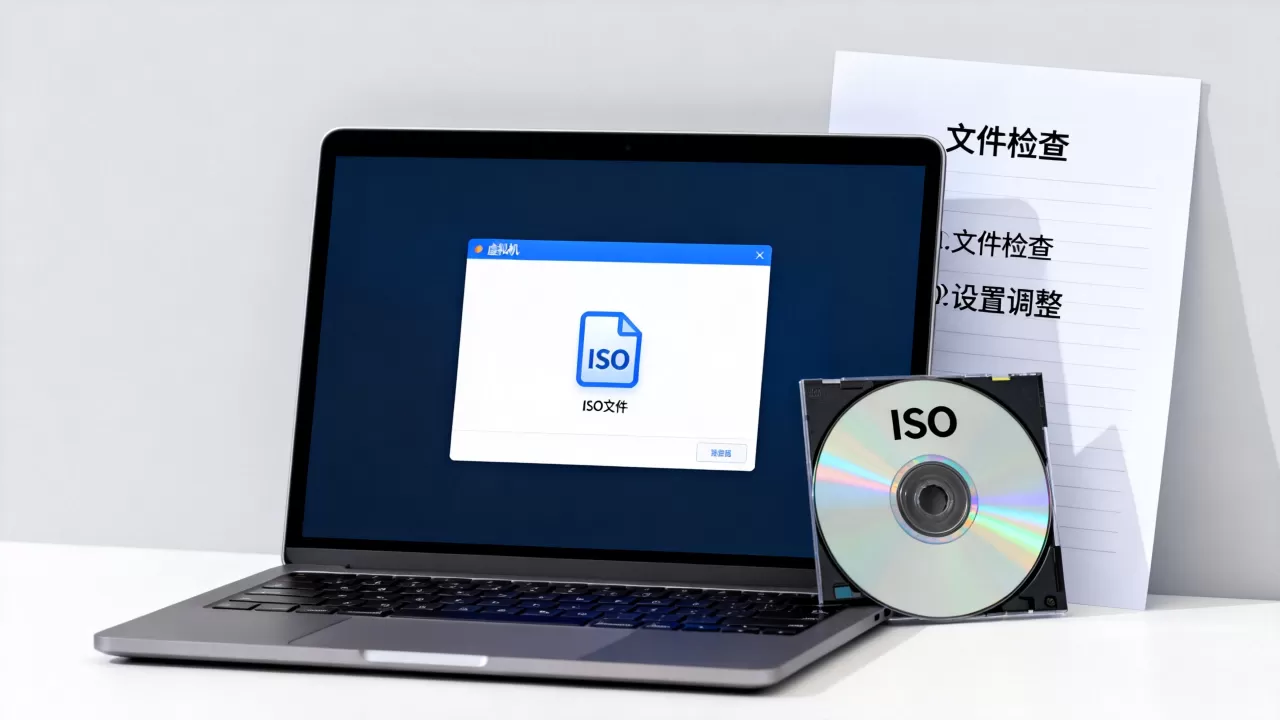
第一道坎:虚拟光驱选没选对设备
以VMware为例,打开虚拟机设置,进入“CD/DVD”选项,关键步骤有两步,缺一不可:
- 第一步,勾选“启动时连接”复选框,这一步很多人会漏掉,结果每次开机,光驱都是断开的。
- 第二步,在“连接”栏里选择“使用ISO映像文件”,然后点击“浏览”,找到你下载好的ISO。
VirtualBox的操作路径也类似,在存储设置里,需要把ISO文件添加到“光学驱动器”一栏,区别在于,VirtualBox用的是“分配光驱”的概念,你需要先点“添加虚拟光盘”,然后在设备列表里选中它。
第二道坎:启动顺序的硬件博弈
光驱挂载好了,开机还是不行,那就去看“引导顺序”,在VMware里,路径是“虚拟机设置 → 选项 → 高级 → 引导顺序”,这里有一个细节:默认情况下,虚拟机的第一启动项是硬盘。 如果硬盘里存在一个空系统或者残留引导记录,虚拟机会优先从硬盘启动,完全跳过光驱。
解决办法很简单,把“CD/DVD”这一项拖到最顶端,或者用下方的上下箭头调整顺序,VirtualBox则直接在“系统 → 启动顺序”里打勾,确保“光驱”排位在“硬盘”前面。
第三道坎:ISO文件格式与虚拟化架构不符
这种情况更多出现在老款软件或者特殊用途的镜像上,比如一台ARM架构的虚拟机,你非要塞一个x86_64架构的Windows安装镜像进去,那结果大概率是黑屏或者直接报错。
遇到VMware ISO镜像无法启动的情况,先确认一下宿主机的CPU架构,再看镜像支持的指令集,现代虚拟机软件通常都提供固件类型选择,UEFI还是BIOS,老式镜像只支持传统BIOS启动,而新虚拟机默认开了UEFI安全引导,这些细微的错位,都会导致界面只是闪烁一下,然后陷入死循环。
VirtualBox加载ISO文件失败的典型场景与对策
| 故障现象 | 直接原因 | 对应操作 |
|---|---|---|
| 双击ISO无任何反应 | 操作系统未关联虚拟机软件 | 先在VMware/VirtualBox内部挂载,而非双击外部文件 |
| 提示“驱动器未就绪” | 光驱设备未启用或镜像路径变更 |
检查“启动时连接”,重新指定ISO路径,确保文件未被移动 |
| 开机黑屏或循环重启 | 启动顺序错误或启动模式不匹配 | 调整启动顺序,切换UEFI/BIOS模式 |
| 报错“无法打开内核设备” | 宿主系统权限或虚拟化未开启 | 重启进BIOS开启SVM/VT-x虚拟化支持 |
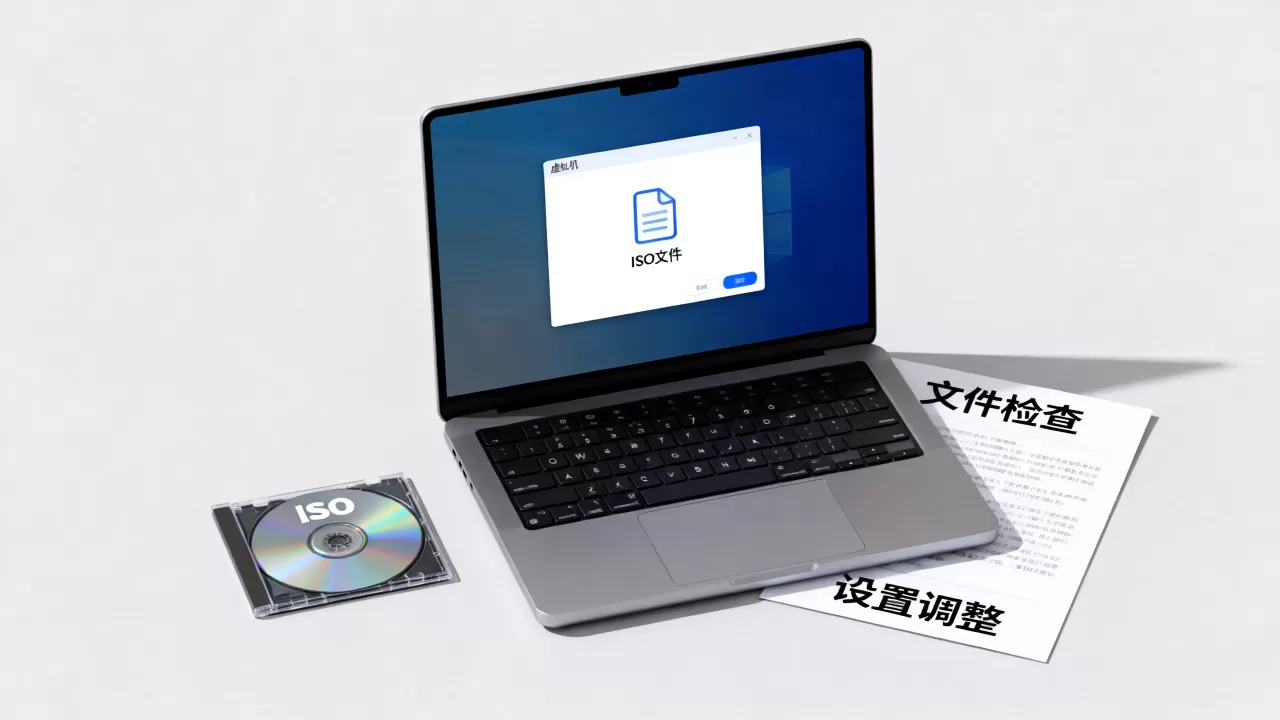
路径陷阱:中文路径和特殊符号
这是一个相当隐蔽的问题,不少用户的ISO文件存放在中文目录或带空格的文件夹下,D:系统镜像ubuntu.iso”,虽然现在的软件大多支持Unicode,但VirtualBox在部分版本上对中文路径的支持仍有兼容性历史包袱,它偶尔会找不到文件。
建议将ISO文件转移到纯英文路径下,D:VMsISOubuntu.iso”,命名全部用小写字母加短横线,彻底隔离这类意外。
权限问题:用管理员身份运行不是玄学
虚拟机软件操作虚拟光驱,本质上是在调用系统底层的驱动接口,如果当前用户权限受限,软件无法正确打开驱动连接,就会出现“无法挂载”的模糊错误。
右键虚拟机软件的快捷方式,选择“以管理员身份运行”,如果发现以管理员身份运行就能正常打开ISO,再右键图标,进入“属性 → 兼容性”,勾选“以管理员身份运行此程序”,一劳永逸。
虚拟机无法启动ISO文件时,试试这几招“硬操作”
如果前面的常规方法都试过了,还是卡在原地,那就要深入系统层面去排雷了。
检查Windows功能是否缺失
Windows系统中的“Hyper-V”或者“虚拟机监控程序”功能,有时候会和VMware、VirtualBox打架,尤其是Win10和Win11系统,默认开启的内存完整性功能,也会阻断虚拟机访问底层硬件。
在控制面板的“启用或关闭Windows功能”里,把“Hyper-V”和“虚拟机平台”的勾选全部取消掉,重启电脑后再试,实测案例中,不少VirtualBox加载ISO文件失败的问题,就是栽在这一步上。
镜像文件复制到本地磁盘再挂载
直接挂载U盘或移动硬盘里的ISO文件,容易引发读写超时,虚拟机软件在读取外部存储时,偶尔会因传输速率不稳而中断,把ISO文件先复制到电脑的本地磁盘(特别是SSD固态硬盘),然后重新挂载,能解决掉一大片莫名其妙的临时故障。
尝试挂载后再启动,而非启动后再挂载
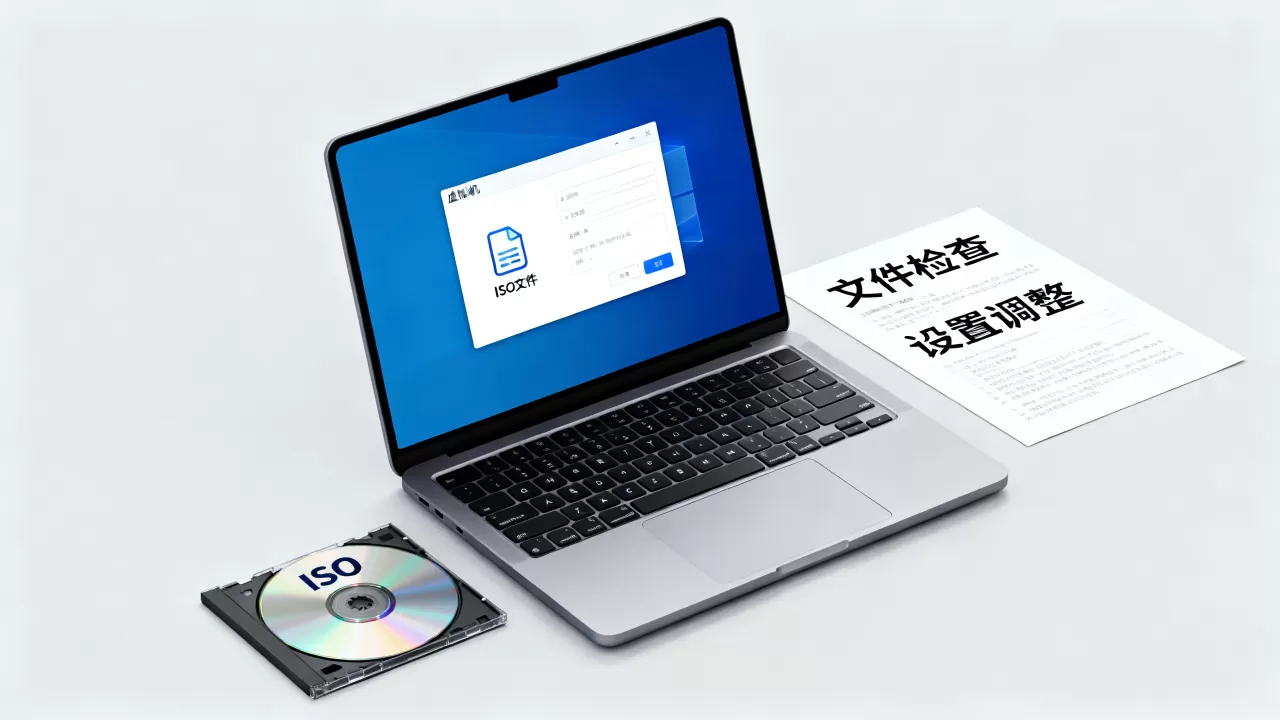
这个顺序问题经常被忽略,在虚拟机没有开机的状态下设置挂载,然后开机,成功率最高,如果虚拟机已经运作了,中途再手动挂载ISO文件,需要先进入虚拟机的“设备”菜单,点击“安装增强功能”或“光驱设备”,这会要求客户机操作系统具备一定的交互能力,对于还没有安装系统的全新虚拟机来说,这只是一种拖累。
完事后还得留心:别让软件版本拖后腿
市面上主流的VMware Workstation Player和VirtualBox更新频率不同,一个升到17.x,一个停留在6.x,两者对新型镜像格式的支持程度天差地别,这些年UEFI引导成为了主流,老版本软件对它的支持普遍不完善。
如果以上操作都无效,且你的ISO文件来源于新版Windows镜像或较新的Linux发行版,直接去官网下载最新版本的虚拟机软件,重新安装一遍,问题通常能迎刃而解。
据相关技术社区讨论反馈,相当一部分问题是被旧版本软件的已知Bug卡住的,而非用户操作失误。
别被“虚拟机打不开ISO文件”这个说法吓住,按照这个顺序排查:先验ISO的MD5,再查光驱挂载状态,接着看引导顺序,最后检查软件版本和权限,大概率能解决问题,虚拟机安装ISO镜像失败,绝大多数时候不是镜像文件本身的错,而是我们在软硬件配置的细节上偷了懒,把这些步骤走一遍,你也能在几分钟内让虚拟机顺利读盘。
Q&A:虚拟机打不开ISO文件常见问题
问:为什么我双击ISO文件,电脑直接打开了资源管理器,虚拟机没什么反应?
答:因为ISO文件默认被Windows资源管理器关联了,在Windows系统里,双击ISO会把它当作一个压缩包直接展开,但这并不代表虚拟机读取到了这个文件,你需要先打开虚拟机软件,在光驱设备中选择这个ISO,然后再开机启动虚拟机。
问:虚拟机提示“无法从光盘启动”,但ISO文件明明已经挂载了,怎么办?
答:先检查挂载的设备是否是“IDE主设备”或“SATA从设备”,部分主板的虚拟BIOS在初始化阶段只识别特定接口的光驱,然后在虚拟机的固件设置里,确认启动顺序第一项是光驱,最后确认ISO文件本身具备引导结构,比如包含EFI文件夹,若这三步都符合,换个镜像文件试试,不排除镜像存在损伤。
首发原创文章,作者:王坚,如若转载,请注明出处:https://idctop.com/article/627346.html