虚拟机U模式是指VMware、VirtualBox等虚拟机软件中的UEFI固件引导模式。它替代传统的BIOS(Legacy)模式,支持GPT分区表、安全启动和更快启动速度,是安装Windows 11或体验新版Linux系统的必选配置,开启U模式只需在虚拟机设置中调整固件类型,重装系统即可用,整个过程大约5分钟。
什么是虚拟机U模式:为何它比传统BIOS更懂现代系统
从BIOS到UEFI:虚拟机引导方式进化史
早期虚拟机默认采用传统BIOS引导,和2005年前后的物理机逻辑一致,BIOS先自检硬件,再从MBR分区表找到引导程序,启动链路长,且MBR只支持2TB以内硬盘,分区数量限制在4个主分区内,当微软发布Windows 11,明确要求设备具备TPM 2.0芯片、UEFI安全启动和GPT分区表,传统BIOS虚拟机直接卡在安装界面第一页,虚拟机U模式就是虚拟化平台模拟出的UEFI固件环境,它读取GPT分区、支持Secure Boot,让虚拟机在功能上贴近真实物理新电脑。

U模式与Legacy模式核心差异一览
| 对比维度 | 传统BIOS模式 | U模式(UEFI) |
|---|---|---|
| 分区表类型 | MBR(≤2TB) | GPT(突破2TB) |
| 引导速度 | 慢(需要自检) | 快(直接加载EFI程序) |
| 安全启动 | 不支持 | 支持Secure Boot |
| Windows 11 | 无法安装 | 必需环境 |
| 系统兼容性 | Windows 7及更老系统 | Windows 10/11、主流Linux |
以VMware Workstation为例,新建虚拟机时选择“UEFI”固件,磁盘会自动转为GPT分区,若你已建好虚拟机想切换,必须在虚拟机电源关闭状态修改虚拟机设置 → 选项 → 高级 → 固件类型,然后重新安装操作系统,直接切换引导模式往往出现蓝屏或“找不到操作系统”。
如何在VMware和VirtualBox中开启U模式:实测操作路径
VMware Workstation 17开启步骤
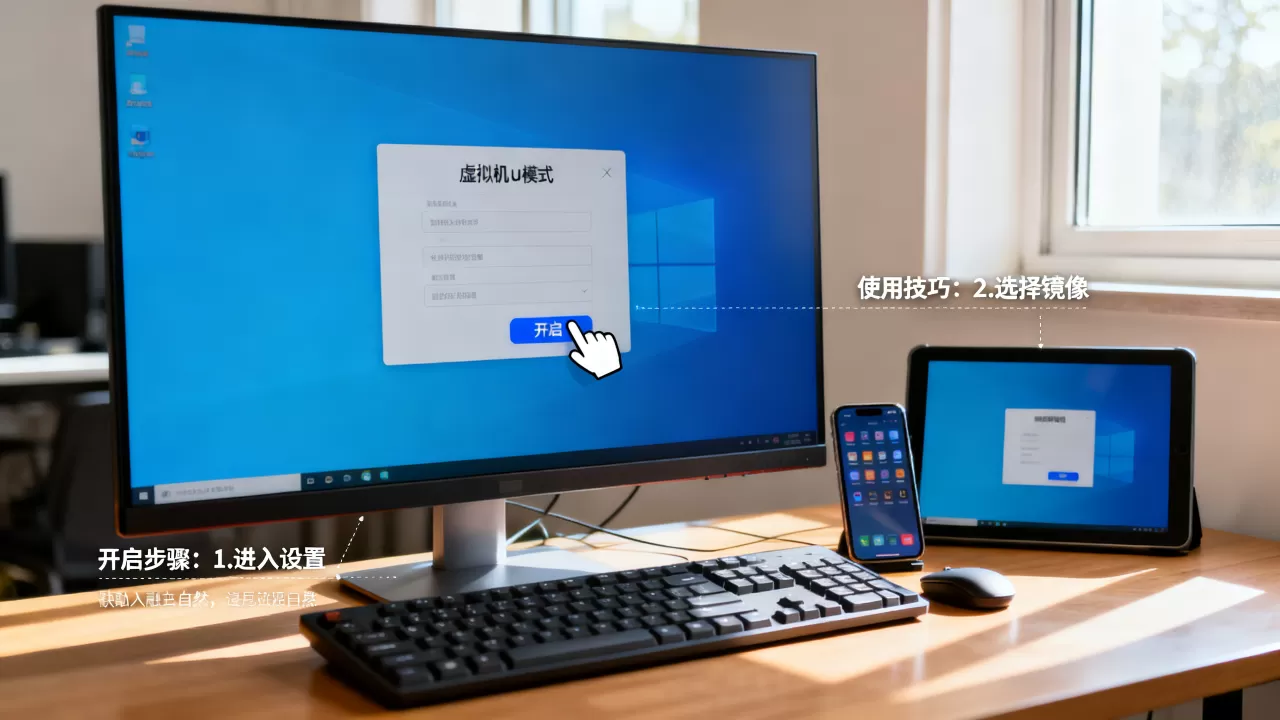
新建虚拟机时选择:
- 打开VMware,点击“创建新的虚拟机”,选择“典型”或“自定义”。
- 在“固件类型”页面,选中UEFI单选按钮(部分版本需在“自定义硬件”中设置)。
- 最关键一步:勾选启用安全引导(若需要安装Windows 11,此项必须开启)。
- 安装系统时,磁盘分区界面会显示“GPT”分区样式,而非原来的MRB。
针对已创建的虚拟机修改:
- 先将虚拟机关机(注意是关闭客户机系统,不是挂起)。
- 右键虚拟机标签 → 设置 → 选项 → 高级。
- 在“固件类型”区域选择UEFI,点击确定。
- 此时进入系统会提示“无法找到启动设备”,属正常现象,放入系统安装盘重装即可。
VirtualBox 7开启U模式步骤
VirtualBox的U模式藏在存储控制器里,和VMware设置选项不同:
- 选中目标虚拟机,点击“设置”按钮。
- 进入“系统 → 主板”,在“扩展特性”区域勾选启用EFI(仅针对某些操作系统)。
- 同时可以在“处理器”选项卡中启用启用PAE/NX,提升对现代内核的兼容性。
- 启动虚拟机并按
F2或Esc键进入UEFI固件设置界面(和物理机进BIOS操作一致)。
一个常见坑是VirtualBox勾选了EFI后,虚拟机黑屏或卡在开机logo,这通常是因为安装介质不支持UEFI启动(例如较旧的Windows 7镜像),此时应换用Windows 10/11官方ISO镜像,或改回禁用EFI。
U模式无法启动的常见排查方案
- 安装介质不支持UEFI:使用Rufus制作U盘时选择“GPT分区方案”和“UEFI目标类型”,哪怕在虚拟机中用ISO,也务必用官方原版镜像,GHOST版系统常不含EFI引导文件。
- 安全启动导致系统加载失败:部分Linux发行版对Secure Boot兼容性不佳,需在UEFI固件设置中关闭“安全启动”,仅保留UEFI模式。
- 磁盘未初始化为GPT:进入系统安装程序,使用
Shift+F10打开命令行,输入diskpart→list disk→select disk 0
→
clean→convert gpt,再重新分区安装。
U模式实际应用场景:哪些情况必须开U模式
安装Windows 11虚拟机最稳妥方案
Windows 11安装程序会强制检测UEFI安全启动,很多用户从网上下载了绕过检测的镜像,但系统更新或后续重置时容易触发“硬件不满足要求”提示,行业共识认为,从底层开启U模式加TPM虚拟化,比修改注册表绕过检测更稳定,VMware 17自带虚拟TPM模块,开启方式为:虚拟机设置 → 添加硬件 → 可信平台模块,但注意,VMware启用vTPM要求虚拟机固件必须为UEFI,这就是两者绑定的原因。
搭建多系统测试环境分区不受限
测试Linux版本或Windows预览版时,U模式遵循GPT分区规则,允许在一张虚拟磁盘中创建超过4个主分区,且每个分区容量可以轻松分配到2TB以上,做网络安全实验、程序架构测试时,不必频繁扩盘,相比传统BIOS,U模式启动加载器会直接读取ESP分区中的.efi文件,引导速度肉眼可见地变快,开启虚拟机到桌面时间普遍缩短数秒。
排障老系统时快速切换引导方式
部分用户会在同一台虚拟机中交替测试Windows 10和Windows Server系统,U模式下,系统安装介质和现有系统的引导记录互不干扰,因为GPT分区表的备份机制在磁盘尾部,不像MBR那样头部损坏就全盘崩溃,遇到引导文件丢失时,只需挂载安装ISO进入修复模式,执行bcdboot C:Windows /s S: /f UEFI,较大概率能直接修复。
U模式性能与兼容性:你需要知道的几个真相
性能提升感知明显但不夸张
U模式启动阶段跳过传统BIOS的实模式自检,直接加载UEFI驱动,虚拟机开机自检的“黑屏等待”时间能缩短5到8秒,系统运行期间的磁盘读写性能差异主要取决于虚拟磁盘类型(NVMe还是SATA),与固件模式没有直接关系,不过NVMe虚拟磁盘只能在UEFI模式下被识别,这也是新装虚拟机默认倾向于U模式的原因之一。
驱动兼容性的三个细节
- NVIDIA显卡直通仅在U模式下正常工作,因为GPU的OpROM支持UEFI,传统BIOS无法加载现代显卡的GOP驱动。
- macOS虚拟机(如Hackintosh)强制要求UEFI引导,Clover和OpenCore引导器均不支持传统BIOS引导。
- 部分旧版Windows PE维护盘只带MBR引导文件,在U模式下无法启动,建议常备一个同时支持UEFI和Legacy双引导的PE镜像。
新装虚拟机选择U模式的判断逻辑
如果安装的是Windows XP、Windows 7或Ubuntu 16.04及更早版本且无特殊需求,反而建议使用传统BIOS,兼容性更省心,若系统镜像日期在2020年之后,无脑选UEFI,对于Windows 11、Linux内核5.15以上的主流发行版,U模式已是事实标准,微软官方文档也明确“从 Windows 10 版本 1703 开始,所有新功能和安全更新均假设系统启动于UEFI”。
虚拟机U模式常见问题问答
虚拟机U模式与物理机UEFI有什么区别?
虚拟机U模式是固件层的模拟实现,它把真实UEFI的变量存储、安全启动密钥库等逻辑封装成虚拟设备,操作一致、配置路径相似,只是没有实体主板电池来保存设置,虚拟机UEFI设置丢失时,直接重启虚拟机或重新进入固件界面配置即可。
开启U模式后虚拟机无法启动怎么办?
先确认虚拟机固件类型是否确实已更改为UEFI,再查看启动顺序是否将光驱/虚拟硬盘前置,若显示“未找到操作系统”,说明磁盘还保留着MBR引导记录,使用安装介质启动后,在命令行执行diskpart清空磁盘并转为GPT,重新安装系统,如果你只是想保留原系统数据,可借助Boot Repair工具自动修复EFI引导。
安卓模拟器、Docker等工具会受U模式影响吗?
不受影响,安卓模拟器运行在虚拟机内部的应用层,不需要考虑宿主虚拟机的固件类型,Docker利用宿主Linux内核的容器技术,与固件引导无关,仅在多级虚拟化(在虚拟机中再安装Hyper-V开启嵌套虚拟化)时,需要你的虚拟机已开启U模式,因为Hyper-V本身要求宿主机固件为UEFI。
虚拟机U模式解决的核心问题只有一个:让虚拟机能跑新一代操作系统并完整发挥硬件特性,在新装系统前先确认引导方式,少走弯路。
首发原创文章,作者:王坚,如若转载,请注明出处:https://idctop.com/article/627472.html