虚拟机的MAC地址并非物理烧录,而是由虚拟化软件分配的虚拟地址,不同虚拟机平台的MAC地址格式不同,默认不能通用,但都可以手动设置。
先搞明白:虚拟机MAC地址与物理机网卡有什么区别?
物理机网卡的MAC地址是出厂时烧录在硬件里的全球唯一标识,由IEEE统一分配厂商代码,虚拟机却没有这个物理硬件,它的MAC地址是虚拟化平台在虚拟机创建时自动生成的一串十六进制数字。
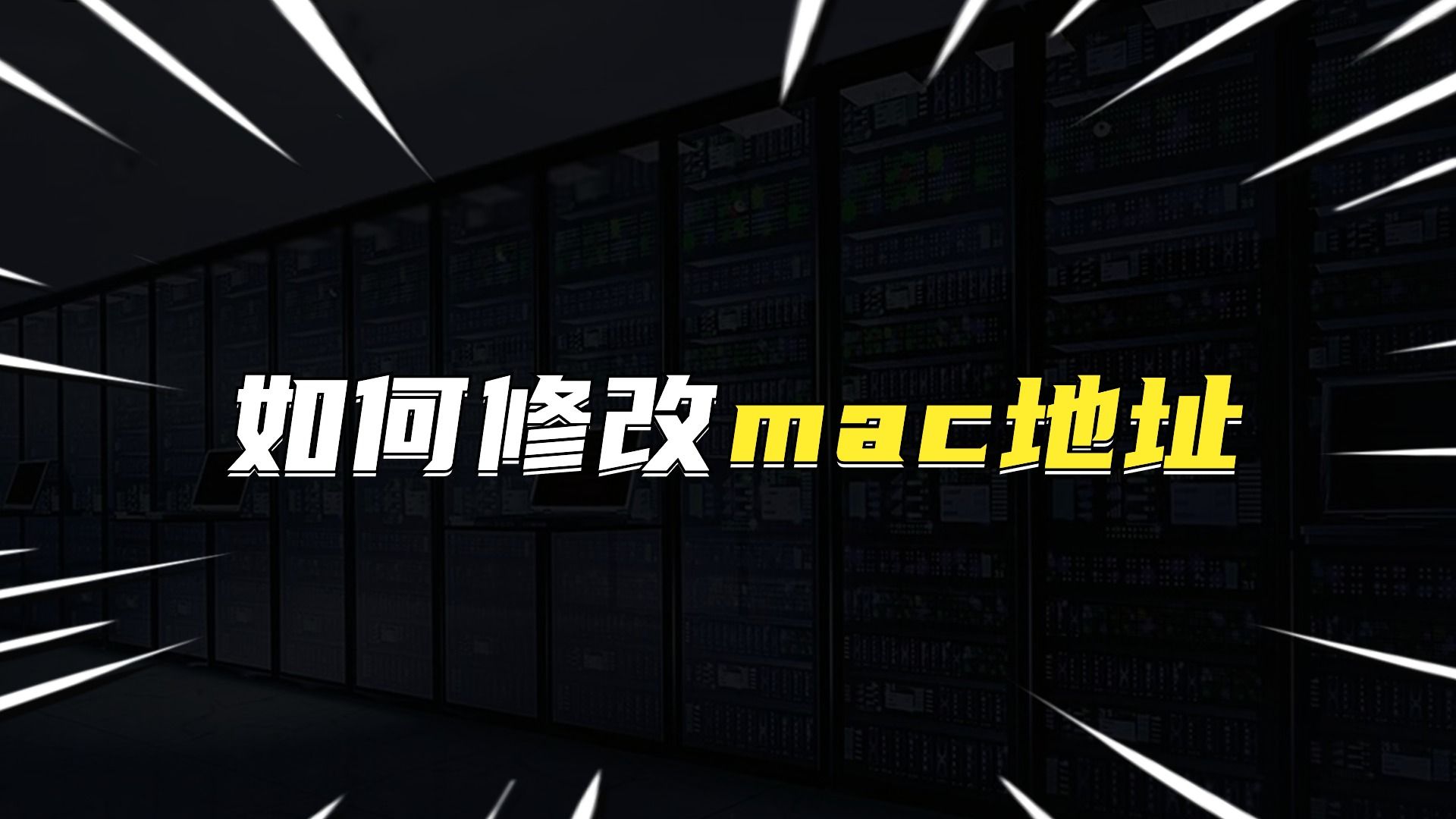

这个虚拟MAC地址的作用与物理MAC地址完全一致用于局域网内的设备寻址和数据交换,当你从物理机迁移到虚拟机,或者在两台虚拟机之间做网络通信时,交换机和路由器认的就是这个地址。
很多人在配置软路由、做网络实验、搭建服务器集群时,都需要自定义虚拟机MAC地址,比如你从旧电脑迁移系统到虚拟机,原系统里软件的授权绑定的是旧网卡的MAC,这时候就必须把虚拟机的MAC改成原来的值,否则软件无法激活。
虚拟机MAC地址怎么改?三大平台实操步骤
不同虚拟化平台的MAC地址修改入口差异很大,下面拆开逐个讲。
VMware Workstation修改MAC地址
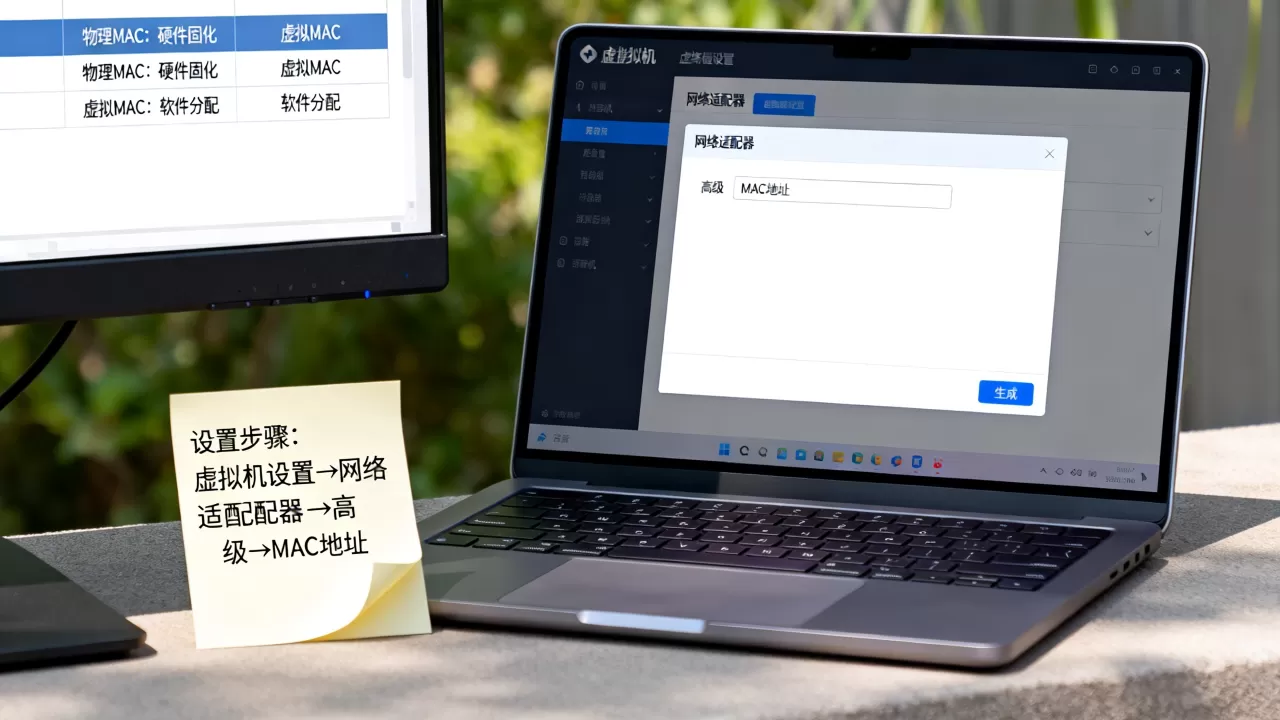
VMware Workstation 是最常用的桌面级虚拟机软件,修改MAC地址的路径不算深,但藏得有点隐蔽。
- 关闭虚拟机,在虚拟机列表上右键选择“设置”
- 切换到“网络适配器”选项卡
- 点击右下角的“高级”按钮
- 在“MAC地址”一栏中,会看到一个自动生成的地址
- 直接输入你想要的自定义MAC地址,点击“确定”保存
注意,VMware生成的MAC地址以00:0C:29开头,这是VMware注册的OUI厂商代码,如果你手动改成其他前缀,虚拟网卡仍能正常工作,但在部分网络环境中可能因为不同厂商前缀的地址混用而触发交换机的端口安全策略。
如果你用命令行方式,也可以使用vmware-vdiskmanager或修改.vmx配置文件,在虚拟机文件夹中找到.vmx文件,用记事本打开,查找或添加一行:
ethernet0.address = "00:0C:29:1A:2B:3C"
ethernet0.addressType = "static"
保存后重启虚拟机即可生效。
VirtualBox修改MAC地址
VirtualBox的修改路径比VMware更直观:
- 选中虚拟机,点击“设置”
- 切换到“网络”选项卡
- 展开“高级”选项
- 在“MAC地址”右侧点击刷新图标可以随机生成一个新地址
- 也可以直接在输入框中手动输入自定义地址
VirtualBox的MAC地址前缀是08:00:27,如果你希望每次启动虚拟机时MAC地址都保持不变,记得在高级选项中取消勾选“使用随机MAC地址”,否则VirtualBox会在每次网卡重新连接时生成新地址。
用命令行的操作方式为:
VBoxManage modifyvm "虚拟机名称" --macaddress1 080027ABCDEFHyper-V设置静态MAC地址
Hyper-V 是Windows系统自带的虚拟化平台,在Windows 10/11专业版和企业版中可用。
在Hyper-V管理器中:
- 右键虚拟机,选择“设置”
- 在左侧导航中选择“网络适配器”
- 展开“高级功能”
- 在“MAC地址”区域,选中“静态MAC地址”
- 输入自定义地址,点击“确定”
也可以通过PowerShell命令设置:
Set-VMNetworkAdapter -VMName "虚拟机名称" -StaticMacAddress "00-15-5D-12-34-56"
从Hyper-V 2016开始,默认的静态MAC地址范围是00-15-5D前缀加上根据虚拟机ID生成的唯一后缀,如果物理网卡出现了MAC地址冲突,Hyper-V会自动生成新的地址并提示你更新DHCP租约。
不同虚拟机MAC地址通用吗?兼容性分析
直接说结论:不通用,但可以手动改到一致。
各平台默认生成MAC前缀格式不同,这是行业共识,下表清晰列出了各主流千亿游戏平台的MAC地址格式对比:
| 虚拟化平台 | MAC地址前缀 | 默认生成规则 |
|---|---|---|
| VMware Workstation / ESXi | 00:0C:29 | 根据虚拟机ID生成 |
| VirtualBox | 08:00:27 | 随机生成,可手动指定 |
| Hyper-V | 00:15:5D | 根据虚拟机ID生成 |
| KVM / QEMU | 52:54:00 | 随机生成 |
| Proxmox VE | 基于KVM | 随机生成,可手动指定 |
| Docker容器(Macvlan) | 02:42:ac | 根据IP地址计算 |
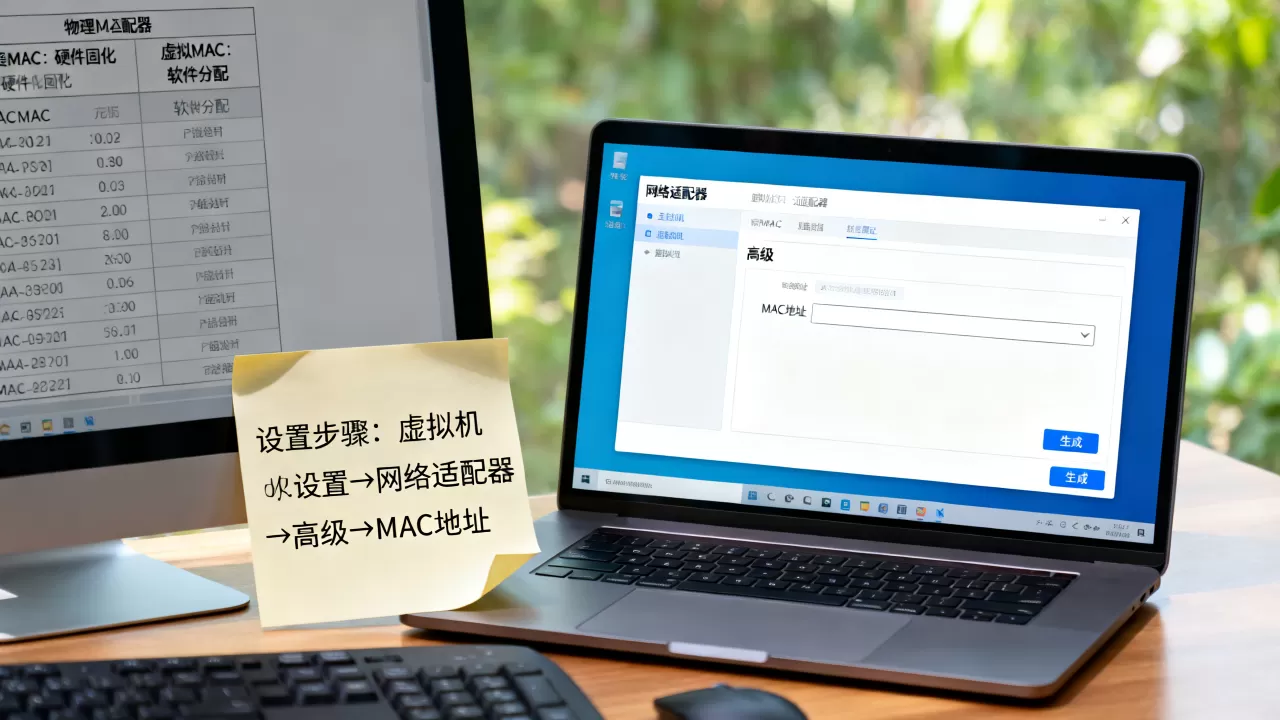
不同虚拟机软件之间迁移虚拟机时,MAC地址一般不会跟着迁移,因为配置文件的格式不兼容,举例说明,你用VMware创建的虚拟机,导出为OVF格式后导入VirtualBox,VirtualBox会重新生成自己的MAC地址,而不是读取VMware的配置。
但有两种业务场景,你必须让不同软件平台上的虚拟机使用相同MAC地址:
- 软件授权绑定:部分商业软件的License绑定了MAC地址,迁移到另一个虚拟化平台后必须手动指定相同的MAC
- 网络规划固定:同一台虚拟机在VMware和VirtualBox之间切换使用时,为了保持IP地址不变(DHCP服务器按MAC地址分配固定IP),需要手动同步MAC地址
实际操作中,只要把目标平台的MAC地址手动改写成源平台的地址即可,注意,Windows系统在MAC地址变更后可能需要重新激活网络适配器,Linux系统侧需要重启网络服务。
虚拟机克隆或迁移后MAC地址冲突怎么办?
克隆和迁移是MAC地址冲突的高发场景,但也最容易解决。
用VMware克隆一个虚拟机后,克隆出来的虚拟机默认会获得一个新的MAC地址,这是VMware的智能设计,目的是避免原虚拟机和克隆虚拟机在同一网络中产生地址冲突,但这也带来一个问题:克隆虚拟机里的操作系统仍然记载着旧网卡的MAC地址,网络配置文件里绑定的是旧地址,导致克隆机启动后无法正常联网。
解决方案是:
- 在克隆启动前,手动修改克隆机的MAC地址为任意不与原机重复的地址
- 进入操作系统后,删除网络配置中的旧MAC绑定记录
- 对于Linux系统,需要删除/etc/udev/rules.d/70-persistent-net.rules文件后重启
- 对于Windows系统,需要打开设备管理器,卸载网卡设备后扫描硬件改动
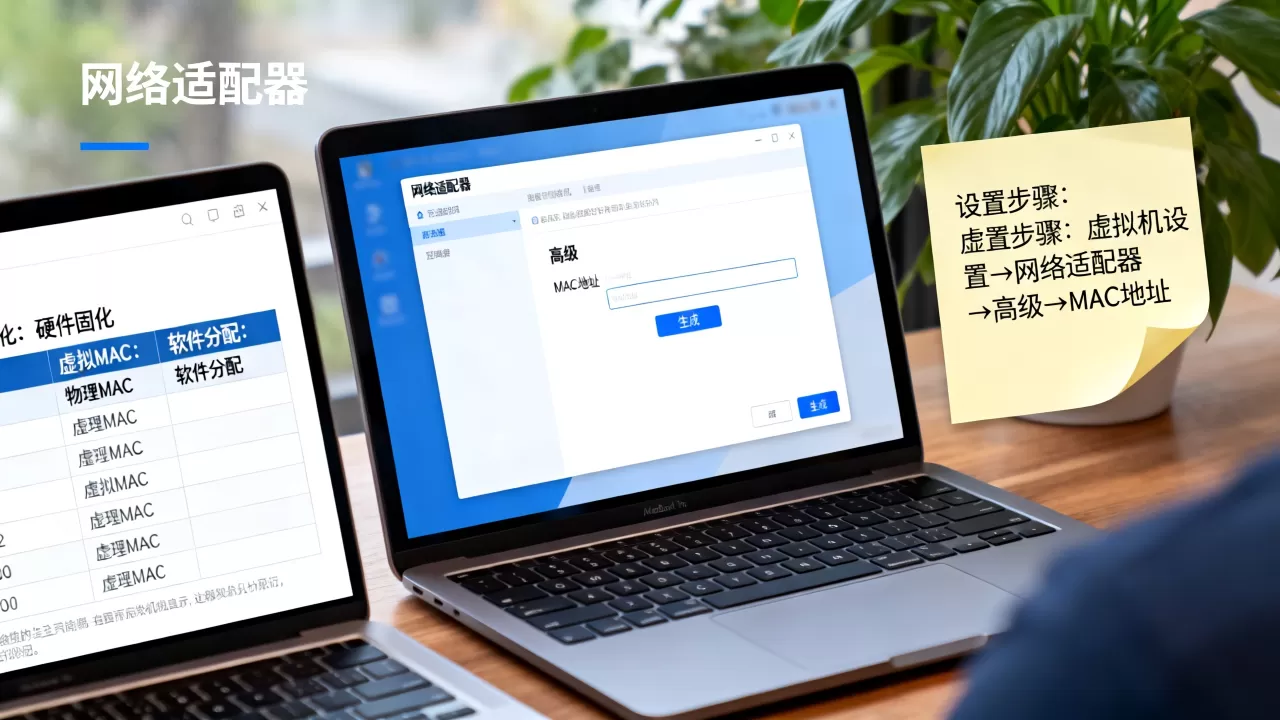
使用模板批量部署虚拟机时,要特别注意MAC地址的自动生成机制,多数虚拟化平台支持“在每台虚拟机启动时自动生成新MAC”的选项,目的是确保批量部署的虚拟机不会因为使用同一个模板而产生MAC地址重复。
另一种常见场景是虚拟机迁移到另一台物理宿主机,对于vMotion这种热迁移方式,MAC地址不会变化,网络连接也不会中断,但对于导出导入的迁移方式,MAC地址大概率会变,需要提前记录下来并在目标机上手动指定。
常见问题与小技巧
虚拟机改MAC地址会导致系统无法联网吗?
有一定概率,修改MAC地址后,虚拟机内部的DHCP客户端还在请求旧地址的续租,网卡驱动需要重新加载,解决办法是重启虚拟机系统,或者手动释放并更新IP租约。
Windows系统可执行命令:
ipconfig /release
ipconfig /renew
Linux系统可执行命令:
sudo dhclient -r
sudo dhclient
虚拟机可以设置全0或全F的MAC地址吗?
不建议,全0的MAC地址在部分交换机上会被视为非法地址而丢弃帧,全F的组播地址可能导致网络设备混淆,行业共识认为MAC地址第一字节的最低有效位为1表示组播地址,正常网卡不应使用,各平台一般也会在用户输入非法MAC时给出警告。
为什么VirtualBox默认每次开机MAC地址都变?
有一种情况是你在VirtualBox网络设置中勾选了“Cable connected”旁边的随机MAC生成选项,或者在虚拟机运行时修改了网卡类型,另一种情况是使用了NAT网络模式且未指定固定MAC地址,VirtualBox在重新创建网络接口时会分配新的地址,解决办法是在网络设置中手动指定MAC地址,并保证虚拟机在关机状态下修改。
回到最核心的问题:虚拟机专用MAC地址的本质是软件层的一个参数,设置方法因平台而异,不同虚拟机之间的MAC地址不通用,但通过手动调整可以保持一致性。 在搭建复杂实验网络、迁移业务系统、对接授权服务时,把MAC地址的规划放在虚拟机创建之前,远比事后修改省心得多。
首发原创文章,作者:王坚,如若转载,请注明出处:https://idctop.com/article/627577.html