WordPress网站出现严重错误时,最直接的解决路径是进入安全模式排查插件冲突或恢复数据库备份,通常能恢复90%以上的站点访问。
当你的WordPress站点突然白屏或显示“建立数据库连接时出错”时,焦虑是正常的,但恐慌解决不了问题,这通常意味着服务器环境、插件代码或数据库本身出现了断裂,业内专家指出,绝大多数严重错误并非不可逆,而是由常见的配置失误或资源耗尽引起的,我们需要像医生诊断病人一样,从症状入手,层层剥离,找到病灶。


第一步:诊断错误类型与紧急止损
在动手修改任何代码之前,先确定“病人”到底得了什么病,不同的错误提示对应完全不同的解决方案,盲目重启服务器或重装系统往往是下策,因为它会掩盖真正的病因。
白屏死亡(White Screen of Death)
这是最常见的症状,页面一片空白,没有任何文字提示,这通常是由PHP内存不足或某个插件的致命错误导致的。
操作路径:启用WP_DEBUG调试
- 通过FTP或主机面板的文件管理器,进入网站根目录。
- 找到
wp-config.php文件,右键点击编辑。 - 查找
define('WP_DEBUG', false);这一行。 - 将其修改为以下代码块,以开启详细错误日志:
define('WP_DEBUG', true); define('WP_DEBUG_LOG', true); define('WP_DEBUG_DISPLAY', false); - 保存文件并刷新页面,此时页面无变化,但网站根目录下会生成一个
debug.log文件。 - 打开该日志文件,查看最后几行的错误信息,如果看到
Fatal error: Allowed memory size...,说明是内存溢出;如果看到具体的插件路径,那就是该插件在作祟。
500内部服务器错误
这通常意味着服务器配置问题或 .htaccess 文件损坏。
操作路径:重置重写规则
- 备份当前的
.htaccess文件。 - 删除或重命名该文件。
- 登录WordPress后台(如果能访问),进入“设置”>“固定链接”,点击“保存更改”。
- 系统会自动生成一个新的、标准的
.htaccess文件。 - 如果无法登录后台,手动创建一个名为
.htaccess的文件,填入默认的重写规则:# BEGIN WordPress <IfModule mod_rewrite.c> RewriteEngine On RewriteBase / RewriteRule ^index.php$ - [L] RewriteCond %{REQUEST_FILENAME} !-f RewriteCond %{REQUEST_FILENAME} !-d RewriteRule . /index.php [L] </IfModule> # END WordPress
第二步:深入排查插件与主题冲突
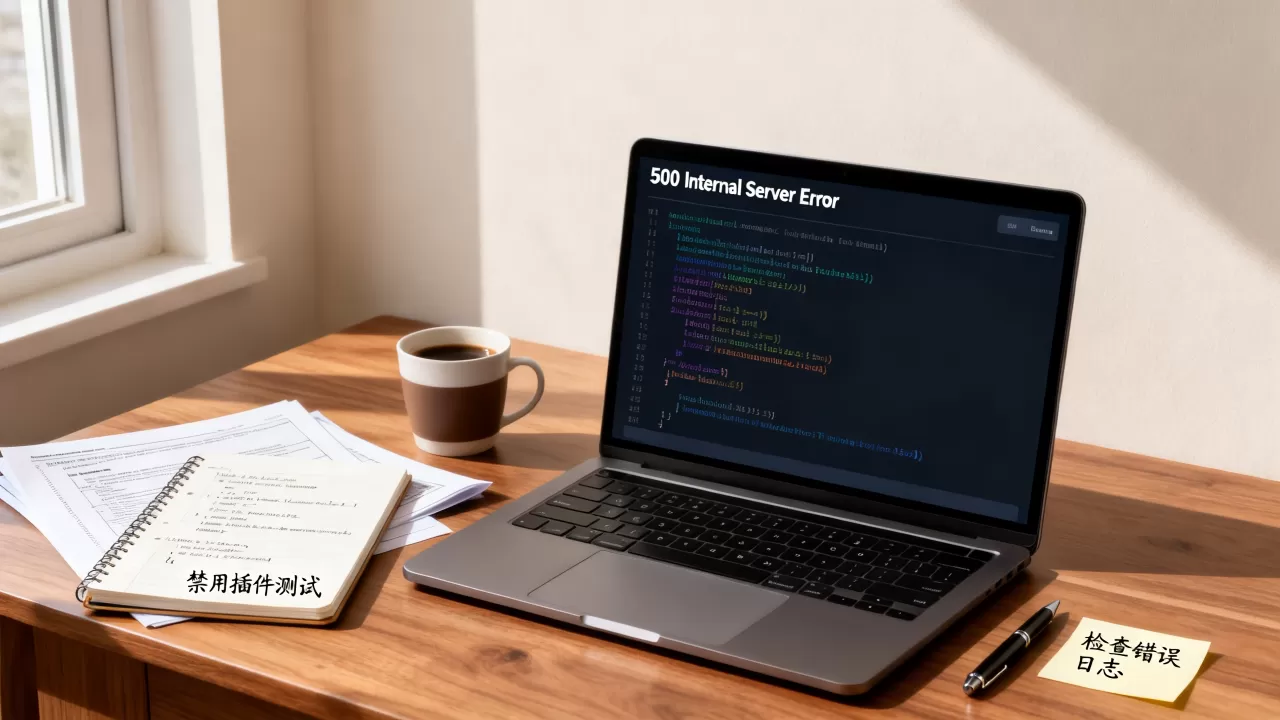
一旦确认是代码层面的错误,插件和主题就是最大的嫌疑犯,行业共识认为,超过七成的WordPress运行时错误源于第三方插件的不兼容或代码缺陷。
隔离测试法:禁用所有插件
这是验证插件冲突最有效的方法,无需登录后台即可操作。
具体操作步骤
- 进入
wp-content目录。 - 找到
plugins文件夹。 - 将其重命名为
plugins_old或plugins_disabled。 - 刷新网站,如果网站恢复正常,说明问题出在某个插件上。
- 将文件夹名称改回
plugins。 - 在
plugins文件夹内,将每个插件文件夹重命名为插件名_old,逐个恢复激活,每激活一个就刷新网站测试一次,直到找到导致崩溃的那个“罪魁祸首”。
切换默认主题
如果禁用插件后问题依旧,或者你无法访问后台,可能是当前主题的文件损坏或与PHP版本不兼容。
操作路径:强制切换主题
- 通过FTP进入
wp-content/themes目录。 - 将当前使用的主题文件夹重命名,例如将
my-theme改为my-theme-backup。 - WordPress会自动回退到默认的
twentytwentyfour(或当前安装的默认主题)。 - 刷新网站,如果网站恢复,说明原主题存在严重bug,此时需要联系主题开发者或检查主题是否支持当前的PHP版本。
第三步:数据库修复与服务器环境优化
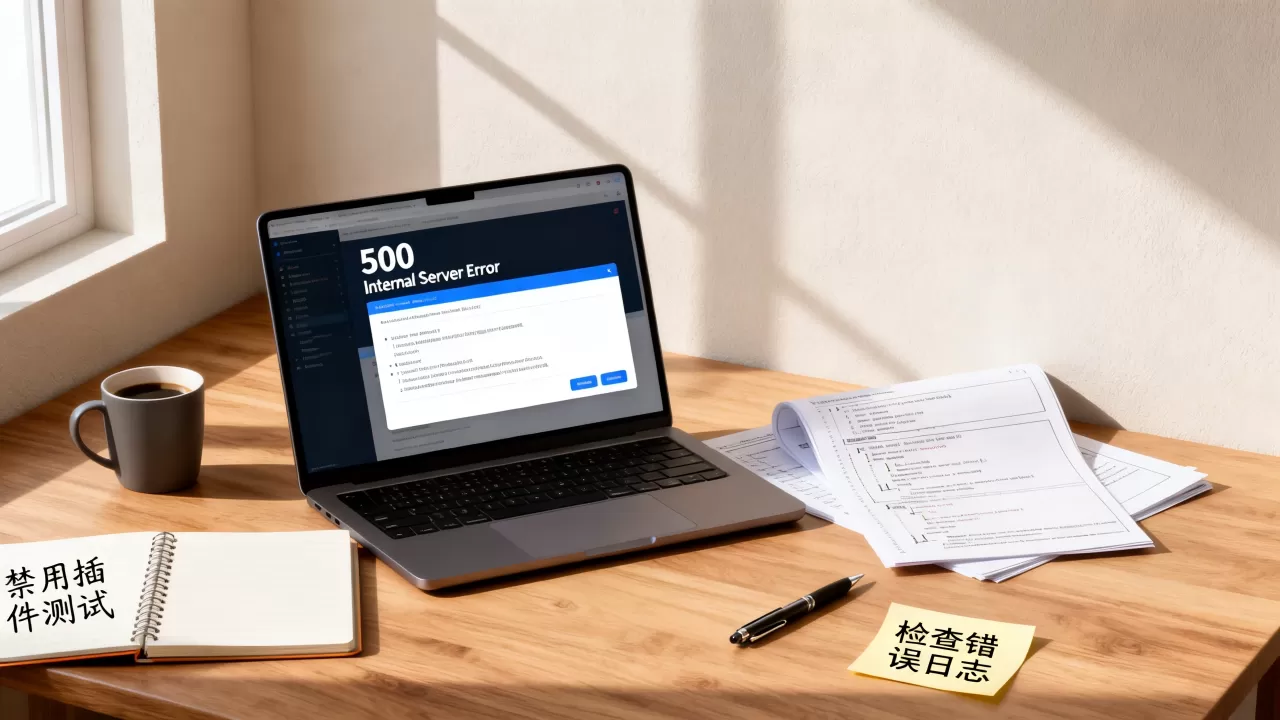
如果插件和主题排查后问题仍未解决,或者错误提示明确指向数据库,那么我们需要深入底层数据,近年来,随着PHP版本的迭代,许多老旧插件不再兼容新环境,导致数据库查询失败。
修复数据库表
WordPress内置了数据库修复功能,但默认情况下是关闭的,以防止未授权访问。
启用修复功能
- 在
wp-config.php文件中,添加以下代码:define('WP_ALLOW_REPAIR', true); - 访问
http://你的域名/wp-admin/maint/repair.php。 - 你会看到两个选项:“修复数据库表”和“修复并优化数据库表”。
- 点击执行,这个过程不需要登录后台,因为它绕过了认证机制。
- 完成后,务必移除
wp-config.php中的那行代码,以确保网站安全。
检查PHP内存限制
许多主机默认分配的PHP内存仅为128MB,对于大型网站或安装了大量插件的站点来说,这远远不够。
提升内存限制
- 在
wp-config.php文件中,添加以下代码:define('WP_MEMORY_LIMIT', '256M'); - 或者,在
.htaccess文件中添加:php_value memory_limit 256M
- 如果主机限制严格,可能需要联系主机商申请提升,或升级到支持更高内存限制的虚拟主机套餐。
第四步:预防机制与长期维护策略
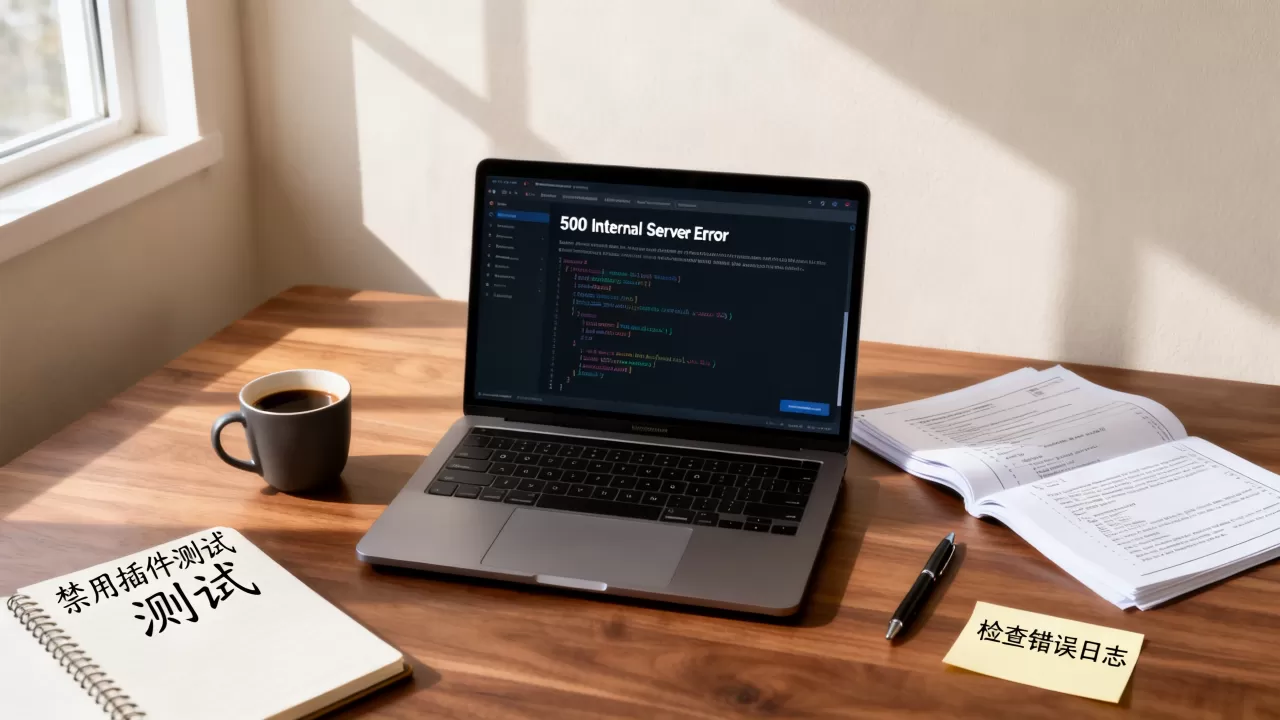
解决错误只是治标,建立完善的预防机制才能治本,定期维护和监控是保持WordPress站点健康的关键。
建立自动化备份体系
不要依赖主机商的自动备份,它们往往恢复流程繁琐且数据可能不完整。
推荐备份策略
- 使用插件(如UpdraftPlus或All-in-One WP Migration)设置每日自动备份。
- 将备份文件存储异地,如Amazon S3、Google Drive或Dropbox。
- 定期(每月至少一次)进行恢复测试,确保备份文件是可用的。
保持核心、主题、插件更新
虽然更新可能带来短暂的不兼容风险,但长期来看,更新是修复安全漏洞和性能问题的最佳途径。
更新注意事项
- 在更新前,务必创建完整备份。
- 先在本地环境或 staging 环境测试更新。
- 优先更新WordPress核心,其次是主题,最后是插件。
- 对于不再维护的插件,应立即寻找替代品或移除,以避免成为安全短板。
常见疑问解答
WordPress网站出现严重错误时如何快速定位问题源头?
快速定位的核心在于查看错误日志,首先启用 WP_DEBUG 并将日志写入 debug.log 文件,通过读取日志中的最后几行错误信息,可以明确判断是内存溢出、插件冲突还是数据库连接失败,如果无法访问后台,可通过重命名插件文件夹或主题文件夹进行隔离测试,观察网站是否恢复,从而锁定故障组件。
WordPress数据库修复失败或提示连接错误怎么办?
如果数据库修复失败,首先检查 wp-config.php 中的数据库用户名、密码、主机名和数据库名是否正确,确保这些信息与主机控制面板中提供的一致,检查主机服务商是否限制了数据库连接数或是否存在网络隔离问题,如果配置无误,可能是数据库文件本身损坏,此时需要联系主机商从最近的快照中恢复数据库,或尝试使用数据库管理工具(如phpMyAdmin)手动优化和修复表。
如何避免WordPress网站再次出现严重错误?
避免严重错误的关键在于规范的开发习惯和定期的维护流程,只安装信誉良好、更新频繁的插件和主题,避免使用破解版或来源不明的代码,建立定期的备份机制,并确保备份文件可恢复,监控服务器资源使用情况,如CPU、内存和磁盘空间,确保网站运行在健康的资源范围内,据工信部数据,规范化的网站运维能显著降低故障率,保持系统的稳定性。
首发原创文章,作者:王坚,如若转载,请注明出处:https://idctop.com/article/409850.html