虚拟机网卡接口类型直接影响网络连通与性能表现,主流分为桥接、NAT、仅主机、内部网络四种,选型需结合安全与访问需求,配置则依赖虚拟化平台对应设置。
日常工作里,配置虚拟机网络是高频操作,不少用户卡在“虚拟机连不上网”“宿主机和虚拟机互相ping不通”这类问题上,根源多半是网卡类型没选对,这篇文章把接口类型、适用场景、配置步骤一次说透。
虚拟机网卡接口类型全解析
虚拟化平台模拟出不同网卡设备,每种类型对应不同的数据转发逻辑,理解这些逻辑,比死记硬背选项更有用。
桥接模式:让虚拟机成为局域网里的“合法公民”
桥接模式下,虚拟机通过宿主机物理网卡直接接入外部局域网,拥有和宿主机同网段的独立IP地址,从路由器和交换机的视角看,它就是一台普通物理机器。
适用场景很明确:需要对外提供服务的虚拟机,比如测试环境的Web服务器、FTP服务器;或者需要局域网内其他设备直接访问的共享节点,行业共识认为,桥接模式是模拟真实生产环境网络拓扑的首选。《虚拟机网络配置实战》这类技术手册通常也建议,涉及多机互联测试时优先考虑桥接。
配置要点在于IP地址分配,如果局域网开启了DHCP,桥接虚拟机通常能自动获取地址,否则需要手动设置,且必须确保IP不冲突、网关和DNS正确,家用路由器环境下,建议在路由器后台为虚拟机MAC地址绑定固定IP,避免重启后地址漂移。
NAT模式:宿主机当“代理”,虚拟机安全上网
NAT模式把宿主机当作网关,虚拟机发起的对外连接由宿主机代为转发,外部网络看到的访问请求均来自宿主机IP,虚拟机自身地址对外不可见。
这是普通用户默认选项,虚拟化平台安装时虚拟出的默认网络通常就是NAT模式,优点是无需任何手动配置即可上网,且不会占用局域网IP资源,多台NAT虚拟机之间可以互通,但它们对外部网络不可见,外部也无法主动连接进来。
有个细节容易踩坑:NAT模式下虚拟机的网关是虚拟网卡的默认IP(如VMware环境通常为192.168.x.2),DNS一般继承宿主机,如果修改了虚拟网络编辑器中的子网段,默认网关也会随之变化,记得同步改虚拟机内配置。
仅主机模式:与世隔绝的独立网络
仅主机模式构建一个完全封闭的虚拟网络,只有宿主机和加入该网段的虚拟机相互可见,不提供任何通往外部网络的路径。
这种模式适合安全要求较高的测试,例如恶意软件分析、隔离环境调试、虚拟网络攻防演练,在该环境中,虚拟机无法访问Internet,但宿主机理论上可访问虚拟机,便于数据交换,该模式也适合在无外网环境下模拟局域网通信。
局限也很明显:虚拟机之间、虚拟机与宿主机可通信,但无法访问外部网络,需要与外部通信时要么切换模式,要么在宿主机上开启Internet连接共享。
内部网络:纯粹虚拟机间通信
仅主机模式要求宿主机参与,内部网络则更进一步虚拟机和虚拟机之间通信,宿主机不提供网桥介入,该模式适合模拟局域网环境,但无需宿主机提供网络服务的场景,安全隔离度最高。
举一个实际案例:使用GNS3搭建网络设备模拟实验时,多个路由器实例之间需要建立独立链路,内部网络模式能精准建立隔离的虚拟网段,而不受宿主机网络配置干扰。
各虚拟化平台配置实操指南
不同平台对网卡类型的命名和配置入口有差异,下面拆开讲。
VMware Workstation配置步骤
- 选中虚拟机,点击“编辑虚拟机设置”。
- 在“硬件”选项卡中找到“网络适配器”。
- 勾选“连接”复选框,在右侧网络连接类型中选择桥接、NAT或仅主机。
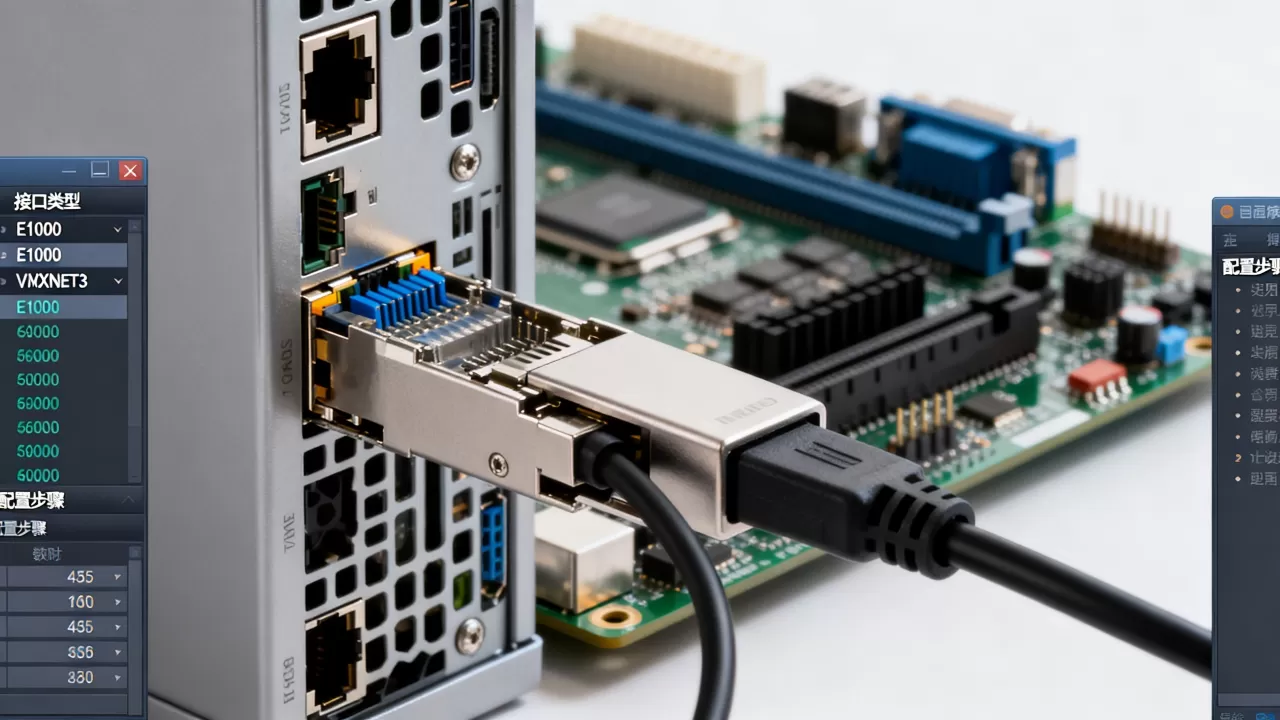
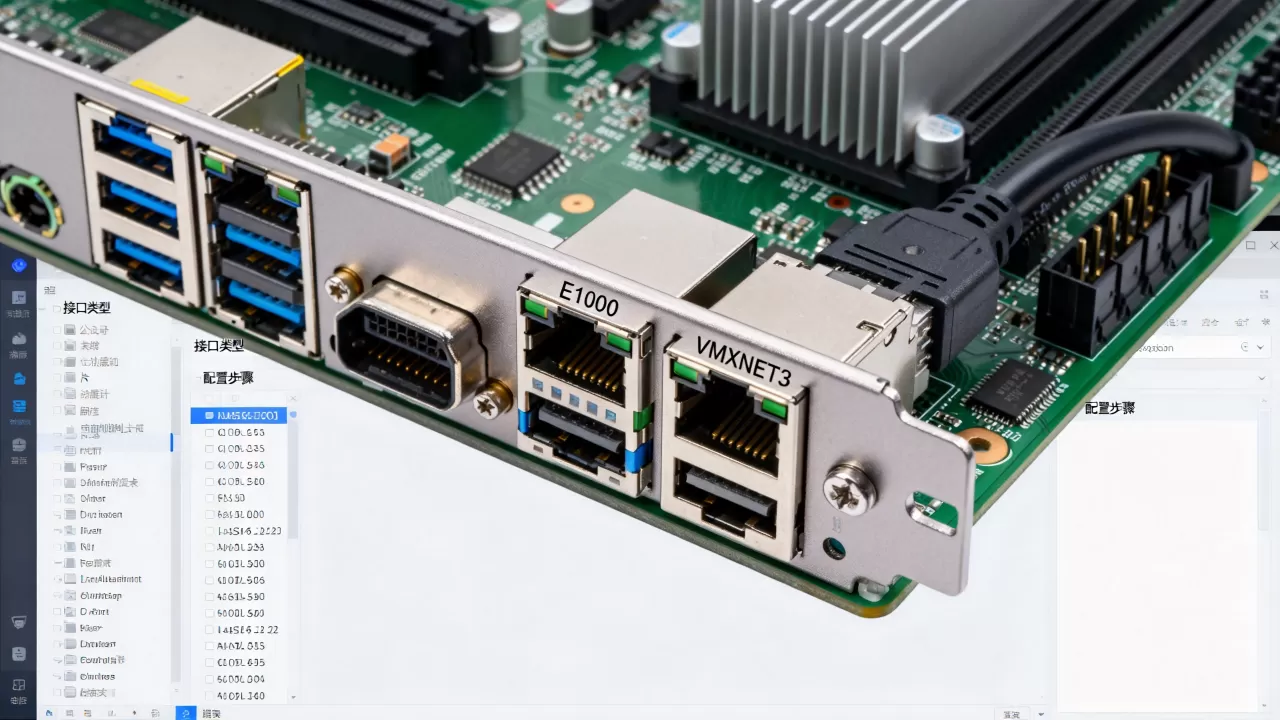
- 高级选项可配置网卡类型VMXNET3更新,性能较高,但要求虚拟机内安装对应驱动。
- 需要自定义网段时,打开“编辑”菜单下的“虚拟网络编辑器”,手动指定子网IP、DHCP范围和网关地址。
实践中,若虚拟机操作系统为较老的Windows版本(如Windows XP),建议改用E1000网卡兼容性更好;若系统较新且支持,应优先考虑VMXNET3性能提升。
VirtualBox网络设置路径
VirtualBox的网络设置直观地做成了下拉列表,在“设置”→“网络”中,将“连接方式”从“NAT”改为目标模式即可。
VirtualBox提供了更细分的“网卡”与“混杂模式”选项,需要开启混杂模式的场景多见于网络抓包分析,桥接模式不需要宿主机共享网络连接,但需要物理网卡驱动支持。
虚拟机网卡怎么选:场景化选型思路
选型没有固定答案,但有规律可循,按需求拆解后,决策过程会非常明确。
互联网访问优先选NAT
需要虚拟机接入外网下载软件包、更新系统或调用云API,NAT模式是效率优先的选择,因为无需关心IP规划,只要宿主机能上网,虚拟机几乎零成本共享网络出口,典型场景是开发人员本机运行Linux容器测试网络请求。
局域网服务发布选桥接
机房里有一台运行内部Wiki的虚拟机,需要团队多名成员访问,此时桥接模式最为合适,因为虚拟机拥有独立的局域网IP,其他同事的电脑可以直连该地址,无需经过宿主机转发,网络路径最短,时延也最低。
敏感实验选仅主机或内部网络
分析带病毒样本的虚拟沙箱,即使病毒具备网络传播能力,也只能攻击同网段设备,极大降低风险,此时可选仅主机模式,若需要模拟内网横向移动,则应优先考虑内部网络模式以完全隔离宿主机通信。
配置过程常见故障定位思路
配置完成后不出网或不通,多数问题集中在三处,按顺序排查,效率较高。
排查虚拟机内IP配置
在虚拟机里执行ipconfig或ifconfig,确认当前地址是否与所选模式匹配,桥接模式下IP应该与宿主机同网段,但地址并不相同,NAT模式下通常为192.168.x.x段,且默认网关应指向虚拟网卡地址,若IP不在预期范围,检查虚拟机是否启用了DHCP客户端或手动配置时是否填错网关。
核查虚拟网络编辑器映射关系
VMware用户打开虚拟网络编辑器,确认目标模式对应的虚拟网卡是否已正确绑定到宿主机物理网卡,VMware的NAT模式通常关联VMnet8,仅主机模式关联VMnet1,若虚拟机通信异常,可尝试在编辑器中选择“还原默认设置”,恢复虚拟交换机初始状态。
查看宿主机网络共享权限
Windows宿主机上,若开启Internet连接共享,需要确认共享目标是虚拟网卡,而非其他物理适配器,该设置ја处容易出现“虚拟机有网,宿主机无网”的现象,容易让人误判为模式配置问题。
底层告警:抑或是网卡类型驱动不匹配
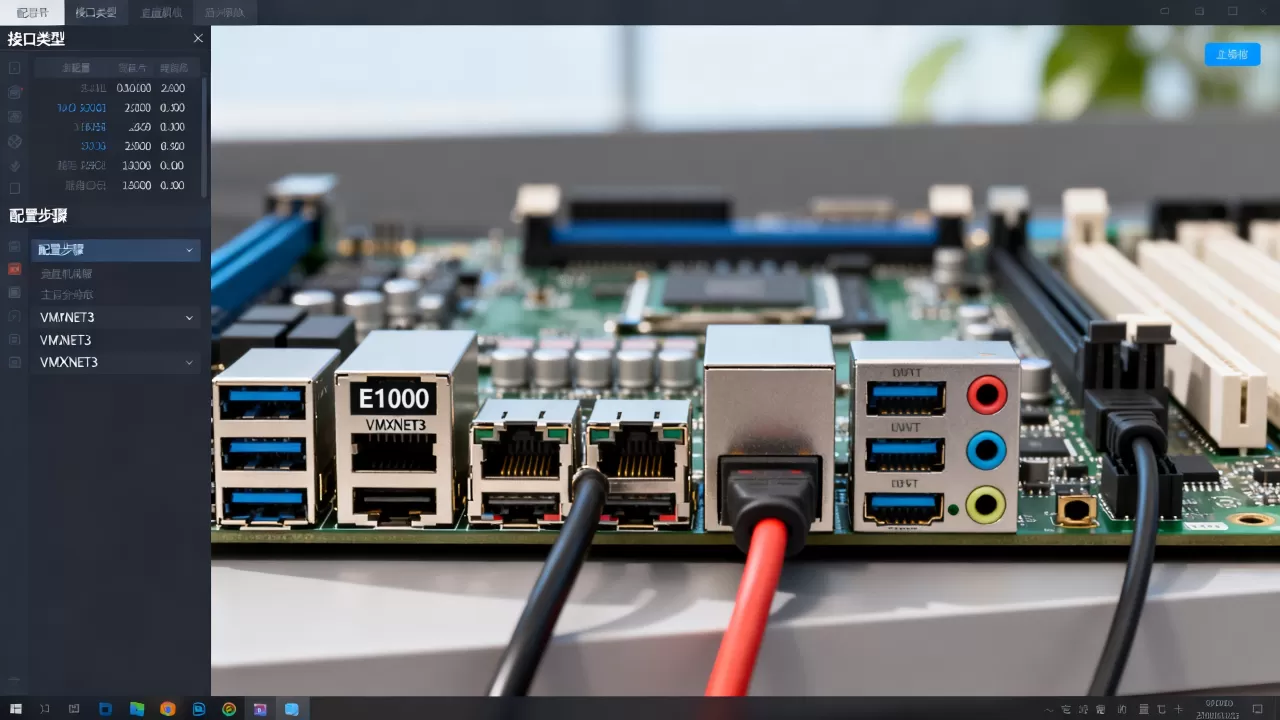
VMware中虚拟网卡类型若设为VMXNET3,但虚拟机内系统未安装驱动,会导致链路显示已连接却完全没有网络流量,使用较新虚拟硬件的虚拟机版本时,安装系统即自动适配部分驱动,但老旧系统镜像需手动添加,新装虚拟机若不确定支持,先使用E1000兼容类型,后续再重新配置升级。
从NAT切换桥接模式的注意事项
Mode切换不是简单点选完成,后续联动配置必须同步调整。
需要手动释放的配置项至少包括:确认虚拟机内IP地址是否从DHCP获取转为静态,手动修改IP、子网掩码、默认网关至对应局域网网段,修改DNS服务器至外部DNS地址。
有一个容易忽略的问题是:桥接模式下需要关闭宿主机防火墙,某些安全软件拦截新接入设备时,虚拟机会出现单方面无法上网的情况。
Q&A:虚拟网卡选择焦点问题解答
虚拟机网卡配置完成后无法上网,如何判断是否应该重新选择类型?
先在虚拟机内执行ping 网关地址与ping 公网IP对比判断,如果网关可通而公网不通,检查DNS;如果网关不通则大概率网卡类型与IP配置不匹配,也可以先更改为NAT模式测试能否上网,通过后再根据需求调整回目标模式。
如何为虚拟机配置桥接模式以使其获得局域网独立IP?
在VMware中打开虚拟机设置,网络适配器改为“桥接模式”后于编辑菜单中选择“虚拟网络编辑器”,确保VMnet0处于桥接状态并正确绑定物理网卡编号,再于虚拟机操作系统内设置静态IP或确认DHCP分配来自路由器。
VMware与VirtualBox在网卡类型支持与配置方式上有何差异?
VMware支持众多网卡类型如E1000、VMXNET3,性能选项灵活,适合重负载场景,VirtualBox默认提供PCnet-FAST III、82540EM、82543GC和virtio-net,配置界面简洁,但该平台对混杂模式的支持与VMware有所不同,通常VirtualBox的NAT网络设置略微简易,而VMware的虚拟网络编辑器更适用于复杂多网段实验。
网卡类型选型只是虚拟机网络配置的起点而非终点,遵循“明确需求→匹配模式→逐步验证”的思路去操作,绝大数网络连通问题都能在有效范围内被解决。
首发原创文章,作者:王坚,如若转载,请注明出处:https://idctop.com/article/627631.html