2016虚拟机蓝屏核心原因集中在虚拟化技术与旧版软件兼容性冲突上,具体包括VT-x/AMD-V未开启、Windows 10系统更新与VirtualBox 5.x版本不匹配、Hyper-V服务抢占资源三大方面。
2016虚拟机蓝屏是什么原因导致的?先看版本匹配问题
2016年发布的虚拟机软件,主要指VirtualBox 5.0.x和5.1.x系列,以及VMware Workstation 12系列,当时正值Windows 10快速迭代期,微软在2016年推送了1607周年更新版(Build 14393),这个版本对虚拟化层做了较大改动,直接引发大量蓝屏案例。
VirtualBox 5.0.x与Windows 10 1607的兼容性故障
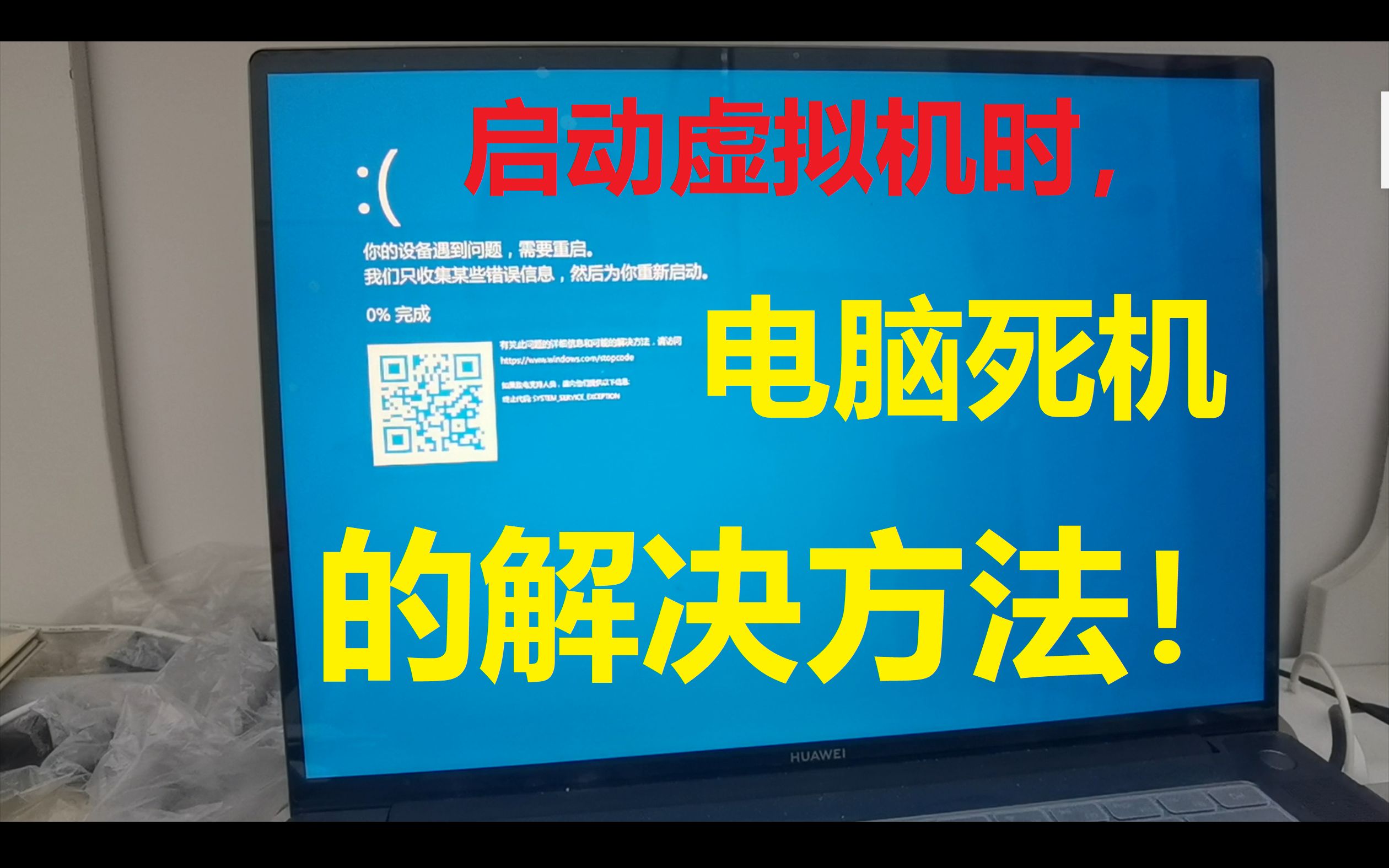
业内专家指出,VirtualBox 5.0.20之前的版本在Windows 10 1607上运行,蓝屏概率显著升高,蓝屏代码常见为SYSTEM_THREAD_EXCEPTION_NOT_HANDLED或KMODE_EXCEPTION_NOT_HANDLED,根源在于旧版VirtualBox的网络驱动(netadp)和USB驱动没有适配1607版的内核变化。
具体表现特征:
- 点击虚拟机“启动”按钮后,几秒内直接蓝屏,主机同时重启
- 蓝屏信息中提示
VBoxNetLwf或VBoxUSB相关模块 - 更新Windows补丁后问题突然出现,此前运行正常
对照表:VirtualBox版本与Windows 10兼容情况
| VirtualBox版本 | Windows 10 1507/1511 | Windows 10 1607 |
|---|---|---|
| 0.20以下 | 基本正常 | 频繁蓝屏 |
| 0.20-5.0.24 | 正常 | 仍有偶发 |
| 1.x(2016下半年) | 正常 | 基本稳定 |
VMware Workstation 12的蓝屏触发点
VMware在2016年的版本是Workstation 12.1与12.5,蓝屏问题同样集中于Windows 10宿主机,典型错误码为UNEXPECTED_KERNEL_MODE_TRAP,主要诱因是VMware的虚拟桥接协议(VMnetBridge)与Windows防火墙或第三方安全软件冲突。
还有一类特殊情况:笔记本电脑用户在电池供电状态下触发蓝屏,这与电源管理策略有关,VMware默认开启的CPU节能选项,在旧版BIOS的ACPI配置下会造成内核崩溃。
2016虚拟机蓝屏怎么解决:首选关闭Hyper-V服务
Windows 10自带的Hyper-V虚拟化平台会和2016年发布的第三方虚拟机冲突,微软在1607版本中默认关闭Hyper-V,但部分用户通过“启用或关闭Windows功能”手动开启过,这两个虚拟化层同时存在,是蓝屏的关键诱因之一。
检测Hyper-V是否开启
在PowerShell(管理员模式)输入:
Get-WindowsOptionalFeature -Online -FeatureName Microsoft-Hyper-V-All
状态显示State: Enabled,说明Hyper-V处于开启状态,还有一种隐蔽情况:Windows沙盒(Windows Sandbox)和内存完整性(Core Isolation)也会占用虚拟化层,但它们需要手动额外开启。
关闭Hyper-V的操作路径
以管理员身份运行命令提示符:
bcdedit /set hypervisorlaunchtype off
执行后重启电脑,即可释放虚拟化指令集,需要恢复时执行bcdedit /set hypervisorlaunchtype auto。
关闭Hyper-V之后,还要检查Windows虚拟机监控程序平台是否开启,路径:控制面板 - 程序和功能 - 启用或关闭Windows功能,取消勾选“Hyper-V”和“虚拟机监控程序平台”两个选项。
BIOS虚拟化开关:排查2016虚拟机蓝屏的根基
VT-x(Intel)或AMD-V(AMD)是运行2016版虚拟机的基础条件,相当一部分用户遇到蓝屏,是因为BIOS中关闭了虚拟化功能,2016年的预装电脑厂商(联想、戴尔、惠普等)出于安全考虑,出厂默认关闭该选项。
确认虚拟化是否启用
任务管理器 – 性能 – CPU – 右下角查看“虚拟化”状态,显示“已启用”则无需改BIOS,显示“已禁用”时,需要重启电脑按F2/Del/F10(不同品牌不同)进入BIOS设置。
常见BIOS路径:
- Intel主板:
Advanced - CPU Configuration - Intel Virtualization Technology - AMD主板:
Advanced - CPU Configuration - SVM Mode
- 联想台式机:
Advanced - CPU Setup - Intel(R) Virtualization Technology
修改后按F10保存退出,2016年之后的电脑基本都支持虚拟化技术,但低端赛扬和老款酷睿可能不支持,需在Intel官网查询具体型号。
2016虚拟机蓝屏的真实场景:显卡驱动和3D加速
蓝屏并非总是虚拟化层的锅,2016年版本的VirtualBox默认开启3D加速,如果宿主机显卡为NVIDIA(当时主流驱动版本为361-376区间),3D加速会造成VIDEO_TDR_FAILURE蓝屏。
排查和修改步骤
- 先在VirtualBox管理器中选择虚拟机 – 设置 – 显示
- 硬件加速一栏中,取消勾选“启用3D加速”
- 显存大小调整为128MB以下,避免显卡驱动崩溃
- 图形控制器切换为“VBoxVGA”(2016版默认兼容模式)
AMD显卡用户同样适用此方案,Linux系统的NVIDIA闭源驱动(如367系列)与VirtualBox 5.1的组合也有类似蓝屏报告,操作路径一致。
扩展:VMware 2016虚拟机蓝屏的网络适配器排查
VMware Workstation 12在2016年蓝屏的另一高频原因,是虚拟网络编辑器与物理网卡驱动的冲突,典型场景:宿主机使用USB无线网卡上网,同时虚拟机选用“桥接模式”,无线网卡驱动(尤其是Realtek芯片)接收到VMware虚拟交换机转发的数据包时,会触发内核级错误。
具体解决方案:
- 打开VMware菜单“编辑 – 虚拟网络编辑器”
- 将VMnet8(NAT模式)的子网IP段修改为与物理局域网不同的网段
- 无线网络用户尽量保持默认的NAT模式,不用桥接模式
- 检查“VMware Bridge Protocol”是否绑定在物理网卡上:打开控制面板 – 网络连接 – 右键无线网卡 – 属性 – 确认“VMware Bridge Protocol”未被勾选
2016虚拟机蓝屏好用的诊断工具与操作清单
蓝屏涉及的原因复杂,多数情况下需要从软件层逐项排除,准备一份诊断顺序参考:
-
第一步:记录蓝屏代码,停机码
0x000000D1代表驱动冲突,0x0000000A指向内核错误 - 第二步:卸载当前虚拟机程序,安装VirtualBox 5.1.30或VMware Workstation 12.5.9(2016年内发布的最新修复版本,修复了大量蓝屏bug)
- 第三步:下载Windows 10媒体创建工具,检查最新累积更新是否已安装
- 第四步:关闭所有可能注入系统的第三方软件,包括360安全卫士、电脑管家、CCleaner(这类软件的文件拦截驱动是蓝屏催化因素)
- 第五步:如果蓝屏持续时间极短,无法看到错误信息,按
Win+R输入eventvwr.msc打开事件查看器,在“Windows日志 – 系统”中找“BugCheck”事件,获取详细错误代码
2016虚拟机蓝屏与宿主机配置相关的常见问题
Q:2016年买的电脑配置不高,运行虚拟机蓝屏是否与内存有关?
内存不足会导致虚拟机启动缓慢,但蓝屏的概率很低,不过2016年版虚拟机程序存在一个已知问题:当物理内存小于8GB且虚拟机分配内存超过物理内存的50%时,页面调度异常会引发IRQL_NOT_LESS_OR_EQUAL,建议2016年配置的老机型,虚拟机内存分配限制在4GB以下。
Q:在VirtualBox 5.1中安装Windows XP系统的虚拟机,启动时蓝屏怎么处理?
2016年版本的VirtualBox对Windows XP的ACPI支持不够稳定,如果在VirtualBox 5.1中安装XP系统,虚拟机启动蓝屏0x0000007B,需要在虚拟机设置 – 系统 – 主板 – 高级中,将ACPI改为“禁用”,同时将芯片组改为ICH9,该组合在2016年同样适用于Windows 7虚拟机。
Q:2016版虚拟机蓝屏会不会导致宿主机物理硬盘数据损坏?
蓝屏本身只导致系统中断,不直接触发磁盘写入错误,但蓝屏瞬间正在写入的虚拟硬盘镜像(vdi/vmdk文件)可能损坏,行业共识认为,定期使用快照功能是可以降低风险的手段,尤其在Windows 10更新前,手动创建一次快照,蓝屏后恢复快照即可。
首发原创文章,作者:王坚,如若转载,请注明出处:https://idctop.com/article/627705.html