搭建gal虚拟机,核心思路是选择轻量级虚拟机软件,安装精简版Windows系统,按游戏需求分配CPU核心、内存和显存,并配置好Locale Emulator解决乱码,整套流程约半小时即可完成。对于只玩日系视觉小说的玩家,不需要折腾PCIe直通或GPU虚拟化,绝大多数galgame对图形性能要求极低,关键在于系统兼容性和日文环境支持。
搭建前先明确你的galgame虚拟机配置要求
不少朋友上来就问“用什么虚拟机好”,其实先要搞清楚自己的场景,gal虚拟机配置要求并不高,但不同的运行环境会影响软件选型。


Windows宿主跑虚拟机。 最常见的情况,你主力机是Win10/Win11,想开个干净环境跑老游戏,推荐VirtualBox或VMware Workstation Player,两者都对日语游戏有较好的兼容性,VirtualBox是开源免费,VMware Player个人使用也免费,功能上VMware对新硬件(12代Intel、锐龙7000系以后)的调度更友好,虚拟磁盘性能也稍快一些。
macOS宿主跑虚拟机。 苹果芯片(M1/M2/M3)的Mac用户,Parallels Desktop是体验最好的选择,但需要付费,免费方案可以用UTM(基于QEMU),但ARM架构上运行x86版Windows只能走模拟,效率较低,很多老gal会明显卡顿,想玩得舒服,直接上Parallels。
手机或掌机跑虚拟机。 如用Winlator在安卓手机上运行exe版gal,这类方案属于“能用,但别抱太高期待”,触摸屏操作和GPU兼容性都是瓶颈,建议只拿来玩简单系统(如吉里吉里引擎)的移植作。
服务器或NAS跑虚拟机。 把gal装在家里服务器上,通过串流在任意设备玩,这类需求建议用Proxmox VE,底层是KVM,配合VirtIO驱动性能不错,但配置门槛较高,适合已有虚拟化基础的玩家。
虚拟机软件选择和对比:哪个更省心
如果不确定选哪个,直接按以下对比做决定:
| 软件 | 价格 | 日文环境兼容性 | 3D需求 | 适合人群 |
|---|---|---|---|---|
| VirtualBox | 免费 | 好 | 低 | Windows宿主入门首选 |
| VMware Workstation Player | 个人免费 | 优秀 | 较低 | 追求稳定和性能 |
| Parallels Desktop | 付费 | 优秀 | 较低 | Mac用户唯一舒适选择 |
| UTM | 免费 | 一般 | 低 | Mac用户免费替代 |
| Winlator | 免费 | 一般 | 低 | 安卓手机尝鲜玩家 |

业内专家指出,对于纯日文视觉小说,VirtualBox和VMware在实际体验上几乎拉不开差距,差异主要体现在跑大型3D场景时,如果你玩的是《Muv-Luv Alternative》这类带有机械战斗动画的作品,VMware的图形性能会稍稳一些。
选择上不必纠结,Windows用户直接装VirtualBox即可,完全免费且足够用。
实操:VirtualBox上搭建gal虚拟机的完整流程
第一步:下载安装VirtualBox并准备系统镜像
到官网下载最新版VirtualBox,同时下载对应平台的Extension Pack(扩展包),它提供USB 3.0支持和更好的设备兼容性,系统镜像方面,推荐使用 Windows 10 LTSC 2021 或更轻量的 Windows 7 SP1 精简版,LTSC系统无商店、无Cortana、后台进程少,运行老gal更稳定。
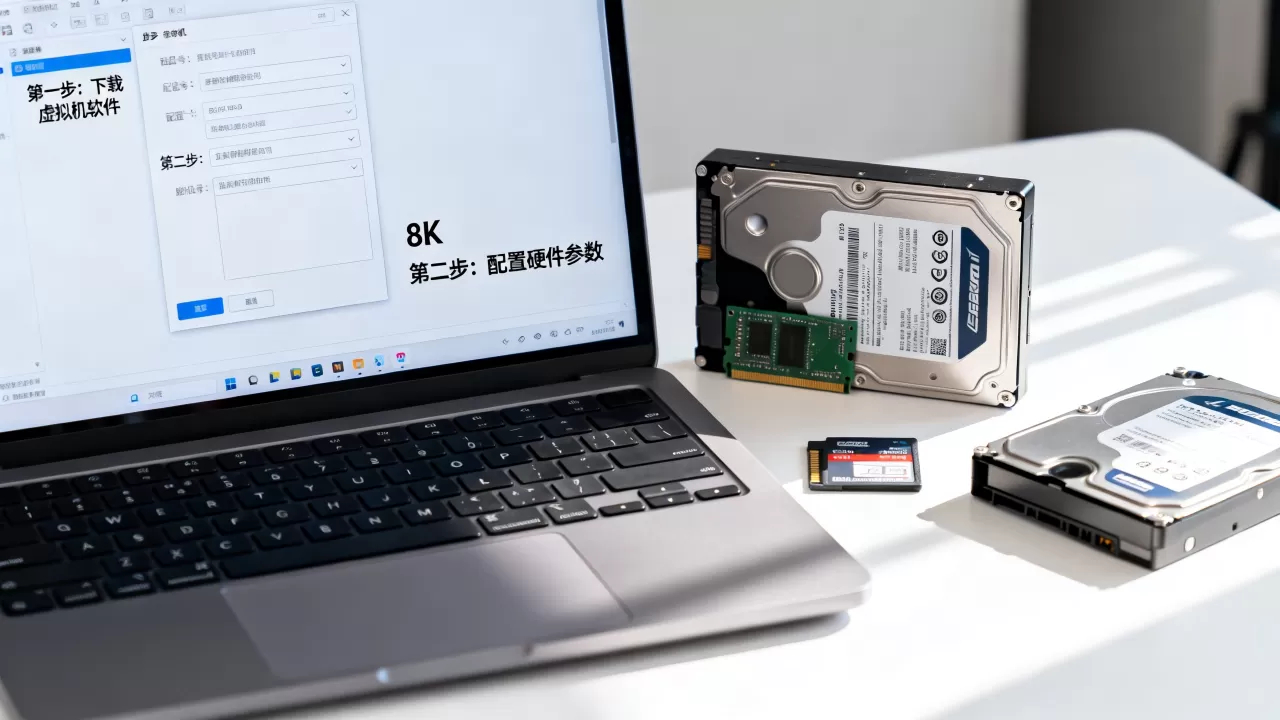
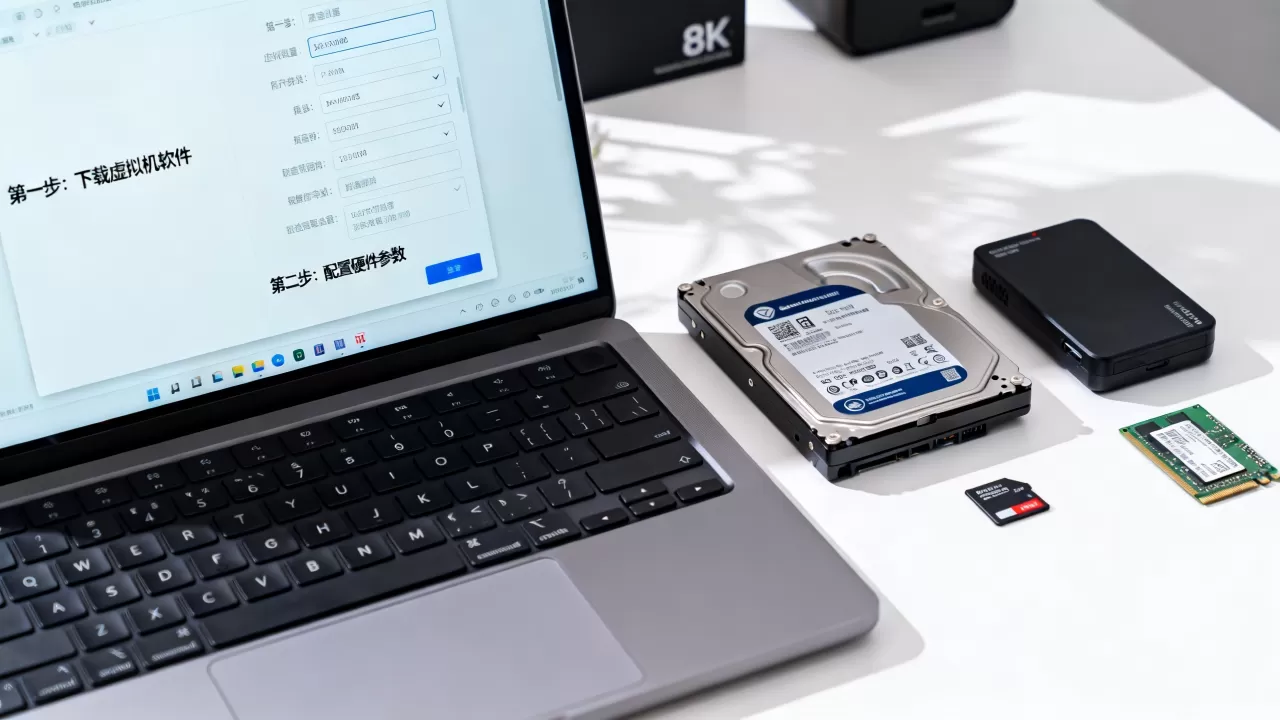
第二步:新建虚拟机并配置核心参数
点击“新建”,按下表参数设置:
- 名称:随意,建议填游戏名或“Galgame”
- 类型:Microsoft Windows
- 版本:根据镜像选择Windows 10 (64-bit)或Windows 7 (64-bit)
- 内存大小:分配4GB即可,绝大多数gal的推荐内存不超过2GB,但Windows 10本身需要2GB左右空闲内存才流畅
- 硬盘:创建虚拟硬盘,大小建议分配 60GB,格式选VDI,存储方式选“动态分配”按需增长,不会一次性占满宿主机空间
创建完成后,进入“设置”做关键调整:
- 系统 -> 处理器:分配2个CPU核心即可,4核心对gal提升不明显,反而会拖慢宿主机
- 显示 -> 显存大小:拉到 128MB,启用3D加速(VirtualBox 7.0以后支持)
- 存储 -> 光盘:挂载下载的Windows系统ISO
- 网络:默认NAT模式即可,无需桥接
第三步:安装Windows系统与驱动
启动虚拟机,正常走Windows安装流程,装完后,在菜单栏选择“设备 -> 安装增强功能”,会挂载一个Guest Additions镜像,双击安装,这一步至关重要,
不装增强功能,屏幕分辨率锁定在800×600,也无法共享剪贴板和拖放文件。
第四步:配置日文环境运行galgame
这是最容易踩坑的一步,很多游戏打开乱码或直接闪退,需要做两件事:
- 安装日文字体:从日语系统或各字体网站下载游明朝、Meiryo等字体,双击安装到虚拟机的字体目录。
- 下载Locale Emulator:在虚拟机的Windows内下载Locale Emulator(或Ntleas),右键游戏exe,选择“以日文运行”,不要修改系统区域为日语,因为部分gal检测区域后反而拒绝运行。
配置完成后,将游戏安装包拷贝进虚拟机(通过共享文件夹或拖放),解压并运行,绝大多数gal是免安装的绿色版,直接启动exe即可。
虚拟机磁盘和资源占用:怎么分配才合理
在“gal虚拟机怎么搭建”这个问题上,玩家经常把宿主机空间飙到满满当当,虚拟磁盘默认是固定还是动态,取决于你创建时的选择。
动态分配磁盘的优点是用多少占多少,适合磁盘紧张的玩家,但长期使用后会产生碎片,性能略降,解决方法是偶尔在虚拟机内做磁盘整理,或在关机状态下执行VirtualBox自带的“压缩虚拟硬盘”操作(需要先运行VBoxManage命令,建议查阅官方文档后操作)。
关于快照功能:这是虚拟机的最大杀手锏,在安装完系统、打完补丁、配好日文环境后,立即拍摄一个“干净快照”,之后随便折腾游戏,装出问题了直接回滚,几分钟恢复原状。
宿主机内存紧张怎么办:保留2-4GB给虚拟机,如果宿主机只有8GB内存,同时开浏览器和虚拟机就会卡顿,建议虚拟机设置里启用“精简内存使用”,或者干脆关掉虚拟机的动画特效右键桌面 -> 个性化 -> 颜色 -> 透明效果关闭,性能立竿见影。
不同游戏引擎的兼容性调整
galgame常用的引擎不少,搭建虚拟机时的注意事项也有差异:
- 吉里吉里引擎(KiriKiri):兼容性最好,绝大多数下开日文环境直接跑
- RealLive / SiglusEngine(Key社):老作品可能需要安装DirectX 9.0c运行库
- Artemis引擎(新一些的萌系作品):建议安装VC++ 2015-2026运行库合集
- Unity引擎作品

:对显卡要求稍高,显存分配128MB以上
如果游戏提示缺少d3dx9_xx.dll或xinput1_3.dll,不用慌,跑一遍“DirectX修复工具增强版”(搜索即得,绿色免安装),全库修复一次即可解决。
运行卡顿或白屏?常见问题排查清单
gal虚拟机运行卡顿,不一定是虚拟机本身的问题,按顺序检查:
- 虚拟机的增强功能有没有装好
- 显存是否分配了128MB,3D加速是否开启
- 宿主机是不是开了太多后台程序,CPU或内存被抢占
- 虚拟磁盘空间是否不足(剩余空间最好保持在10GB以上)
- 若用的是旧版VirtualBox,建议升级到7.x系列,虚拟化性能改善较大
白屏或闪退的问题,优先查看游戏的错误日志(通常在游戏目录下的error.log),根据提示安装对应日文运行库,还可以尝试右键exe -> 属性 -> 兼容性,勾选“以Windows 7兼容模式运行”。
Q&A:gal虚拟机搭建常见问题解答
问:虚拟机里玩gal和直接在Windows宿主机上玩,画质有差别吗?
答:没有差别,虚拟机中的图形渲染走的是虚拟显卡,但视觉小说基本是静态图或2D动画,输出结果与物理机无异,只有涉及大量动态特效的游戏(如部分 OP 动画)可能在帧率上略有下降,但不影响观看。
问:Mac电脑玩gal,虚拟机和Wine(CrossOver)哪个更好?
答:游戏兼容性方面虚拟机完胜,Wine通过翻译层模拟Windows API,对gal支持参差不齐,很多中文或日文老游戏会乱码或无法运行,Parallels虚拟机运行的是真正的Windows,兼容性接近原生体验,代价是需要一个正版Windows授权,磁盘占用也更大,通常在25GB以上。
问:gal虚拟机配置要求里,最容易被忽视的硬件是哪个?
答:硬盘类型,很多玩家只盯着CPU和内存,忽略了虚拟磁盘存储在机械硬盘上,导致启动和游戏加载非常缓慢,强烈建议将虚拟磁盘放置在固态硬盘上,加载速度提升立竿见影,整个体验质的飞越。
搭建gal虚拟机的核心逻辑并不复杂:选对适合自己场景的虚拟机软件,配置内存、CPU、显存,装好增强功能,配好日文运行环境,然后以快照作为安全兜底,一次配置好,之后玩任何新游戏只需要把文件拖进去右键运行,省心省力,还不动宿主机环境。
首发原创文章,作者:王坚,如若转载,请注明出处:https://idctop.com/article/627891.html