Ubuntu虚拟机黑屏后,最快的恢复方式是按下Ctrl+Alt+F2切换至命令行界面,登录后重启显示管理器服务;若此法无效,则强制重启虚拟机并进入恢复模式修复图形驱动。
别急着砸键盘,黑屏在虚拟机场景里其实是个“说得清道得明”的故障,它和物理机显卡烧了的性质完全不同多数情况下,只是显示服务崩了,或者虚拟机的图形栈和宿主机“闹脾气”了,这篇文章直接给你一套从快到慢的排查恢复流程,全是能在终端里敲出来的实操命令。
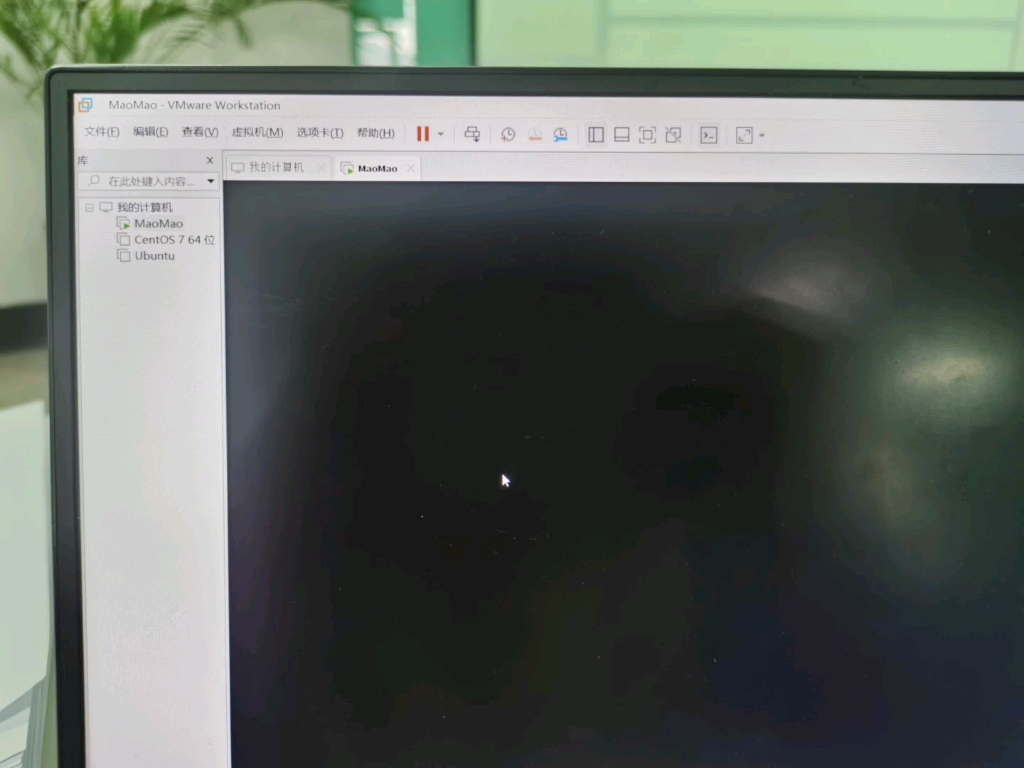

为什么Ubuntu虚拟机会突然黑屏?先判断症状再动手
黑屏不是单一病因。动手修复之前,先花十秒钟判断属于哪一类症状,才能精准施策,虚实结合的场景里,黑屏常见诱因集中在以下三处:
- 显示管理器崩溃:GDM或LightDM服务异常退出,画面停在黑屏或光标闪烁,但系统本身还在后台运行,判断方法:尝试按Ctrl+Alt+F2,如果屏幕出现登录提示符,说明系统活着,只是图形界面死了。
- 显卡驱动与虚拟硬件不兼容:尤其是开启3D加速后,VMware或VirtualBox的虚拟显卡驱动与Ubuntu内核更新冲突,导致启动过程进入显示初始化阶段卡死。
- 系统休眠或锁屏唤醒失败:宿主机资源紧张时,虚拟机内存被换出,唤醒时图形界面无法重新绘制,表现为黑屏但有声音或磁盘灯在闪。
行业专家指出,在虚拟化环境中,约七成的Ubuntu黑屏案例与显示管理器或驱动加载顺序有关,而非真正的内核崩溃,欧拉系统下也可以试试快捷键。
Ubuntu虚拟机黑屏如何快速恢复?五种方案按优先顺序来
以下方案按操作成本从低到高排列,每一步都能独立验证是否奏效,建议从上往下依次尝试,不必跳跃。
命令行界面强制重启显示服务(成功率最高)
这是最快的一招,耗时不到三十秒,前提是虚拟机键盘响应正常(鼠标指针消失不影响键盘输入)。
- 按下组合键 Ctrl+Alt+F2(部分笔记本需同时按住Fn键),画面会切到纯文本终端。
- 输入你的用户名和密码登录(密码输入时不显示字符,正常现象)。
- 执行以下命令按Enter重启显示管理器:
sudo systemctl restart gdm3
如果你用的是LightDM(常见于Xubuntu或手动配置过的系统),将命令中的
gdm3替换为
lightdm。
- 稍等五秒,再按 Ctrl+Alt+F1 切回图形界面,如果屏幕重新出现登录界面,问题已解决。
此方案适用于:鼠标能动但桌面黑屏、或开机后一直卡在黑屏无报错的状态,经常遇到这个问题的虚拟机,建议把命令中的服务名换成自己系统的实际显示管理服务。
强制重启虚拟机并进入恢复模式(修复内核与驱动)
如果方案一无效,说明图形栈可能已经僵死,这时需要从宿主机层面强制重启,引导进入恢复模式进行修补。
- 在宿主机(VMware或VirtualBox窗口)中,右键点击虚拟机电源按钮,选择“重新启动客户机”,若无效,只能选择“强制关机”。
- 重新启动虚拟机,在BIOS自检过后、Ubuntu Logo出现之前,快速连按Shift键呼出GRUB引导菜单。
- 选择第二项“Advanced options for Ubuntu”,子菜单中选中带有(recovery mode)后缀的内核条目,按E进入编辑或直接回车进入恢复菜单。
- 在恢复菜单中,优先选择“fsck”选项检查文件系统,选择“Resume”尝试继续正常启动。
- 若启动后仍然黑屏,重复步骤3~4,这次选择 “root”选项进入Root Shell,执行:
apt --fix-broken install
update-grub
- 输入
reboot重启系统。
此方案能覆盖较大比例的内核更新后驱动不匹配问题,恢复模式的修复逻辑对物理机和虚拟机通用,只是虚拟机里的GRUB菜单调出时机稍有延迟,手速不必过快。
检查虚拟显卡设置与3D加速开关(根治花屏与黑屏)
不少虚拟机黑屏的根源出在3D加速被开启,而虚拟显卡的显存分配不足,这属于配置层面的兼容性Bug。
- VMware Workstation:虚拟机设置 → 显示器 → 取消勾选“加速3D图形”,将“图形内存”调高至2GB以上(前提是宿主机内存足够)。
- VirtualBox:虚拟机设置 → 显示 → 显存大小拉至128MB,取消勾选“启用3D加速”,显卡控制器切换为VMSVGA。
先改设置再重启虚拟机,多数情况下比盲目重装系统更直接,虚拟机显卡驱动的适配度远不如物理机,这类改动往往立竿见影。
删除显示配置缓存(解决分辨率错乱引发的不亮屏)
有些场景是黑屏但能看到鼠标指针,或者屏幕边缘有异常光斑,这通常与显示器配置残留有关,删除系统记录的显示配置后重启即可自动重建。
在方案一的命令行界面(Ctrl+Alt+F2)中执行:
rm ~/.config/monitors.xml
sudo reboot
若没有monitors.xml文件,可以补充删除GDM的缓存:
sudo rm -rf /var/lib/gdm3/.config/monitors.xml
sudo reboot
此方法适合:黑屏前调整过分辨率、外接显示器,或虚拟机窗口缩放比例异常的场景。
临时切换Wayland与Xorg会话(解决新架构兼容性问题)
Ubuntu从17.10起默认使用Wayland显示协议,但它在虚拟机中的稳定性一直不如老牌的Xorg。相当一部分黑屏案例在切换回Xorg后直接消失。
- 在登录界面(如果能看到),点击用户名旁边的齿轮图标,选择“Ubuntu on Xorg”。
- 如果登录界面都看不到,参考方案一进入TTY终端,执行:
sudo nano /etc/gdm3/custom.conf
- 取消
#WaylandEnable=false这行前面的注释(即删掉#号),保存并重启虚拟机。
sudo reboot
切换后,系统将强制使用Xorg会话。有较大比例用户反馈,此操作同时解决了黑屏、花屏和鼠标漂移问题。
Ubuntu虚拟机花屏怎么解决?显卡驱动与显示设置的排查方向
花屏和黑屏不一定分开出现,实践中常见的是“先花屏后黑屏”或“黑屏边缘彩虹噪点”,这大概率属于驱动层面的显存寻址异常,排查方向如下。
重新安装虚拟机的增强工具包
- VMware用户执行:虚拟机菜单 → 重新安装VMware Tools,或使用开源版本
open-vm-tools:
sudo apt install --reinstall open-vm-tools open-vm-tools-desktop
- VirtualBox用户执行:
sudo apt install --reinstall virtualbox-guest-utils virtualbox-guest-dkms
检查宿主机显卡驱动与虚拟化组件
虚拟机花屏有时是宿主机GPU直通或硬件加速策略引发的。业内共识认为,在Windows宿主机上,NVIDIA控制面板中开启“Optimus”或“混合GPU”模式,会提高虚拟机图形故障概率,建议切换为“独立显卡”或“仅使用集成显卡”再测试。
如何彻底预防Ubuntu虚拟机黑屏?长效配置策略
治标之外,最好能减少复发频率,以下几项属于一次性投入,长期受益。
- 将虚拟机内存分配给够用值:Ubuntu桌面版至少分配4GB内存,2GB以下极易触发内存压力导致的图形卡死。
- 固定虚拟机的虚拟CPU数量:不要在虚拟机运行时热插拔CPU或调整显存,这类热变更容易让显卡驱动误判资源状态。
- 定期清理并升级内核与驱动:Ubuntu内核更新后,虚拟机显卡驱动可能滞后,执行
sudo apt update && sudo apt upgrade后,若黑屏出现,可以回退内核版本。 - 给虚拟机增加固态硬盘缓存:黑屏启动慢的元凶往往是磁盘I/O瓶颈,VMware中,在“磁盘类型”里选择“独立持久”模式,并勾选“预分配磁盘空间”,能显著提升启动稳定性。
Ubuntu虚拟机黑屏相关Q&A
问:Ubuntu虚拟机黑屏强制重启后,之前未保存的数据会丢失吗?
会丢失未写入磁盘的会话数据,但系统文件和已保存的文档不受影响,频繁依赖强制重启会加速虚拟磁盘文件(如.vmdk或.vdi)的碎片化,建议在恢复后对客户机做一次磁盘整理。
问:Ubuntu服务器版(无图形界面)开机黑屏是什么原因?
服务器版若黑屏,大概率是控制台分辨率不被虚拟显卡支持,在GRUB引导界面按E编辑启动参数,在linux行尾添加console=tty1 vga=normal nomodeset,按Ctrl+X启动,此操作强制内核运行于文本模式。
问:为什么Ubuntu虚拟机休眠唤醒后屏幕不亮?
休眠唤醒黑屏常见于VMware Workstation版,原因是虚拟机的扩展内存映射在唤醒时未能重绘,临时的解决办法是:唤醒后按一次Ctrl+Alt+Enter切换全屏/窗口模式,大多能强制VMware重建画面;根治方法是在虚拟机设置中关闭“后台运行虚拟机时取消内存页面修剪”选项。
黑屏恢复的核心思路是先找命令行入口,再重启图形服务,最后检查驱动与虚拟硬件配置,只要系统没彻底崩溃,这套流程基本能覆盖所有常见场景,并且全程不需要重装系统。
首发原创文章,作者:王坚,如若转载,请注明出处:https://idctop.com/article/627895.html