在虚拟机里搭建RTMP服务完全可行,尤其适合本地直播测试、开发调试和教学演练,用VirtualBox或VMware装一个Linux系统,再配合Nginx-RTMP模块,就能获得一套完整的推拉流环境。
很多人第一次接触RTMP服务器时,第一反应就是买一台昂贵服务器,或者在物理机上折腾,但实际工作中,相当一部分场景根本不需要那么重的投入。本地虚拟机方案最大的优势在于“快”和“省”快是指环境重建速度快,系统搞坏了直接回滚快照;省是指不花额外硬件成本,电脑上多开一个虚拟机,就能模拟出一台独立的流媒体服务器。
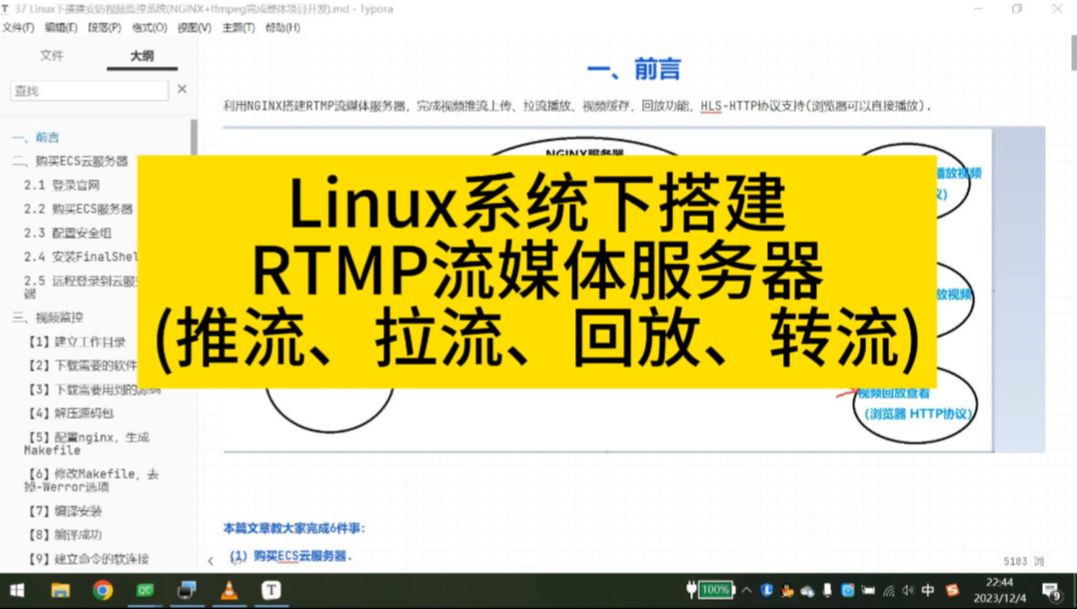

在开始动手之前,先明确一个认知:虚拟机里的RTMP服务,和物理机上的逻辑完全一致,唯一需要多花心思的环节只有网络配置,只要把网络模式调对,剩下的操作几乎和真机一模一样。
为什么要在虚拟机里搭建RTMP服务
虚拟机搭建RTMP的适用场景
本地直播测试环境搭建是虚拟机方案最典型的用途,比如你写了一个基于OBS的推流脚本,需要反复测试推流稳定性,或者你在开发一个播放器,需要验证不同清晰度的拉流效果,在这种高频测试场景下,虚拟机可以随时摧毁重建,比在物理机上装完再卸载干净得多。
- 学习Nginx-RTMP配置语法,改坏了不心疼
- 测试认证鉴权、防盗链等安全策略
- 模拟多路并发推流,观察服务器负载情况
- 对比不同RTMP模块的性能差异
虚拟机RTMP服务器延迟高吗
延迟高低跟是不是虚拟机关系不大,主要取决于流媒体服务配置和网络链路。 在本地虚拟机中,RTMP延迟通常在1-3秒之间(据流媒体技术社区共识),这个数据已经能满足绝大多数测试需求,如果是跨公网推流,延迟才会被网络质量拉高到5秒以上。
业内专家指出,虚拟化层对网络I/O的损耗在现代硬件上几乎可以忽略不计,选择桥接模式或仅主机模式,延迟表现和物理机基本一致。
RTMP虚拟机搭建教程
准备虚拟机与操作系统镜像
推荐使用VMware Workstation或VirtualBox,这两款软件对虚拟硬件的兼容性最成熟,操作系统建议选择Ubuntu Server 22.04 LTS或Debian 12,原因是它们的软件源里自带Nginx,省去编译安装的麻烦。
创建虚拟机时给两个关键配置:
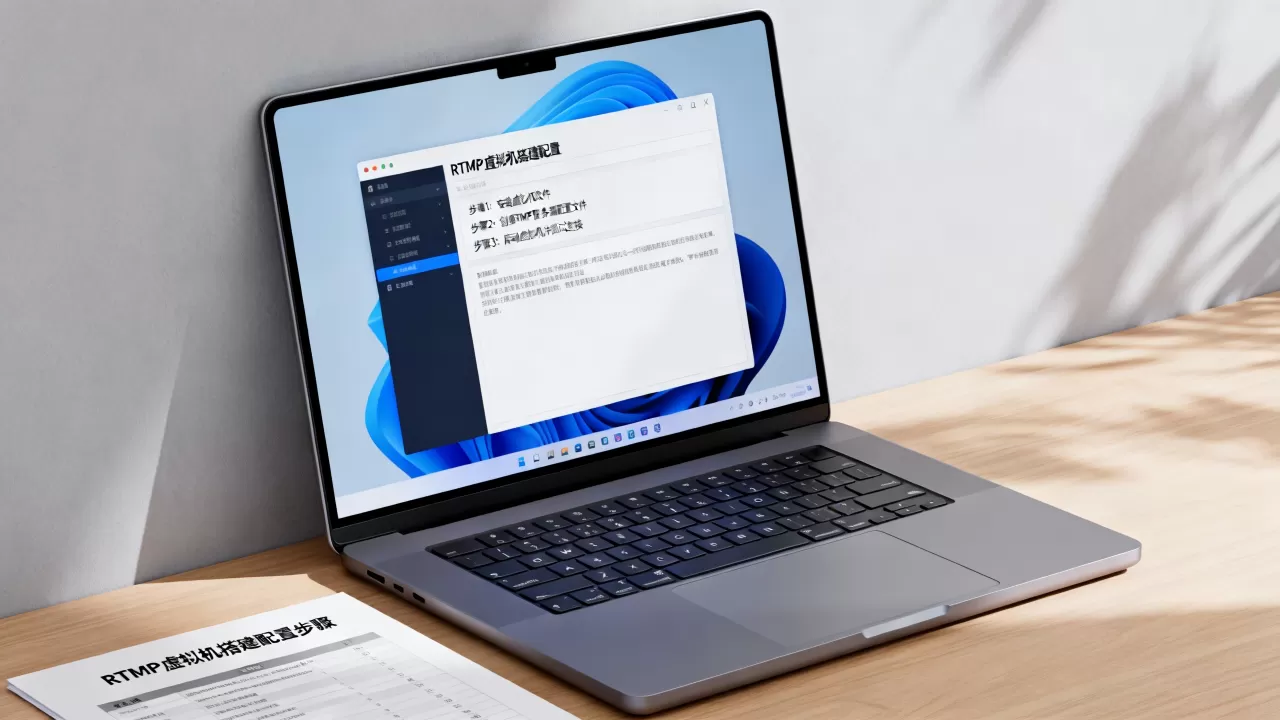
- 内存分配2048MB以上,低于1GB会导致Nginx进程频繁交换内存
- 网络模式选择桥接模式(Bridged),让虚拟机拥有局域网独立IP,方便宿主机和手机同时访问
装好系统后,用SSH登录虚拟机,先执行系统更新命令,然后检查网络连通性,确认能ping通外网,再继续下一步。
安装并启动Nginx-RTMP模块
这里有一个选择:直接用发行版自带的Nginx,再编译RTMP模块,或者移除原Nginx,从源码完整编译一套带RTMP的Nginx。新手建议直接安装libnginx-mod-rtmp包,命令简单,后续升级维护也省心。
以Ubuntu为例,安装指令如下:
- sudo apt update
- sudo apt install nginx libnginx-mod-rtmp
装完后,用nginx -v验证安装版本,再用nginx -V 2>&1 | grep rtmp确认RTMP模块已经加载,看到输出中有--add-dynamic-module=.../rtmp之类的字样,就说明模块已就绪。
打通宿主机与虚拟机的网络
很多人在虚拟机里搭好了RTMP服务,但宿主机就是推不了流,问题多半出在网络模式上。桥接模式是最稳妥的选择,它让虚拟机直接暴露在局域网中,拥有独立IP,不经过NAT转换。
确认方法很简单:在虚拟机里执行ip addr命令,查看IP地址是否和宿主机处于同一网段,比如宿主机IP是192.168.1.100,虚拟机应该是192.168.1.x,如果发现是192.168.x.101这种NAT地址,就需要在虚拟机设置里切换网络模式,并重启网络服务。
RTMP虚拟机配置步骤
配置RTMP推流路径
编辑Nginx主配置文件,在events模块之后添加rtmp配置块,以下是一份最精简但功能完整的配置模板:
rtmp {
    server {
        listen 1935;
        chunk_size 4096;
        application live {
            live on;
            record off;
            allow publish 127.0.0.1;
            allow publish 192.168.1.0/24;
            deny publish all;
        }
    }
}
配置完成后,执行nginx -t检查语法,确认无误后systemctl reload nginx,注意allow publish那两行,第一行允许本机推流,第二行允许局域网内其他机器推流,IP网段要根据你的实际环境修改。
配置HLS拉流备份
如果你希望播放端能通过HTTP协议看到直播画面,可以开启HLS切片,在刚才的
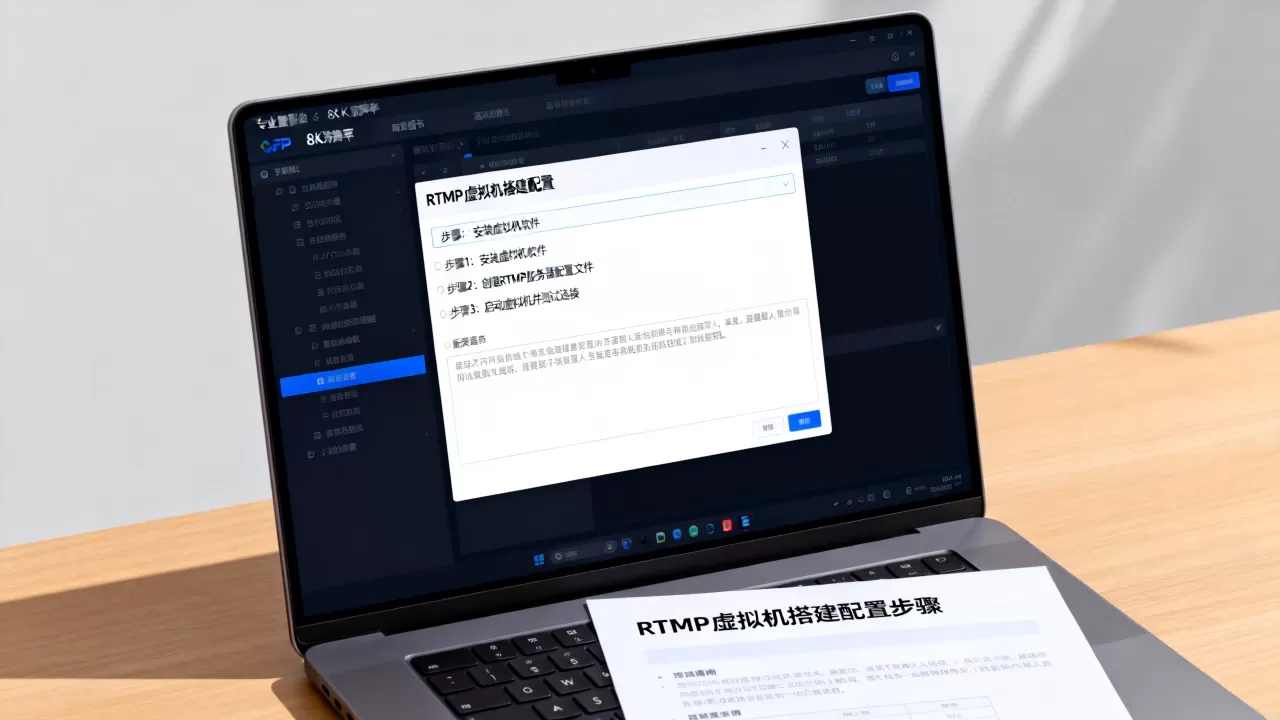
application live块内增加以下配置:
hls on;
hls_path /var/www/html/hls;
hls_fragment 2s;
hls_playlist_length 6s;
创建切片目录并赋予写权限:
- sudo mkdir -p /var/www/html/hls
- sudo chown -R www-data:www-data /var/www/html/hls
重启Nginx后,推流地址变成rtmp://虚拟机IP/live/test,播放地址则是http://虚拟机IP/hls/test.m3u8。RTMP负责推流上传,HLS负责兼容播放,两者配合可以覆盖几乎所有终端设备。
验证配置是否生效
在配置文件里加一行access_log /var/log/nginx/rtmp_access.log;,然后开始推流,如果配置有误,日志会立刻给出详细报错,初次验证时,关闭系统防火墙或放行1935端口:
- sudo ufw allow 1935/tcp
- sudo ufw allow 80/tcp
通过浏览器访问http://虚拟机IP,看到Nginx欢迎页,说明Web服务正常,接着用OBS推流,如果虚拟机上的/var/log/nginx/error.log没有新报错,且RTMP访问日志出现"publish"记录,说明配置成功。
RTMP虚拟机怎么用
用OBS推流到虚拟机
打开OBS的“设置-直播”选项,在服务器栏填入前面配置的RTMP地址,例如rtmp://192.168.1.110/live,串流密钥随便填一个字符串,比如demo123,这是最直接的场景验证OBS推流虚拟机延迟测试的核心就是看两个指标:
- 推流是否稳定,码率波动大不大
- 拉流画面是否连续,有没有卡顿花屏
点击开始推流后,观察OBS底部的状态栏,如果显示“已连接”并且CPU占用保持在合理范围,说明推流链路已经打通,接着在虚拟机里执行ss -tulpn | grep 1935,看到nginx进程监听1935端口,就证明服务端确实在接收数据。
用VLC拉流验证
在宿主机上安装VLC播放器,按Ctrl+N输入RTMP播放地址rtmp://虚拟机IP/live/demo123。本地直播测试环境搭建完成后,第一步就是拉流确认,如果画面秒开,声音正常,就代表整个流程完全跑通。
低配电脑跑得动吗
虚拟机本身会占一部分性能,建议宿主机内存不低于8GB,CPU有4核以上。 在低配置电脑上RTMP虚拟机卡顿,最直接的解决方法是降低推流分辨率,720p@30fps,码率控制在2Mbps以内,主流配置的电脑运行虚拟机加OBS,CPU占用率通常能压在50%以下。
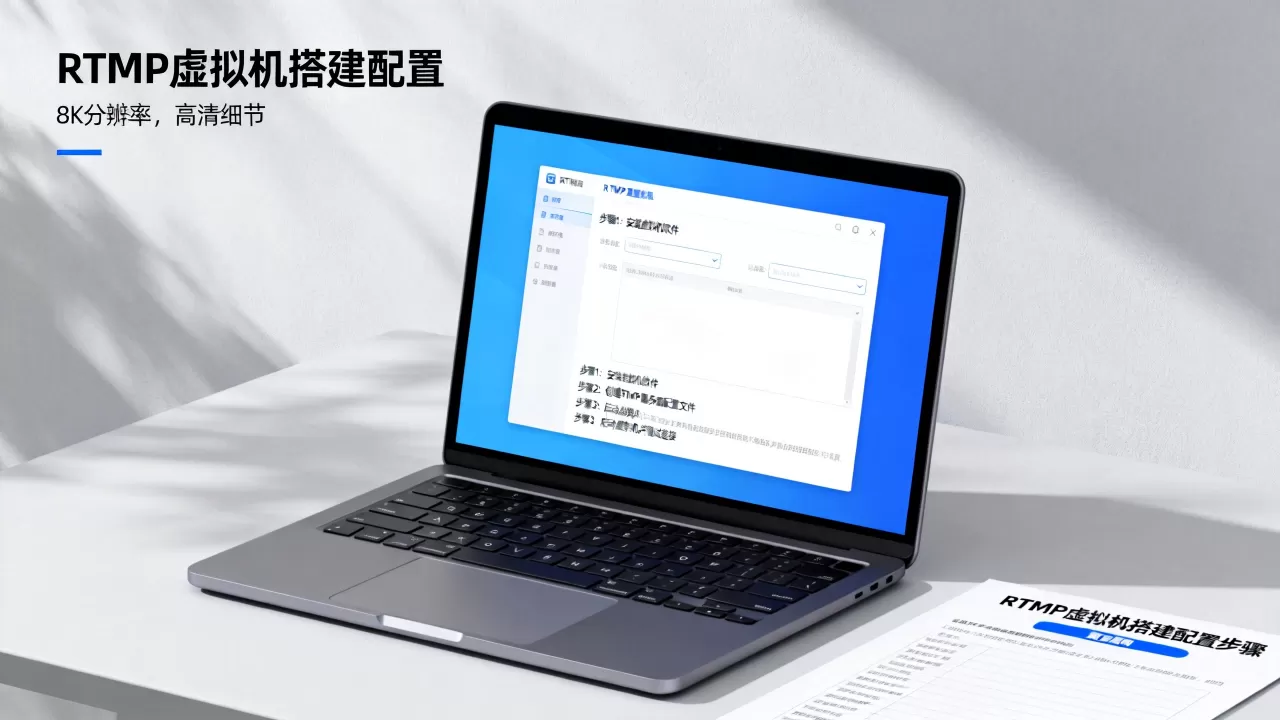
- 将虚拟机内存调整为2GB,CPU分配2核
- 关闭虚拟机的图形桌面,改用SSH操作
- 推流分辨率从1080p降到720p
按照这套方案调整后,即使是三四年前的商务笔记本,也能提供连续的RTMP服务。
RTMP虚拟机故障排查速查表
配置过程中会遇到几个高频问题,这里整理成快速对照表。
| 故障现象 | 可能原因 | 解决办法 |
|---|---|---|
| 宿主机无法访问虚拟机RTMP端口 | 网络模式错误 | 切换为桥接模式,重启网络 |
| 推流时提示“连接超时” | 防火墙拦截 | 放行1935端口或暂时关闭ufw |
| 拉流画面黑屏但有声音 | HLS切片路径权限错误 | 确认hls_path目录属主是www-data |
| 虚拟机唤醒后RTMP服务失效 | 网络地址变化 | 配置静态IP,或使用NAT端口转发 |
排查时优先看Nginx的error日志,大多数问题在日志里都有明确线索,记住一个原则:先查网络连通性,再查防火墙,最后查Nginx配置。
常见问题Q&A
RTMP虚拟机怎么用?是不是比物理机复杂?
操作逻辑完全相同,唯一区别在虚拟机的网络模式需要设为桥接,物理机上只需安装Nginx和RTMP模块,虚拟机里也做同样的事,没有额外步骤,对于学习和测试来说,虚拟机反而更灵活,快照功能可以一键回退到配置出错之前的干净状态。
虚拟机里的RTMP服务器能服务多少路推流?
单路推流几乎不消耗资源,多点并发时主要瓶颈在虚拟机分配的内存和宿主机磁盘I/O,分配2核4G给虚拟机时,同时接收3到4路720p推流,Nginx进程状态依然健康,如果需要承载更多并发,就不建议使用虚拟机方案了。
配置完RTMP后,重启虚拟机需要重新设置吗?
Nginx服务默认不会随着系统启动而自动运行,需要执行sudo systemctl enable nginx将服务设置为开机自启,保留一个虚拟机快照,能够避免重复配置的基础环境问题,快照恢复后再启动Nginx,RTMP服务就立即回到可用状态。
首发原创文章,作者:王坚,如若转载,请注明出处:https://idctop.com/article/628314.html