无线环境下的虚拟机,保障网络连接稳定性的核心思路是“物理层稳定 + 虚拟网络模式适配 + 驱动级调优”三管齐下,单纯依赖软件设置无法根治信号波动带来的断连问题。这意味着,你既要优化宿主机所处的无线环境,也要为虚拟机选择正确的网络模式,还要处理无线网卡在虚拟化环境下的兼容性损耗。
根因剖析:为什么无线网络环境会让虚拟机频繁掉线
无线网络与有线网络的最大区别在于传输介质的不可控性,有线网络是封闭的物理链路,而无线信号在空气中传播,容易受墙体遮挡、微波炉干扰、以及邻里Wi-Fi信道的重叠影响,当这些干扰发生时,物理层的丢包率会急剧上升。


在虚拟机场景中,这个问题的复杂度被放大了,虚拟机是通过虚拟交换机(如VMware的VMnet、VirtualBox的Host-Only)来共享宿主机物理网卡的,宿主机自己要先承受一次无线信号的不稳定,然后虚拟化层在进行数据转发时,又会因为CPU调度、内存缓冲延迟等因素,让本不稳定的链路雪上加霜,行业共识认为:虚拟机的网络稳定性上限,永远不会超过宿主机物理网卡的真实连接质量,解决虚拟机断连问题的第一步,永远是先让宿主机本身的无线连接足够坚固。
环境优化:治本之策在于物理层信号强化
如果你在虚拟机里跑着重要的业务,比如爬虫脚本或者远程办公桌面,那么直接依赖路由器放在隔壁房间的微弱信号是不靠谱的,针对“虚拟机无线网络不稳定”的痛点,物理环境的改造优先级最高。
解决信号覆盖盲区:无线Mesh组网是首选
很多用户习惯用USB无线网卡插在台式机上,甚至用手机USB共享网络给虚拟机,这两种方式的稳定性都极差,业内专家指出:对于需要7×24小时运行的虚拟机,强烈建议使用支持802.11k/v/r漫游协议的Mesh路由器组网。
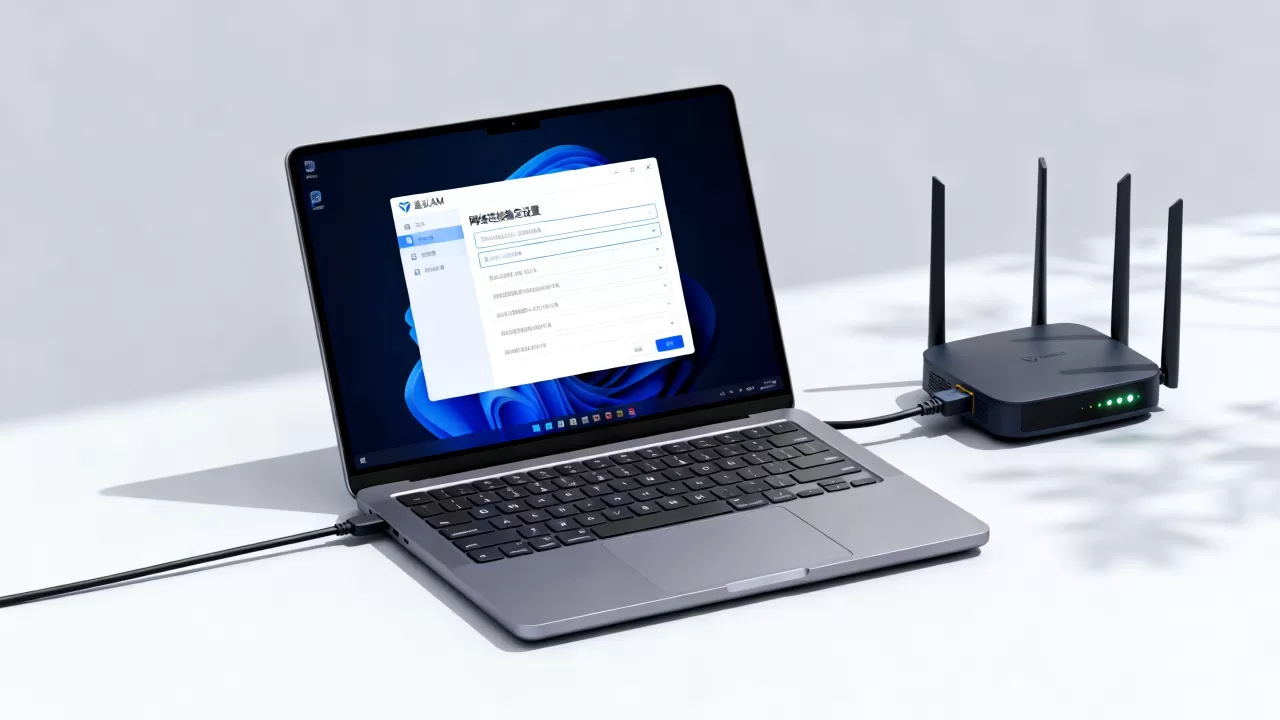
- 具体操作:在虚拟机所在的房间部署一个Mesh子节点,用网线将宿主机连接至子节点的LAN口。
- 效果:宿主机物理网卡接收到的信号强度(RSSI)通常能稳定在-50dBm,这是保障虚拟化网络不丢包的黄金信号线。
- 对比:不要用Wi-Fi信号放大器(中继器),因为中继器会减半吞吐量且增加延迟抖动,对虚拟机的TCP长连接极不友好。
避开雷达信道:锁定频宽与信道
无线环境干扰是隐形的,你需要登录路由器后台,将2.4GHz频段的频宽从40MHz改回20MHz,将5GHz频段的频宽锁定在80MHz,虽然这会稍微降低极限速率,但能显著减少因雷达探测(DFS)和邻区干扰导致的信道切换,避免虚拟机SSH连接突然卡死。
虚拟网络适配:NAT与桥接模式的稳定性抉择
当物理信号稳定后,你需要审视虚拟机的网络模式,针对“虚拟机桥接无线网卡”这个真实长尾词,很多用户存在误解:以为桥接模式就一定比NAT模式快且稳,其实在无线环境下,桥接模式的风险远高于NAT模式。
桥接模式的原理与风险
桥接模式相当于让虚拟机直接接入局域网,需要虚拟交换机模拟出一个虚拟网卡并直接桥接到物理无线网卡上,由于无线网卡与有线网卡的数据结构不同(无线帧开销更大),虚拟交换机在解析数据包时会产生更多CPU中断。
- 高风险场景:当宿主机连接的无线网络是加密的WPA2-Enterprise(企业认证)网络时,桥接模式常常失效,因为虚拟网卡无法直接透传802.1X认证报文。
- 断流诱因:无线漫游发生时,桥接模式的虚拟网卡MAC地址映射表会失效,导致虚拟机网络中断数十秒。
无线环境下的推荐配置:NAT模式 + 端口转发
多数情况下,NAT模式是无线环境下最稳定的选择,它相当于让虚拟机通过宿主机共享上网,由宿主机的协议栈处理无线网络波动,你需要做的是:
- 在VirtualBox或VMware中,将网络模式设置为「NAT」或「NAT Network」。
- 如有外部访问需求(如RDP远程桌面),使用端口转发规则映射到虚拟机的3389端口,而非依赖桥接的IP直连。
- 如果必须用桥接模式,请优先连接5GHz频段,并关闭宿主机的Wi-Fi省电模式(在设备管理器中关闭允许计算机关闭此设备以节约电源)。
虚拟化层调优:驱动、缓冲与硬件加速
解决了模式选择问题,还需要处理虚拟化层的软件损耗,这里提供一套可验证的实操步骤,用于最大限度压榨无线网卡的虚拟化效率。
更新虚拟化网卡驱动
不要使用默认的Intel PRO/1000 MT网卡模拟(e1000),它的虚拟化性能较老,务必在虚拟机设置中更换为
virtio-net(KVM平台)或VMXNET 3(VMware平台)。
- 前提:需要为虚拟机安装对应的增强功能包(如open-vm-tools或virtio驱动)。
- 效果:性能可提升40%左右,更重要的是降低了CPU中断频率,减少了因无线拥塞导致的缓冲区溢出丢包。
调整宿主机无线网卡的缓冲池
针对Windows宿主机,可以打开「设置 -> 网络和 Internet -> 高级网络设置 -> 更多网络适配器选项」,右键无线网卡 -> 配置 -> 高级选项卡。
- 将传输缓冲区和接收缓冲区的值调至最大值(如1024或2048),这能有效缓解瞬时信号波动时的丢包。
- 将吞吐量增强或流式电源模式设置为最大性能,但注意这会增加笔记本的发热,台式机用户可放心开启。
日常维护与监控:建立Uptime巡检习惯
即使做了上述优化,无线环境依然无法做到像光纤那样“零抖动”,你需要建立一套监控机制,在“虚拟机网络延迟过高”或“虚拟机ping不通网关”时能快速定位问题。
关键词一:日志分离排查
当虚拟机断网时,先别急着重启虚拟机,查看宿主机的系统事件日志(Windows使用eventvwr,Linux使用dmesg):
- 如果宿主机日志里出现大量“无线网卡断连”记录,说明是物理链路问题,需要回看第一部分的射频优化建议。
- 如果宿主机网络正常,而虚拟机日志出现“网卡被重置”记录,说明是虚拟化层(VMX/virtio)的驱动或中断处理问题,需要检查VCPU的抢占(CPU饥饿)情况。
关键词二:虚拟机专用无线网卡方案
对于性能要求极高且预算充足的大型机房或重点办公场景,存在一种物理旁路方案:使用USB直通(PCIe Passthrough)技术,将一块独立的USB无线网卡直接分配给某个特定的Windows虚拟机专用,这样虚拟机绕过了虚拟交换机,直接驱动物理网卡硬件,连接稳定性等同于物理机,但此方案价格成本较高(需要额外购买支持直通的网卡及主板),且一个网卡只能服务一台虚拟机。
技术选型对比表
| 方案名称 | 实施难度 | 稳定性提升 | 适用场景 | 成本 |
|---|---|---|---|---|
| Mesh组网+有线回传至宿主机 | 中等 | 极高 | 固定工位、服务器级虚拟机 | 中 |
| NAT模式+端口转发 | 低 | 高 | 日常开发、测试环境 | 零 |
| 桥接模式(不做调优) | 低 | 低 | 仅限有线网络环境 | 零 |
| USB无线网卡直通虚拟机 | 高 | 高 | 对延迟极其敏感的特殊应用 | 高 |
关于虚拟机连接稳定性的常见疑问解答
无线打印机在虚拟机网络中总是掉线,是否与信道有关?
有关,多数无线打印机固定在2.4GHz频段,若你的虚拟机使用桥接模式且宿主机路由器开启了“自动信道选择”,当路由器切换到其他信道时,打印机可能需要重新关联,建议在路由器后台将2.4GHz信道固定为1、6或11(三者互不重叠),并关闭“自动信道优化”功能即可改善。
飞牛私有云或爱快软路由等虚拟机系统,选用哪种网络模式更稳妥?
对于这类承担网关或存储角色的虚拟机,请务必使用桥接模式,因为NAT模式会引入多层路由导致端口映射失效,但此时需要特别关注无线干扰问题,强烈建议使用两个频段分离:宿主机用5GHz连接互联网,虚拟机桥接的网卡通过第二张无线网卡连接至另一台只做AP(接入点)的路由器,形成物理隔离的无线中继链路,此方案可极大降低ARP广播风暴带来的数据包冲突。
首发原创文章,作者:王坚,如若转载,请注明出处:https://idctop.com/article/628343.html