在Ubuntu 20.04服务器上安装phpMyAdmin,最稳妥的方案是通过Apt包管理器直接安装Nginx或Apache配合PHP-FPM,并配置Nginx反向代理以实现高效访问。
很多运维新手在面对Linux服务器时,往往对图形化管理数据库感到陌生,甚至因为权限配置错误导致服务无法启动,phpMyAdmin作为全球最流行的MySQL/MariaDB Web管理工具,其核心价值在于降低数据库操作门槛,对于使用Ubuntu 20.04 LTS(长期支持版)的服务器用户而言,这一版本提供了稳定的软件源和较长的维护周期,是生产环境的首选,本文将通过具体的命令行操作和配置细节,帮助你从零搭建一个安全、高效的phpMyAdmin环境。


Ubuntu 20.04服务器安装phpMyAdmin前的环境准备
在开始安装之前,必须确保服务器已经具备了运行Web服务的基础条件,phpMyAdmin是一个基于PHP的Web应用,因此它依赖于Web服务器(如Nginx或Apache)和PHP解释器,在Ubuntu 20.04中,默认的软件源可能不包含最新版的phpMyAdmin,或者版本较旧,因此建议先更新系统包列表。
更新系统软件源与基础依赖
打开终端,首先执行以下命令以获取最新的软件包索引:
sudo apt update
升级已安装的软件包,确保系统处于最新状态:
sudo apt upgrade -y
这一步至关重要,因为许多安全补丁和依赖库更新都包含在此次操作中,业内专家指出,保持系统底层库的一致性,能显著减少后续安装过程中出现的依赖冲突问题。
选择Web服务器:Nginx还是Apache?
虽然Apache配置phpMyAdmin更为简单(通常只需启用mod),但Nginx因其高并发处理能力和低内存占用,成为许多高性能服务器的主流选择,如果你尚未安装Web服务器,可以参考以下两种场景:
- 已有Nginx环境,如果你已经部署了WordPress或其他PHP应用,直接使用现有的Nginx配置即可,无需重复安装。
- 全新服务器,建议安装Nginx、PHP-FPM以及MySQL/MariaDB,安装命令如下:
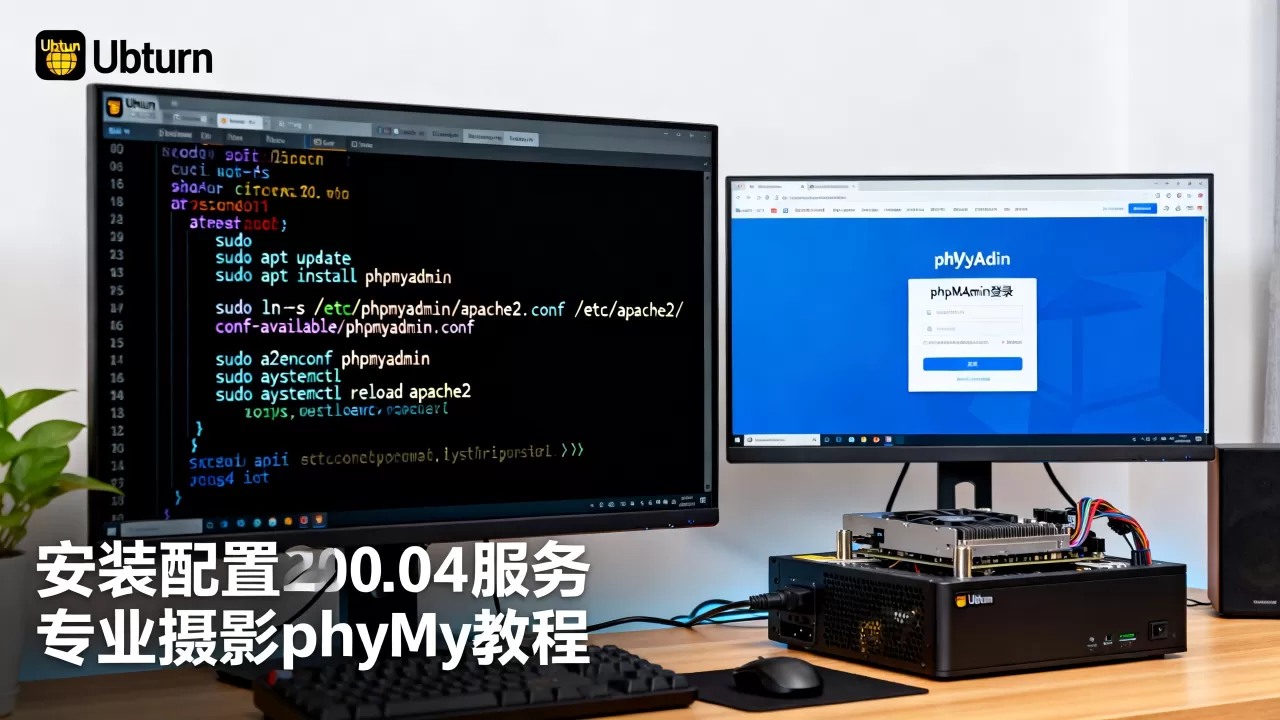
sudo apt install nginx php-fpm php-mysql mariadb-server -y
安装完成后,启动Nginx和MariaDB服务,并设置开机自启:
sudo systemctl start nginx mariadbsudo systemctl enable nginx mariadb
Ubuntu 20.04服务器安装phpMyAdmin详细步骤
当基础环境就绪后,即可进行phpMyAdmin的安装,在Ubuntu 20.04的官方仓库中,phpMyAdmin通常作为独立包存在。
通过Apt直接安装phpMyAdmin
执行以下命令进行安装:
sudo apt install phpmyadmin -y
在安装过程中,系统会弹出交互式配置界面,请按以下步骤操作:
- 选择Web服务器:由于我们使用的是Nginx,且Nginx不直接处理PHP请求(需通过FastCGI),因此在此界面中不要选择任何Web服务器(如apache2或lighttpd),直接按空格键取消选择,然后确定。
- 配置数据库:系统会询问是否使用dbconfig-common配置数据库,选择是。
- 设置密码:为phpMyAdmin设置一个专用的数据库管理密码,请务必使用强密码,包含大小写字母、数字和特殊字符。
安装完成后,phpMyAdmin的文件通常位于/usr/share/phpmyadmin目录,Nginx默认不会自动识别这个目录,因此需要手动创建符号链接或配置虚拟主机。
配置Nginx反向代理
为了让Nginx能够访问phpMyAdmin,我们需要创建一个配置文件,在/etc/nginx/sites-available/目录下新建一个文件,例如phpmyadmin:
sudo nano /etc/nginx/sites-available/phpmyadmin
粘贴到文件中,注意修改server_name为你的服务器IP或域名:
server {
listen 80;
server_name your_server_ip_or_domain;
root /usr/share/phpmyadmin;
index index.php;
location / {
    try_files $uri $uri/ =404;
}
location ~ .php$ {
    include snippets/fastcgi-php.conf;
    fastcgi_pass unix:/run/php/php-fpm.sock;
    fastcgi_param SCRIPT_FILENAME $document_root$fastcgi_script_name;
    include fastcgi_params;
}
location ~ /^/(doc|sql|setup)/ {
    deny all;
}
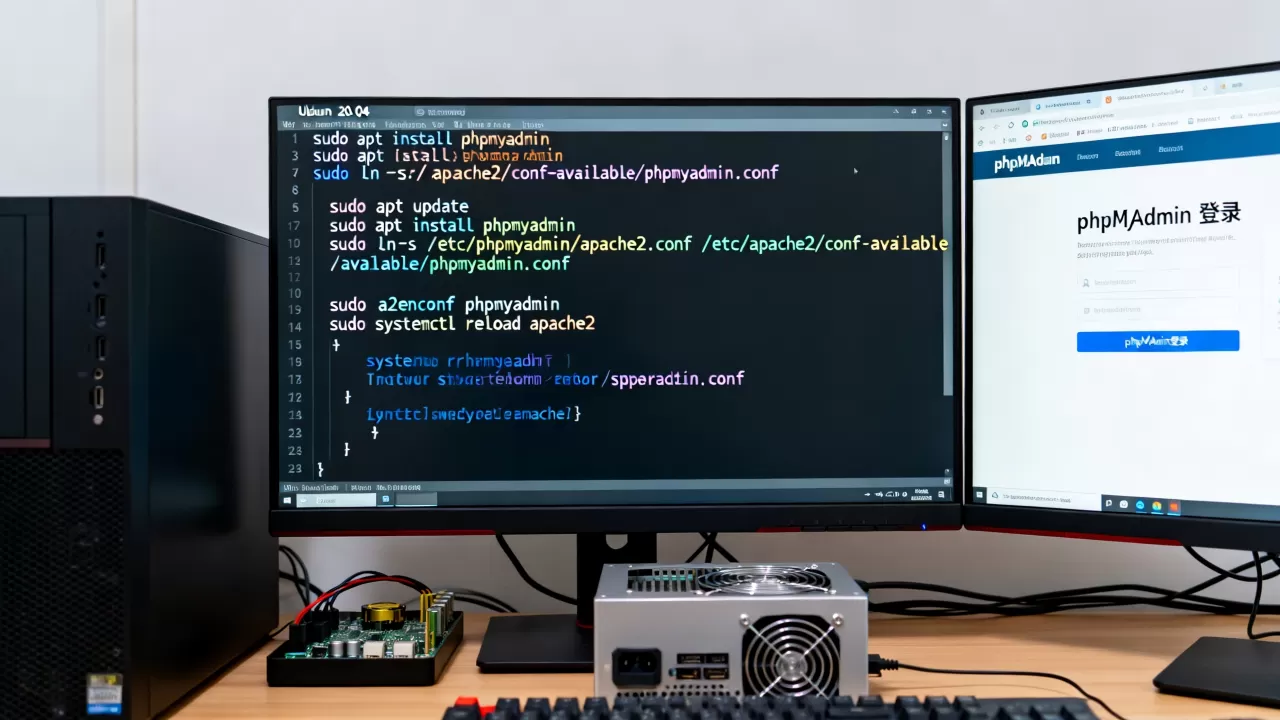
保存并退出编辑器后,启用该站点并测试配置:
sudo ln -s /etc/nginx/sites-available/phpmyadmin /etc/nginx/sites-enabled/sudo nginx -t
如果测试通过,重启Nginx服务使配置生效:
sudo systemctl restart nginx
通过浏览器访问http://your_server_ip/phpmyadmin,即可看到登录界面。
Ubuntu 20.04服务器安装phpMyAdmin后的安全加固策略
默认安装后的phpMyAdmin存在较高的安全风险,因为任何人都可以尝试暴力破解登录密码,安全加固是部署后的必做步骤。
启用Nginx基本身份认证
在Web服务器层面增加一层密码保护,可以有效阻挡自动化扫描攻击,使用Apache工具包中的htpasswd命令生成密码文件:
sudo apt install apache2-utils -ysudo htpasswd -c /etc/nginx/.htpasswd admin
系统会提示你输入并确认密码,修改Nginx配置文件,在server块中添加认证指令:
auth_basic "Restricted Access";
auth_basic_user_file /etc/nginx/.htpasswd;
重启Nginx后,访问phpMyAdmin时将首先弹出浏览器自带的登录框,验证通过后才进入phpMyAdmin界面。
限制访问IP地址
如果服务器有固定的公网IP,或者你仅在公司网络下管理数据库,可以通过Nginx配置限制来源IP,在server块中添加:
allow your_static_ip;
deny all;
这样,只有指定IP的设备才能访问phpMyAdmin,极大提升了安全性,行业共识认为,多层防御(如IP限制+HTTP认证+强密码)是应对Web应用攻击的最佳实践。
常见问题排查与优化建议
在实际操作中,用户可能会遇到登录失败或页面加载缓慢的问题,以下是针对Ubuntu 20.04环境的常见解决方案。
登录提示"访问被拒绝"或"未知错误"
这通常与MySQL/MariaDB的用户权限或认证插件有关,近年来,MariaDB默认使用unix_socket认证插件,导致phpMyAdmin无法通过密码登录,解决方法是修改MySQL用户配置:
sudo mysql -u rootALTER USER 'root'@'localhost' IDENTIFIED WITH mysql_native_password BY 'your_password';FLUSH PRIVILEGES;
退出MySQL后,刷新phpMyAdmin页面即可使用密码登录。
性能优化:调整PHP内存限制
对于大型数据库,默认的PHP内存限制可能导致页面超时,编辑/etc/php/7.4/fpm/php.ini(版本号可能因PHP版本而异),调整以下参数:
- memory_limit:建议设置为256M或更高。
- upload_max_filesize:根据导入SQL文件的大小调整,建议64M。
- post_max_size:应大于或等于upload_max_filesize。
修改后,重启PHP-FPM服务:
sudo systemctl restart php7.4-fpm
Ubuntu 20.04服务器安装phpMyAdmin常见问题解答
Ubuntu 20.04服务器安装phpMyAdmin后无法访问怎么办?
首先检查Nginx服务是否正常运行,使用systemctl status nginx查看状态,确认防火墙是否开放了80端口,Ubuntu默认使用UFW防火墙,需执行sudo ufw allow 'Nginx Full',检查Nginx配置文件语法是否正确,nginx -t命令可快速验证。
如何升级Ubuntu 20.04上的phpMyAdmin版本?
phpMyAdmin的版本更新通常通过Apt包管理器完成,执行sudo apt update刷新软件源,然后运行sudo apt upgrade phpmyadmin即可升级到最新版本,若官方源版本过旧,可考虑添加第三方PPA源或手动下载源码编译安装,但后者维护成本较高。
Ubuntu 20.04服务器安装phpMyAdmin与宝塔面板冲突吗?
宝塔面板(BT Panel)已内置Nginx/Apache和PHP环境,并提供了图形化的phpMyAdmin管理入口,若在已安装宝塔的服务器上再次通过Apt安装phpMyAdmin,会导致端口冲突或路径覆盖,建议直接使用宝塔面板后台的"数据库"功能中的phpMyAdmin入口,或通过宝塔的"网站"功能手动配置Nginx虚拟主机指向/usr/share/phpmyadmin,避免重复安装带来的管理混乱。
首发原创文章,作者:王坚,如若转载,请注明出处:https://idctop.com/article/406596.html