Mac虚拟机屏幕缩放卡在“不适合”档位、画面发虚或者图标小到看不清,核心解法是先关闭虚拟机内的“自动分辨率”或“Retina渲染”开关,手动指定缩放百分比,再重启一次虚拟机图形驱动;如果依然错乱,优先检查虚拟机的显卡加速设置和DispalyLink驱动版本。
很多人在Mac上用虚拟机跑Windows,装好之后第一件事就是跟分辨率较劲,要么窗口缩成一团,要么铺满屏幕却糊成一片,点开系统设置找“缩放”,选项全是灰色的,这个问题不复杂,但踩坑的人极多,下面按使用频率最高的两类虚拟机工具逐个拆解,顺手把“分辨率适配不正常”的常见诱因也讲清楚。

用Parallels Desktop时怎么把Mac虚拟机屏幕缩放调顺滑
Parallels Desktop是多数Mac用户的选择,它的集成度最高,能自动把Windows桌面拉伸到跟Mac窗口一致,只要你的虚拟机装的是Windows 10或Windows 11,Parallels默认会开启“自动缩放”,让Windows分辨率跟随Mac窗口大小变化。
先确认“视图”菜单的显示模式没选错
打开虚拟机窗口顶部菜单栏,点击视图,看到“适配屏幕”和“全屏”两个选项,想让虚拟机尺寸跟着Mac窗口走,必须勾选适配屏幕,如果你之前选了“全屏”模式,Windows会按虚拟机的独立分辨率输出,回到窗口模式时画面就不对劲。
手动设置缩放百分比的三个步骤
- 在Mac虚拟机窗口右上角,找到Parallels的齿轮图标(控制中心),点击进入配置。
- 左侧选择图形分类,右侧找到“屏幕分辨率”设置项,默认是“自动”。
- 手动改成“按比例缩放”,再把底部滑块拖到100%,然后点“确定”并重启Windows系统。
重启之后,Windows显示的DPI缩放会恢复正常,文字和任务栏图标的大小也跟Mac原生分辨率匹配,如果你的Parallels版本较旧,配置界面里的选项名称会稍有不同,但核心思路不变:关闭自动适配,手动锁定缩放比例。
分辨率适配不正常的排查思路:先从显示驱动查起
如果你已经关了自动缩放,分辨率还是不正常,比如桌面图标撑满整个屏幕但鼠标指针漂移,又或者窗口只有屏幕一半大且拉不满,这时大概率是虚拟机里的显卡驱动没有装好。
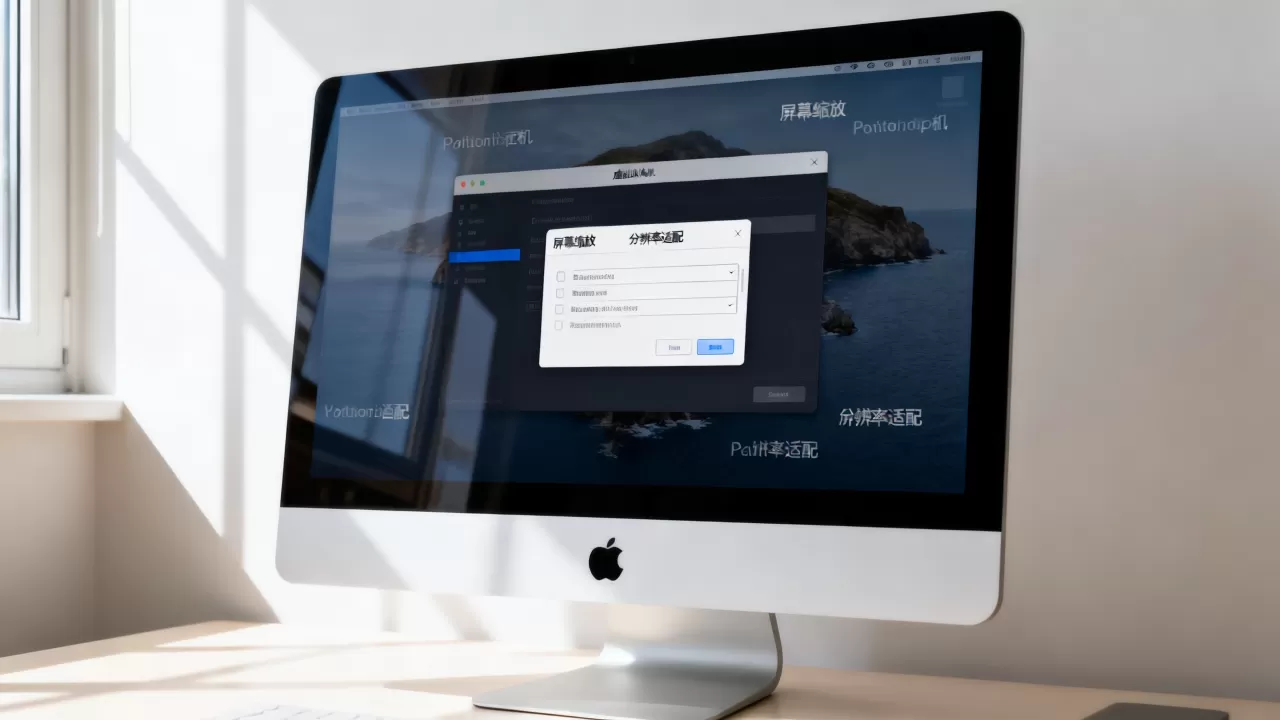
Parallels Tools或VMware Tools是显示驱动的入口
- 使用Parallels Desktop的虚拟机,需要在Windows内打开“控制面板-程序和功能”,找到Parallels Tools,如果这个程序没安装或者显示异常,分辨率适配必出问题。
- 使用VMware Fusion的虚拟机,对应驱动叫做VMware Tools,同样在Windows的控制面板里能查到,缺失时画面连1080P都跑不满。
重装驱动的具体操作路径
- 进入Windows的“设备管理器”,展开“显示适配器”列表。
- 如果里面带黄色感叹号,直接右键点击设备,选择卸载设备,勾选“删除此设备的驱动程序软件”。
- 卸载完成后重启虚拟机,Mac端对应的“虚拟机”菜单下会出现“安装Parallels Tools”或“安装VMware Tools”选项,点它,等Windows自动弹窗引导安装。
- 安装过程中Windows屏幕会闪几下,全程保持虚拟机窗口在前台,不要点击其他应用,否则安装进程容易卡住。
业内专家指出,多数分辨率异常问题在重装这套虚拟显卡驱动后能迎刃而解,比反复改系统设置更治本。
用VMware Fusion时怎么调Mac虚拟机分辨率和缩放
VMware Fusion的使用体验比Parallels略重,但胜在免费版功能也齐全,它的分辨率适配逻辑不太一样,Windows默认不会跟随Mac窗口自动缩放,需要你手动点一下“自动适应客户机”。
操作流程按下面这个顺序来,别跳步
- 先打开Windows虚拟机,等待系统完全启动到桌面,别急着拖拽窗口大小。
- 点击Mac屏幕顶部的“虚拟机”菜单,找到“安装VMware Tools”,完成驱动安装后重启Windows。
- 重启后再点顶部“虚拟机”菜单,勾选自动适应客户机,这一步执行完,Windows桌面会填满当前Mac窗口。
- 如果你觉得填满后的画面模糊,那是Windows的DPI缩放没跟上,进入Windows的“设置-系统-屏幕”,把“缩放”改成125%或150%,按你屏幕尺寸灵活选,画面即刻变锐利。
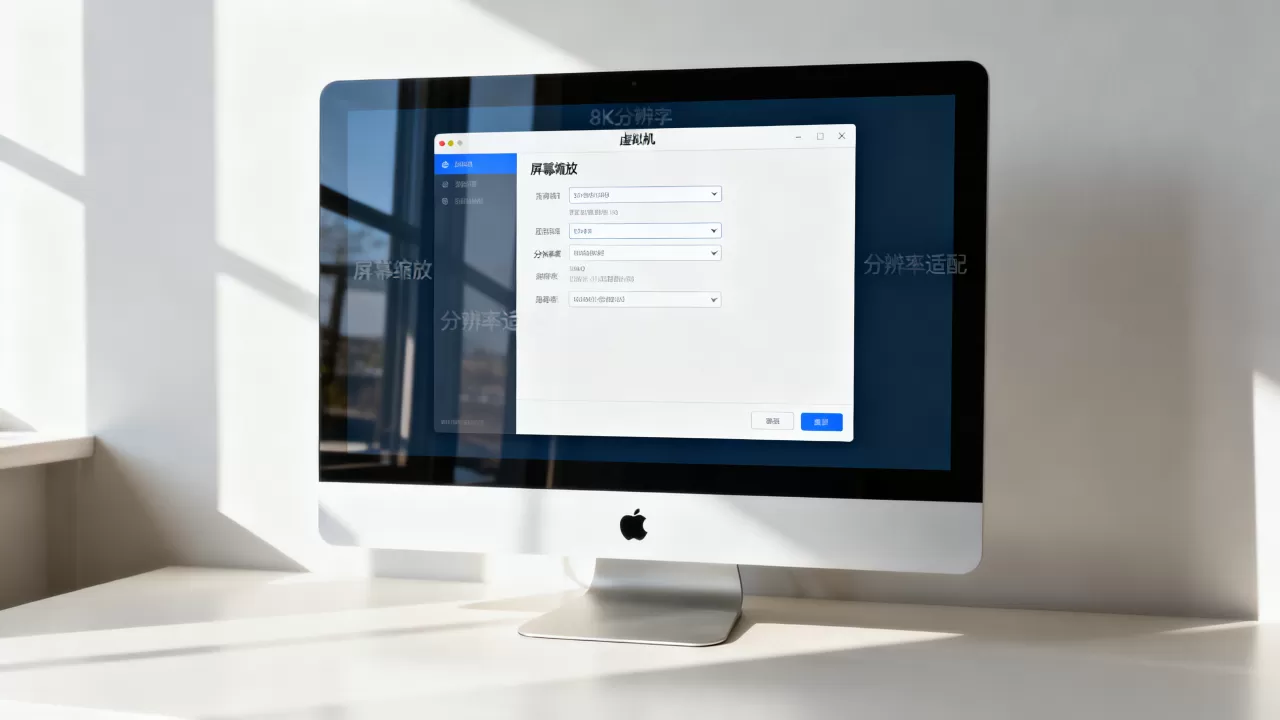
分辨率选项里找不到1920×1080怎么办
不少用户反馈,VMware Fusion默认只给出几个标准分辨率,比如1024×768或2560×1440,偏偏少了中间档位,这是因为Windows没有正确识别到虚拟显示器的物理尺寸,手动改法如下:
- 关闭虚拟机,在VMware Fusion的“设置-显示”里,把“加速3D图形”暂时关掉。
- 启动虚拟机,进入Windows的“显示设置”,此时分辨率列表会多出几个选项,选合适的即可。
- 调整完后重新打开“3D图形加速”,再重启一遍Windows,显示就能稳定在指定分辨率。
Mac虚拟机屏幕模糊或显示过大的三类特定场景
除了通用的驱动和缩放设置,一些具体使用场景也会让视觉体验变得奇怪,按出现频率,最常遇到的是下面这三种。
外接4K显示器时图标和文字太小
把Mac合盖外接显示器后,虚拟机Windows的界面元素经常缩成蚂蚁大小,根本看不清,这其实不是分辨率错乱,而是Windows的DPI没有跟随Mac的缩放逻辑,进入Windows“设置-系统-屏幕”,在“缩放与布局”区域把缩放比例提到150%,画面会立刻变大且保持锐利,如果你用的是Parallels,记得在“图形-更平滑字体”选项上打勾,文字边缘的锯齿能改善不少。
虚拟机窗口比Mac屏幕大,拖不住边角
有人把Mac窗口缩小后,发现Windows桌面的右边和下边被裁掉,拖拽窗口边角也拉不回来,这通常是因为Windows分辨率比当前Mac窗口的物理像素还大,解决思路很简单:把Mac窗口拉成最大,进入Windows“显示设置”,把分辨率调低一档,再调回你需要的档位,系统重新计算DPI之后就能约束住边界。
Mac虚拟机窗口太小,四周边距太宽
这种情况多见于Windows端开了“标准分辨率”模式,而Mac窗口又是非整数比例,直接在Parallels的“视图”里点全屏切换一次,再退回窗口模式,Windows会自动重新检测窗口尺寸并套用适配比例,如果操作后依然有黑边,手动改一次Windows分辨率再改回来,通常就正常了。
修改后依然不正常,建议优先检查这几个配置
按上面的步骤操作完,绝大多数人的屏幕缩放都能恢复正常,万一还有零星问题,往下看这几个配置项的设置是否正确。
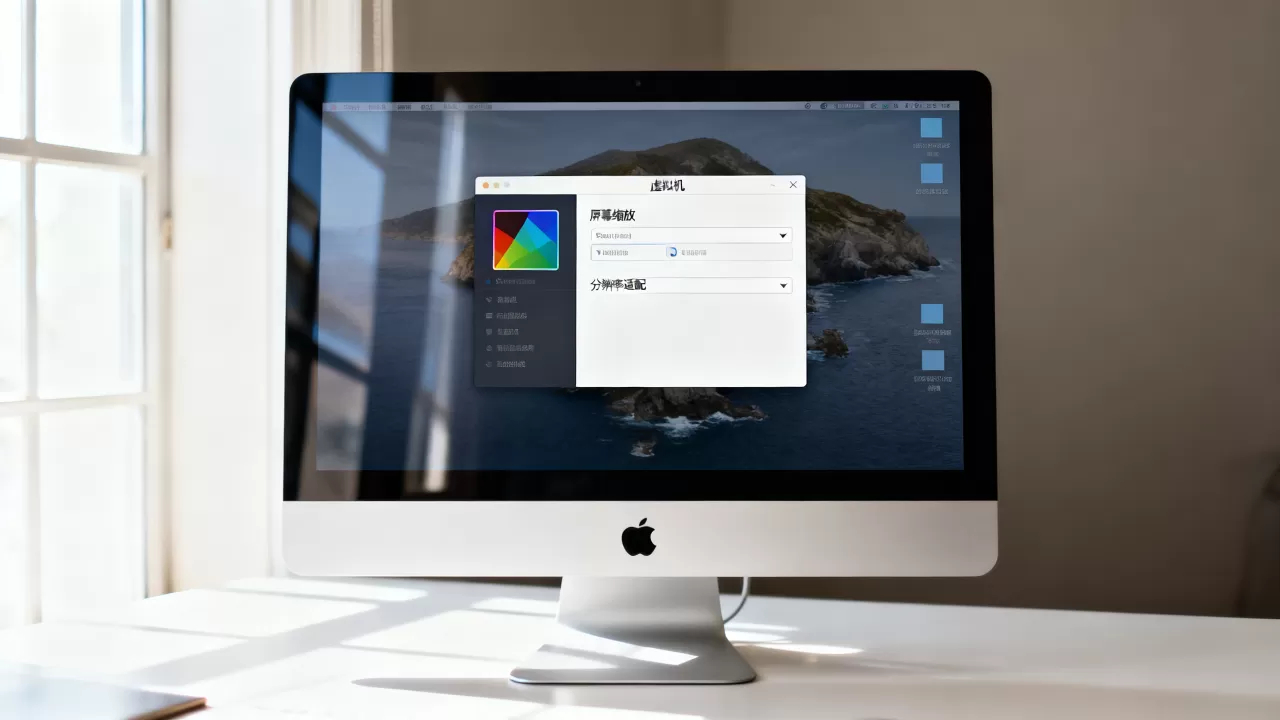
- 确保Mac端“系统设置-显示器”中的“分辨率”不是“缩放”模式的极端档位,Mac自身显示异常时,虚拟机也会跟着受到影响。
- 检查虚拟机的“内存”分配是否足够,Windows 11在2GB内存下会强制关闭部分桌面特效,间接影响图形渲染的刷新逻辑,画面卡顿感强烈时也算显示不适配。
- 办公室局域网内远程控制虚拟机的话,分辨率的锅有时来自远程桌面软件自身的缩放策略,跟虚拟机本身无关,建议在远程软件里关闭“自动调整分辨率”选项。
Q&A:Mac虚拟机屏幕缩放的关键问答
Mac虚拟机分辨率适配不正常,怎么判断是驱动问题还是设置问题?
先说结论,90%的驱动问题会伴随设备管理器里的黄色感叹号,如果你打开Windows的“设备管理器”没看到任何异常标记,那就是系统缩放设置的问题,按上文步骤逐步排查即可,不用重装任何驱动。
为什么Mac虚拟机屏幕模糊,但我已经选了最高分辨率?
单论模糊的根源,绝大多数情况是Windows的UI缩放比例跟Mac窗口实际尺寸不一致,分辨率越高,Windows默认的缩放比例就越低,画面中的文字和图标就会因为像素点距被拉伸而发虚,把Windows内的缩放比例从100%调到125%或150%,模糊现象会立即消失。
使用Windows虚拟机时,分辨率的调整是改Mac端窗口大小还是改Windows内部设置?
两者有先后顺序,先调整Mac端虚拟机窗口的大小和比例,让窗口符合你的观看需求,然后再进入Windows内部调整屏幕分辨率和缩放比例,如果先改Windows内部设置再拉伸窗口,系统会主动适配,但往往会出现卡顿或比例失衡,需要多次尝试才稳定,行业共识认为,先定窗口后定分辨率的方式最省时间。
Mac虚拟机屏幕缩放这件事,说到底就是“分辨率”与“缩放比例”的配合问题,驱动装上,自动适配关掉,手动指定缩放值,三步能解决绝大多数情况,碰到少见的顽固问题,按本文顺序逐项针对排查,细节理顺了自然就清晰了。
首发原创文章,作者:王坚,如若转载,请注明出处:https://idctop.com/article/628376.html