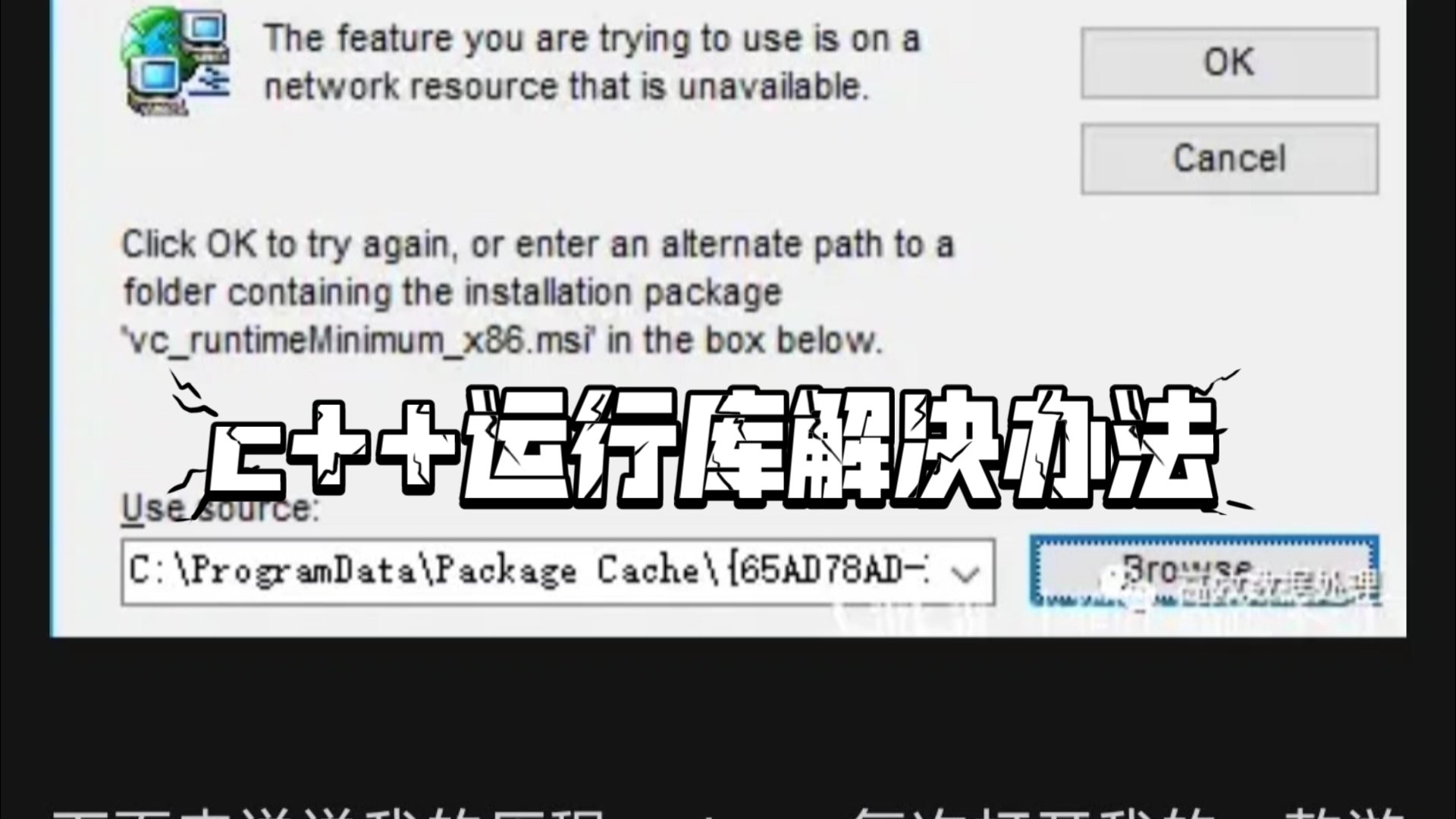
虚拟机里装VC(Visual C++运行库)失败,核心原因是环境依赖缺失或权限不足,直接去微软官网下载对应版本离线安装包,并以管理员身份运行,能解决大多数问题。
如果安装时提示“0x80070666”、“无法建立到信任根颁发机构的证书链”或者直接一闪而过没反应,说明问题不止在VC安装包本身,而是Windows系统组件和运行库之间起了冲突,下面这套排查逻辑来自长期维护虚拟机的实操经验,按顺序走一遍,能绕开绝大部分坑。

虚拟机安装vc运行库失败,从三重系统依赖开始排查
虚拟机不同于物理机,它的系统镜像文件可能被精简过,很多Ghost版或定制版Windows镜像,会削掉VC运行库必需的底层组件,导致安装VC时出现各种奇怪报错,先确认这三项基础环境是否完整。
检查系统服务项是否被精简
- 打开“服务”窗口(Win+R输入
services.msc),查看“Windows Installer”、“Windows Modules Installer”两项服务是否启用,如果服务状态是“手动”但无法启动,说明系统组件受损。 - 双击服务,将“启动类型”改为“手动”,然后点击“启动”,如果启动失败,用管理员身份打开命令行,执行
sfc /scannow修复系统文件。 - 如果
sfc修复完成后仍然不能启动Windows Modules Installer,多半是系统镜像本身有缺陷,行业共识认为,不要再继续纠结安装VC,换一个官方原版镜像重装系统更省时间。
确认PowerShell执行策略未被锁死
部分VC安装脚本会通过PowerShell调用系统组件,如果虚拟机默认禁用脚本执行,安装程序会静默退出。
- 用管理员身份打开PowerShell,执行
Get-ExecutionPolicy,如果返回Restricted,则执行Set-ExecutionPolicy RemoteSigned,输入“Y”确认。 - 设置完成后,重新运行VC安装包,如果继续失败,转下一步。
关闭用户账户控制或使用内置管理员账户
标准用户权限下,VC安装包会写入注册表和系统目录(如C:WindowsSystem32),虚拟机经常默认开了UAC(用户账户控制)的高级别过滤,导致写入被拦。
- 将UAC调至最低档:控制面板 → 用户账户 → 更改用户账户控制设置,拉到“从不通知”。
- 或者直接切换到内置Administrator账户(用管理员命令行执行
net user administrator /active:yes),再运行安装程序。
定位VC版本匹配与位宽冲突问题
绝大多数被忽略的失败原因,是在64位系统上只装了32位VC,或反过来在32位系统上装了64位VC,微软的VC运行库分x86和x64两种架构,部分软件需要两者同时存在。
先确认目标软件要求哪一代VC
打开报错软件的安装目录或程序文件夹,查看是否存在vcruntime140.dll、msvcp120.dll这类文件,文件名中的数字对应VC版本:
msvcp100.dll对应VC++ 2010,msvcp110.dll对应2012,msvcp120.dll对应2013。vcruntime140.dll对应2015-2026,这一系列是向后兼容的,装最新版即可覆盖。- 如果没有这些文件,看报错提示,提示缺少
msvcr71.dll需要安装VC++ 2003,提示msvcp80.dll是2005,以此类推。
两种架构的安装包都下载,全部安装,在64位Windows虚拟机中,x86和x64版本的VC运行库可以共存,不需要二选一。
检查DirectX与.NET Framework影响
部分VC安装包在安装过程中会验证DirectX组件的完整性,特别是老版本(2005、2008、2010),带图形界面的虚拟机如果装了精简版DX,VC会停止安装。
- 运行
dxdiag查看DirectX版本,如果显示DirectX 11或12,但系统是Windows 7,建议安装DirectX End-User Runtime Web Installer补全底层dll。 - .NET Framework 3.5在Server版虚拟机系统中默认是不开启的,这是一个相当隐蔽的踩坑点,打开“控制面板 → 程序和功能 → 启用或关闭Windows功能”,勾选“.NET Framework 3.5”,点击确定,这一步需要联网下载系统组件。
执行干净安装的操作细节,阻止后续一切报错
确认依赖和位宽都匹配后,使用离线安装包进行“干净安装”,在线安装器经常会因为网络代理设置或虚拟机网络适配器异常,导致下载中断或证书验证失败。
下载完整版离线安装包而非引导器
微软官网上的VC++下载页面同时提供在线引导器和离线完整包,离线包的文件大小通常在十几MB到二十几MB,而在线引导器只有1-2MB。
- 在百度搜索“Visual C++ Redistributable latest supported downloads”,进入微软官方文档页面。
- 找到对应年份的x64和x86版本,点击下载。
- 记住下载位置,建议放到
C:Downloads这种纯英文路径下,避免中文路径干扰安装程序脚本执行。
断网安装与清理残留
这是针对曾经安装失败、留有残留注册表项的执行方案。
- 断开虚拟机的网络连接(在虚拟机设置里断掉网卡勾选)。
- 用“控制面板 → 程序和功能”卸载掉现有的所有Microsoft Visual C++ Redistributable项,如果卸载按钮灰色,使用
Program Install and Uninstall工具强制清理。 - 打开命令行(管理员),切换到下载目录,执行

vcredist_x64.exe /uninstall
- 然后以管理员身份,右键安装包,选择“以管理员身份运行”,等待进度条走完。
该命令是静默安装参数:/install /quiet /norestart,在无人值守环境下很有用,同时还能看到具体错误代码(如果仍然失败),常见错误代码对应的含义:
| 错误代码 | 含义 | 处理办法 |
|---|---|---|
| 0x80070666 | 已安装更新版本 | 在程序列表搜索“Update”相关项并卸载,然后重装 |
| 0x80070005 | 拒绝访问 | 关闭杀毒软件实时监控后重试 |
| 0x80240017 | 系统策略禁止安装 | gpedit.msc中关闭Windows Installer策略 |
| 0x80092004 | 证书链验证失败 | 调整系统时间到当前正确日期,更新根证书 |
使用命令行部署工具批量预装
如果虚拟机需要运行多个大型软件,比如工程设计类或工业控制类应用,它们要求的VC版本五花八门,逐个安装容易冲突,这时可以通过部署命令一次性写入所有版本:
- 打开PowerShell,执行下面这条命令,下载并安装2005到2026的全系列VC运行库:
Get-ChildItem C:DownloadsVC_redist.exe | ForEach-Object { Start-Process $_ -ArgumentList '/install', '/quiet', '/norestart' -Wait }
- 更省事的做法是借助编程语言包管理器(如Chocolatey):
choco install vcredist-all -y,它会自动判断并补全缺失的VC版本。 - 该流程比较耗时,虚拟机配置较低时可能卡顿,等待任务管理器CPU占用率回落后再重启虚拟机。
Windows Server虚拟机装vc++ 2005老版本报错的特殊处理
在Windows Server 2012 R2以上的虚拟机内,安装VC++ 2005或2008这类年代久远的运行库,会额外出现“侧载(side-by-side)配置错误”,安装完成后应用依然提示缺少msvcr80.dll。
解决SxS配置错误
- 打开“事件查看器”,在Windows日志 → 应用程序里可以找到来源为“SideBySide”的错误事件。
- 错误信息通常指向
Microsoft.VC80.CRT无法找到。 - 处理方式为在“控制面板 → 程序和功能”里修复所有Microsoft Visual C++ 2005 Redistributable项,如果修复按钮不可用,重装系统后安装官方镜像自带的VC运行库包优先级最高。
时间与证书不匹配
老版本VC安装包的签名证书使用的是SHA-1加密算法,Windows 10及后续系统版本默认不信任这类证书。
-
如果安装报“证书链”错误,先检查虚拟机的系统时间是否准确,许多虚拟机同步时间失败导致时间停留在过去几年,从而触发证书过期报错。
- 开启虚拟机时间同步:在VMware或Hyper-V的集成服务设置里,勾选“时间同步”,或者在客户机内执行
w32tm /resync强制同步。

改用绿色免安装方案
假如上述步骤全部无效,还有一个绕行方案:目标软件如果是老VC程序,不依赖注册表,则不需要安装VC运行库,直接把对应版本运行库的dll文件复制到软件根目录下。
- 从另一台正常运行的Windows物理机上复制
msvcp80.dll、msvcr80.dll到C:WindowsSysWOW64(32位软件用)或C:WindowsSystem32(64位软件用)。 - 或者放在报错软件安装目录下,系统加载DLL时会优先搜索应用程序目录,这一点可以绕过全局注册表配置。
这种方案在封装软件工具包、绿色软件的虚拟机场景中属于通用兜底手段。
常见问题解答
虚拟机安装VC++ 2015运行库报错0x80240017怎么解决?
该错误表示策略阻止安装,多发生在域环境或组策略被修改的虚拟机,命令行运行gpedit.msc,进入“计算机配置 → 管理模板 → Windows组件 → Windows Installer”,将“阻止用户安装”设置为“未配置”或“已禁用”,然后在“服务”中将Windows Installer设为“手动”,最后以管理员身份运行VC安装包并附带/norestart后缀静默执行,部分精简版系统缺失组策略编辑器,需先通过“启用或关闭Windows功能”安装组策略管理工具,再执行上述操作。
为什么64位Windows虚拟机需要同时安装x86和x64的VC运行库?
很多32位应用会依赖x86版本运行库,而64位应用依赖x64版本,Windows系统的WoW64机制允许32位应用运行,但不会自动将x64运行库映射给32位程序使用,实际项目部署中,64位Win10虚拟机安装3ds Max模具软件时报错缺少MSVCP140.dll,单独安装x64版无效,补装x86版后正常启动,这是64位环境下最容易忽略的基础常识,与物理机操作规程完全一致。
虚拟机安装VC全系列运行库会导致系统臃肿或冲突吗?
不会,微软官方设计的VC运行库从2005到2026版本都是并行安装的,它们各自写入独立目录和注册表,互不覆盖,装全系列运行库的文件占用总和约500MB,对现在动辄上百GB的虚拟磁盘来说可忽略,唯一注意点是确认下载来源,微软官方下载页面将2015和2019合并为一个安装包,网上第三方站点提供的“全量合集合集包”不推荐使用,保证安装源干净、符合系统位数即可长期稳定运行。
首发原创文章,作者:王坚,如若转载,请注明出处:https://idctop.com/article/628396.html