虚拟机卡成PPT?打工人别急,给VMware喂饱这几口就行!
虚拟机运行慢,九成出在内存和磁盘两件事上,先保证物理机剩出4GB以上的空闲内存,再把虚拟机整体放进固态硬盘,比调任何高级设置都管用。


很多人一开虚拟机就盯着CPU使用率,其实多数情况根本轮不到CPU背锅,打开任务管理器看一眼,内存是不是飘红?磁盘活动是不是长期卡在90%以上?这两个指标基本决定了你接下来要干什么。
先诊断:虚拟机到底卡在哪一环
优化之前得知道短板在哪,Windows宿主机上直接按Ctrl+Shift+Esc呼出任务管理器,切到“性能”选项卡,然后点开底部“打开资源监视器”,重点盯三样东西:
- CPU:峰值长期跑满100%,才有必要动处理器设置
- 内存:占用超过物理内存80%,就是明显的内存紧张
- 磁盘:响应时间长期超过50毫秒,或活动时间顶到100%,瓶颈就在盘上
千万别急着给虚拟机加配置。 物理机资源已经很挤,给虚拟机加再多也只是拆东墙补西墙,动手之前,先确保宿主机自己活得舒服。
Vmware虚拟机卡顿怎么解决:先调这四处设置
虚机卡顿的可调项很多,但真正见效的就那几个,按下面顺序走一遍,多数情况下能感觉到明显的差别。
第1步:把内存喂够,但别傻乎乎全塞给它
虚拟机内存分配多少合适,不是越大越好,分得太少,系统频繁换页导致卡顿;分得太多,宿主机内存不够反过来拖慢一切。
一条经验值:给虚拟机的内存占物理机的四分之一到三分之一,分完之后宿主机至少要剩4GB余量,举个例子:
- 物理机16GB内存,分给虚拟机4GB到8GB是舒服区间
- 物理机8GB内存,分给虚拟机2GB到4GB就到头了
- 虚拟机装Windows 10,建议4GB起步;装Windows 7或轻量Linux,给2GB也能平稳跑
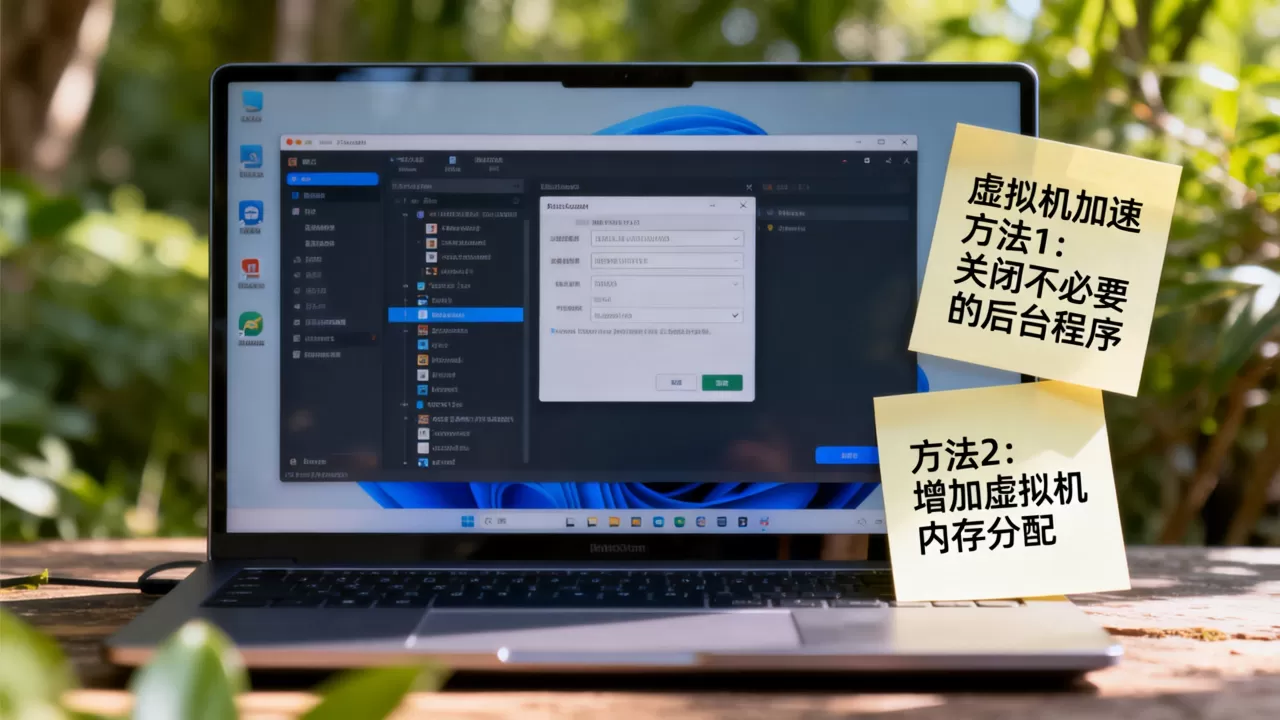
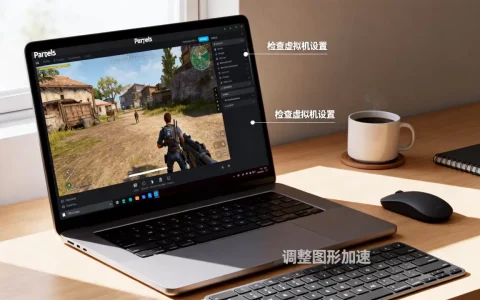
具体操作:虚拟机设置→内存→勾选“预留所有客户机内存(Reserve all guest memory)”,这个选项让内存不用频繁换页,响应快一截。
第2步:确认硬件虚拟化真的开着
很多人的CPU早就支持虚拟化,但BIOS里没开,这一步不做,后面全是白折腾。
先在Windows宿主机里检查:任务管理器→性能→CPU,右下角找到“虚拟化”,如果显示“已启用”,说明硬件虚拟化功能正常,如果显示“已禁用”,需要重启电脑进BIOS开启:
- 开机按DEL或F2进入BIOS设置,具体按键因主板品牌而异
- 找到“Intel Virtualization Technology”或“SVM Mode”(AMD平台),设为Enabled
- 保存退出,进系统后重新验证
然后在VMware里给虚拟机设置处理器,勾选“虚拟化Intel VT-x/EPT”或“AMD-V/RVI”,处理器核心别贪多,普通办公给2核,编译项目再上4核,再多就触及边际收益了。
第3步:把虚拟机的“仓库”从机械盘挪到固态盘
业内共识认为:虚拟机慢先看磁盘,再看内存,最后才怪CPU,这句话放在VMware场景下特别成立。
机械硬盘的随机读写能力本身就有限,虚拟磁盘文件还要在里面模拟一整块硬盘,IO开销直接翻倍,只要宿主机有固态硬盘,把VMDK虚拟磁盘文件挪过去,体感速度立竿见影。
操作路径:虚拟机设置→硬盘→高级→浏览,把虚拟磁盘文件手动迁移到固态盘目录,顺手做两件维护:
- 关掉不再需要的快照(Snapshot),每多一层快照,读写就多一次开销
- 在虚拟机里用Sysinternals工具(来源:微软官方)执行
sdelete -z C:清零空白空间,关机后用vmware-vdiskmanager -k
(来源:VMware命令行工具)收缩磁盘,能腾出不少磁盘IO
第4步:装好VMware Tools,别小看这个驱动包
碰到VMware虚拟机卡顿,先问一句:VMware Tools装了吗?
这个工具包里面包含显卡驱动、鼠标驱动、内存管理模块,没装之前,鼠标就飘,网络也容易断,磁盘IO高得离谱,装了之后,基本盘的体验直接拉满。
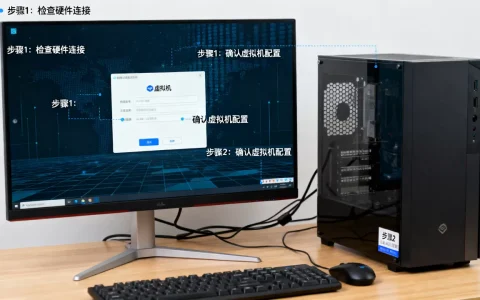
操作路径:VM菜单栏→虚拟机→安装VMware Tools,按提示重启虚拟机即可。
虚拟机运行速度慢怎么解决:按场景抄作业
上面四步是普适的底子,但不同用途的虚拟机,配置侧重完全不同,下面按真实使用场景给出可直接照抄的方案。
老电脑运行虚拟机太卡怎么办:走轻量路线
旧电脑跑虚拟机的核心思路是减负,不是堆配置。
- 别硬上Windows 11,选Windows 7精简版或轻量Linux发行版(如Lubuntu、Xubuntu),老硬件友好很多
- 虚拟机显示设置里关掉“加速3D图形”,显存给256MB足够
- 如果宿主机内存只有4GB到6GB,把虚拟机内存压到2GB,处理器1到2核,凑合能用
实在卡得没法用,试试换用轻量级虚拟化方案,VirtualBox对老硬件兼容性不错,Windows宿主机跑Linux开发任务可以直接换WSL 2,启动速度和内存占用比完整虚拟机舒服得多(来源:微软官方文档)。
日常办公虚拟机推荐配置:一套省心不折腾
如果你只是开个Windows虚拟机处理文档、登录内部系统,这套配置省心:
- 宿主机:8GB内存以上,i5级别或同代锐龙CPU
- 虚拟机:分配4GB内存,2个处理器核心,40GB动态虚拟磁盘
- 操作系统:Windows 10 LTSC,后台进程少,体验明显流畅
- VMware Tools必须装,显示设置关闭3D加速
这套组合在多数办公场景下,已经能和物理机日常操作打成平手。
虚拟机和物理机性能对比:别拿它当裸机用
虚拟化本身有性能开销,CPU层面影响较小,磁盘和图形层面损失明显,非要给虚拟机安排3D游戏或4K视频剪辑,建议趁早放弃。
虚拟机适合跑服务、写代码、测软件;不适合当主力游戏机和高清渲染机,如果需求就是跑Linux脚本或命令行工具,轻量级WSL 2更符合实际。
两个顺手做掉的小优化
- 关闭无关后台任务:虚拟机不用时挂起而非关机,下次恢复比冷启动快得多
- 定期清理快照:每多一层快照,虚拟磁盘写入就多一层损耗,完成阶段性操作后,及时删除或合并快照
虚拟机卡顿解决常见问题
虚拟机内存分配多少合适?2GB到底够不够?
只跑文档处理、远程桌面,2GB够用,跑编译任务、数据库或者开发环境,4GB起步,前提是物理机内存富余,宿主机自身内存都不够用还强行分配,虚拟机反而更卡。
VMware里的Windows 10很卡,和没开VT有关系吗?
有,而且关系很大,如果任务管理器“性能→CPU”页面显示“虚拟化:已禁用”,虚拟机会回退到纯软件模拟模式,性能打折非常明显,进入BIOS开启Intel VT-x或AMD-V后,卡顿会大幅缓解。
机械硬盘跑虚拟机还有救吗?
有,但先接受现实:机械硬盘跑Windows 10虚拟机确实吃力,系统启动和软件安装都要等,预算允许就加一块小容量固态做系统盘和虚拟磁盘存放盘;预算紧张就改跑Windows 7或轻量Linux,别再给机械盘加负担。
说到底,虚拟机快不快,看的是宿主机的余量和磁盘的底子,内存够、盘快,VMware自然丝滑;反过来,再多的优化开关也救不了一台连自身都转不顺的物理机。
首发原创文章,作者:王坚,如若转载,请注明出处:https://idctop.com/article/628640.html