直接添加虚拟机的核心不是把文件拖进窗口,而是在虚拟化平台里选择“打开/导入/注册现有虚拟机”,让软件重新读取配置文件和虚拟磁盘,同时避开路径中文、版本不一致和UUID冲突三个坑。
很多用户把“直接添加虚拟机”理解成找到那个几十GB的虚拟磁盘文件双击一下,结果不是报错就是系统蓝屏,直接添加虚拟机本质上是“注册已有虚拟机”,不是重新创建,也不是简单复制文件,下面按主流平台拆开讲,步骤能照着操作,注意事项尽量前置,少走弯路。
虚拟机怎么添加现有虚拟磁盘文件:准备清单先过一遍
在打开任何软件之前,先确认手头的文件到底齐不齐,不同平台配置文件后缀不同,但逻辑一致:一个虚拟机至少包含一个配置文件和一个或多个虚拟磁盘文件。


- VMware:配置文件是
.vmx,虚拟磁盘是.vmdk - VirtualBox:配置文件是
.vbox,虚拟磁盘是.vdi或.vmdk - Hyper-V:配置文件是
.vmcx,虚拟磁盘是.vhdx或.vhd
只拿到一个孤零零的磁盘文件,比如只拷贝了 .vmdk,没拷贝 .vmx,也可以新建虚拟机再挂现有磁盘,但很多硬件参数要重新设置。
直接添加前先做三件事:确认配置文件完好、确认虚拟磁盘路径没有中文或空格、确认当前虚拟化软件版本不低于创建该虚拟机时的版本,中文路径在Windows宿主上尤其容易引发启动失败,多数情况下建议把整个虚拟机目录放到纯英文路径下。
VMware Workstation添加已有虚拟机教程:打开vmx而不是点新建
VMware Workstation是Windows和Linux用户用得最多的桌面虚拟化软件之一,很多人习惯点“创建新的虚拟机”,结果每次都从头配一遍,其实已经有 .vmx 文件时,入口完全不同。
- 打开VMware Workstation
- 点击左上角“文件”菜单
- 选择“打开”
- 浏览到虚拟机目录,选中
.vmx文件 - 确认后虚拟机出现在库列表中
- 启动虚拟机
如果弹出提示“该虚拟机可能已被移动或复制”,这是一个关键选择:
- 选“我已移动该虚拟机”:保留原网卡MAC地址、UUID和系统激活状态,适合只是虚拟机目录换了位置
- 选“我已复制该虚拟机”:会重新生成网卡MAC和UUID,适合复制到另一台电脑或避免和原虚拟机冲突
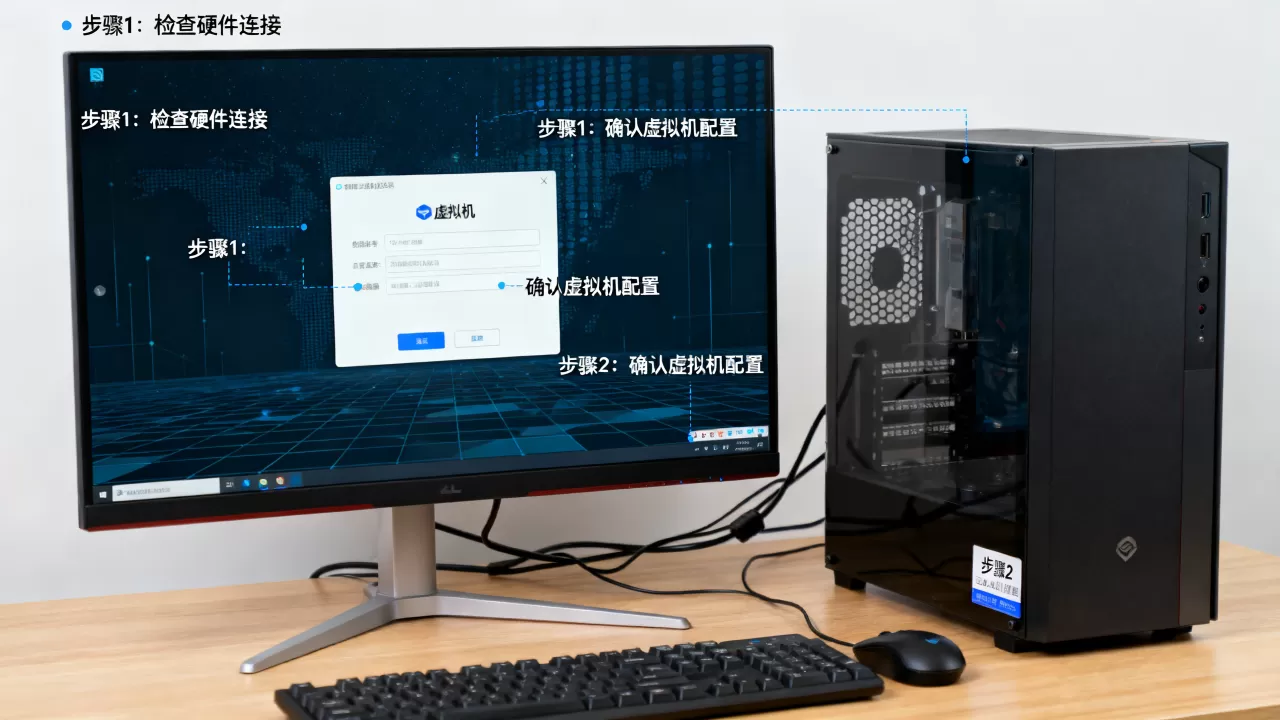
只有磁盘文件没有 .vmx 怎么办?
可以在创建虚拟机向导里选择“自定义”,到磁盘步骤选择“使用现有虚拟磁盘”,再浏览 .vmdk,硬盘控制器类型、网络适配器类型需要手动调成和原系统一致,否则启动可能蓝屏。
VirtualBox导入ova和直接添加vdi的区别:入口选错容易踩坑
VirtualBox免费开源,国内个人用户和中小企业用的比例很高,它的操作入口有两个,容易混淆:一个是“导入虚拟电脑”,一个是“添加”。
- 导入虚拟电脑:对应
.ova或.ovf格式,适合拿到别人打包好的虚拟机模板 - 添加:对应
.vbox配置文件,适合直接注册本机已有的VirtualBox虚拟机
如果只有 .vdi 虚拟磁盘文件,不能直接“添加”,需要新建虚拟机,在虚拟硬盘步骤选择“使用已有的虚拟硬盘文件”,再挂载 .vdi。
| 对比项 | 导入OVA | 直接添加.vbox |
|---|---|---|
| 文件类型 | .ova/.ovf | .vbox |
| 是否保留快照 | 一般不保留 | 保留原快照 |
| UUID和MAC | 重新生成 | 保留原值 |
| 适合场景 | 分享、迁移模板 | 本机恢复或路径调整 |
VirtualBox直接添加现有虚拟机时最常遇到UUID冲突。
同一个VirtualBox管理器中不能注册两个相同UUID的虚拟硬盘,如果从旧机器复制过来,旧虚拟机可能还在软件列表里,直接添加会提示“无法注册”,这时可以先把旧虚拟机移除,或者用命令给新加入的磁盘重新生成UUID:
VBoxManage clonemedium disk "旧文件.vdi" "新文件.vdi"
按行业共识,VirtualBox直接添加 .vbox 比反复导入导出OVA更能保留虚拟机原始状态,但在不同宿主之间迁移时,导入OVA更省事。
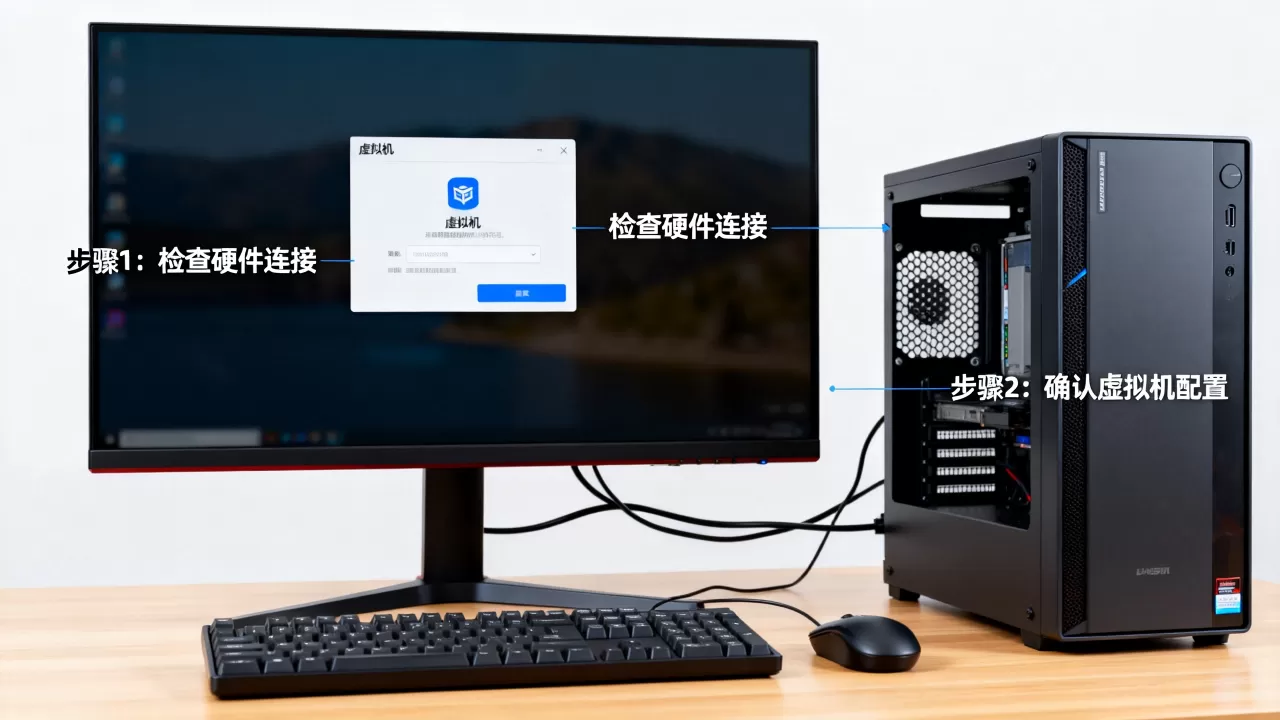
Hyper-V直接添加虚拟机无法启动怎么办:先排查三个配置
Windows 10/11专业版、企业版自带Hyper-V,不需要额外付费,Hyper-V的“直接添加”更多叫“导入虚拟机”,入口在右侧操作面板。
- 打开Hyper-V管理器
- 点击“操作”
- 选择“导入虚拟机”
- 浏览到包含
Virtual Machines文件夹的目录 - 选择“注册现有虚拟机”或“还原虚拟机”
导入后如果无法启动,按下面三个顺序排查,多数问题出在这几步。
- 代次不匹配:第1代和第2代虚拟机引导方式不同,第2代默认UEFI,如果磁盘是Legacy安装,启动会黑屏
- 虚拟交换机缺失:导入后原虚拟交换机名称可能不存在,需要在虚拟机设置里重新绑定一个交换机
- 安全启动冲突:第2代虚拟机默认开启安全启动,Linux或旧版系统可能不兼容,关掉后重试
还有一个容易忽略的地方:Hyper-V导入时如果选中了“复制虚拟机”,会生成新的虚拟机ID,网卡MAC也可能变化,如果原系统里绑定过静态IP或软件授权,需要重新配置。
免费虚拟机软件添加虚拟机是否要花钱?国内外用户常问的几个点
直接添加现有虚拟机这个动作本身,在主流免费方案里基本都是免费的,用户真正要区分的是宿主软件授权和虚拟机内部系统授权。
- VirtualBox:免费开源,个人和企业基础使用多数情况下无需付费
- Hyper-V:Windows专业版及以上自带,家庭版需要额外开启组件,软件本身不收费
- VMware Workstation Player:个人非商业使用免费,商业环境需购买Workstation Pro
- KVM:Linux内核自带,免费开源
国内用户下载VirtualBox建议从官网或正规镜像站获取,第三方汉化版可能捆绑旧版本或额外插件,网上的“虚拟机一键添加工具”很多只是把上述步骤做了封装,出问题时反而难排查。
从省钱场景看,个人学习Linux、搭建测试环境用VirtualBox或Hyper-V完全够用,不一定上来就买VMware Workstation Pro,企业生产环境则要考虑快照、克隆、集中管理、技术支持,免费版功能会受限。
直接添加虚拟机后必要的4个调整动作
虚拟机添加成功只是第一步,启动后还要做几件小事,不然网络不通、驱动报错、系统激活失效都很常见。
- 重认网卡:如果MAC地址变化,Linux需要刷新网络配置,Windows可能显示新网络名称,重新获取IP即可
- 安装或更新虚拟机工具:VMware Tools、VirtualBox增强功能、Hyper-V集成服务,不装的话鼠标卡顿、显示分辨率异常
- 更新驱动:磁盘控制器和网卡驱动要匹配当前虚拟化平台,尤其是从VMware迁到Hyper-V时
- 处理激活:Windows如果绑定数字许可证或OEM,硬件变化可能导致激活失效,用微软账号重新激活即可
业内专家指出,迁移虚拟机后先做一次快照或备份,再调驱动和网络配置,能省去反复重装的麻烦,这个习惯不复杂,但能有效降低直接添加后的故障恢复成本。
直接添加虚拟机的核心始终是“注册现有配置和磁盘”,不是新建,也不是复制,记住平台入口、配置文件类型和UUID冲突这几个点,基本能覆盖日常遇到的绝大多数情况,没有哪一步需要很高技术门槛,但每一步选错入口、忽略路径兼容性,都会让虚拟机躺在列表里启动不起来。
Q&A
虚拟机怎么添加现有虚拟磁盘文件后系统蓝屏怎么办?
蓝屏最常见原因是磁盘控制器类型不匹配,原来用SATA安装的系统,新建虚拟机时挂成了IDE,或者VMware切到VirtualBox后控制器从SCSI变成SATA,先进入虚拟机设置,把控制器改成原系统安装时的类型,再启动,部分Windows系统可进入安全模式安装对应驱动后恢复正常。
VMware Workstation添加已有虚拟机提示“该虚拟机可能已被移动或复制”该选哪个?
如果只是同一台电脑移动了目录,选“我已移动该虚拟机”,如果从其他电脑复制过来,或者想避免和原虚拟机发生MAC、UUID冲突,选“我已复制该虚拟机”,选错最直接的影响是网络激活和共享文件冲突。
免费虚拟机软件添加虚拟机要花钱吗?
VirtualBox和Hyper-V添加现有虚拟机不需要单独付费,VMware Workstation Player个人非商业使用也免费,虚拟机内部安装的Windows或商业软件仍需按授权购买,和添加动作本身无关。
首发原创文章,作者:王坚,如若转载,请注明出处:https://idctop.com/article/636571.html