Android Studio自带虚拟机卡顿怎么解决?答案是:优先开启硬件加速并创建低配AOSP镜像设备,同时调整分辨率、内存分配和GPU渲染模式,从根源上规避电脑配置不足带来的性能瓶颈。
很多开发者第一次打开Android Studio自带的AVD(Android Virtual Device)时,都会被那种PPT般的流畅度惊到,鼠标点一下,界面要反应三秒,打个字像是远程操控隔壁老王的电脑,这并非你的电脑太弱,而是默认配置和模拟器底层渲染机制在拖后腿,解决卡顿的原理很简单:让模拟器直接调用你电脑的CPU和GPU,而不是用纯软件方式慢慢“画”手机屏幕。


下面我从配置、设备创建、日常使用三个维度,把根治卡顿的实操路径盘一遍,每一步都是能在界面上找到按钮的具体操作。
先搞清楚卡顿的根源在哪
在动手调参之前,你得知道瓶颈在哪个环节,Android Studio模拟器不像游戏模拟器那样靠双层翻译,它本身是QEMU虚拟机,卡顿主要来自两个地方:CPU架构的翻译开销和GPU渲染的软件模拟。
如果你的电脑CPU是Intel或AMD,且系统是Windows 10/11,那么大概率你还没开启Windows Hypervisor Platform(WHPX),这是Windows自带的虚拟机加速层,相当于给模拟器修了一条直通CPU的高速公路,没开启这条路,模拟器就得用传统的二进制翻译跑ARM指令,速度直接腰斩。
另一个大头是显卡渲染模式,默认情况下,模拟器可能使用的是“Software”软件渲染,所有图像输出都靠CPU硬算,这就像用一把螺丝刀挖地,如果电脑有独立显卡或者较强的核显,却还在用软件渲染,卡顿是必然的。
第一步:在SDK Manager里装齐加速组件
打开Android Studio,进入 SDK Manager(左下角Configure或顶部工具栏图标),切到 SDK Tools 标签页,你需要确认下面这几项已经勾选并安装:
- Android Emulator Hypervisor Driver for AMD Processors(AMD CPU专用)
- Android Emulator Hypervisor Driver for Intel Processors(Intel CPU专用)
- Intel x86 Emulator Accelerator (HAXM installer)(老版本Intel加速器,新版本建议用前两者)
装完这些驱动后,关键是重启电脑,很多人装完不重启继续用,驱动没生效,模拟器依旧卡成幻灯片,重启后打开命令行,输入 emulator -accel-check,如果输出 accel: ON,说明硬件加速通路已经打通。
第二步:创建虚拟设备时别用默认配置
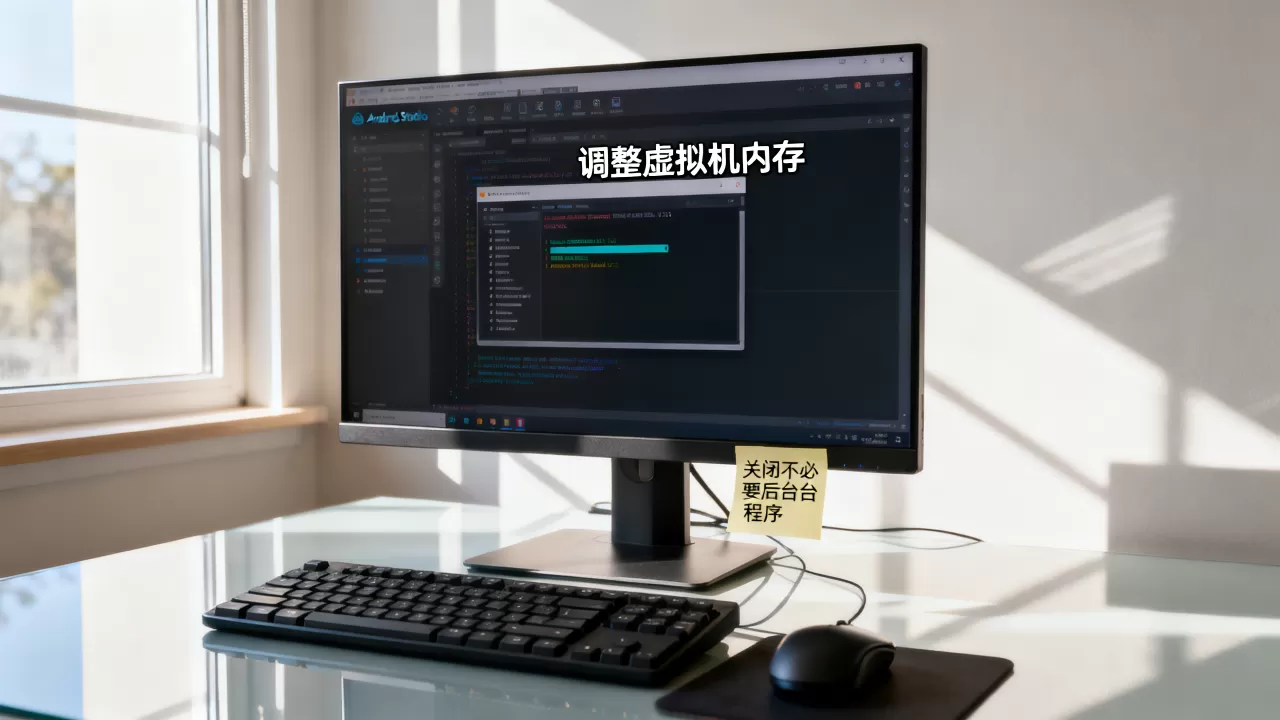
新建AVD时,系统镜像的选择比设备型号更重要,在Device Manager里点击Create Device,选设备型号时,不要选Pixel 7或Galaxy S23这些高分辨率新机,它们的屏幕像素量太大,对显卡带宽是极大考验,建议选 Pixel 2 或更早的机型,屏幕分辨率只有1080p,渲染压力小很多。
关键设置在点击Next之后的 System Image 界面,这里一定要勾选 x86_64 或 x86 架构的镜像,千万别选带“ARM”字样的,ARM镜像在x86电脑上需要动态翻译,性能损失巨大,这是新手最容易踩的坑,推荐选择 API Level 30(Android 11) 或更低版本的x86_64镜像,因为新版本系统本身更吃资源,模拟器跑起来负担更重。
第三步:调整AVD的硬件参数
创建完设备后,点击铅笔图标编辑该AVD,展开 Show Advanced Settings,这里有几个参数直接决定流畅度,务必照做:
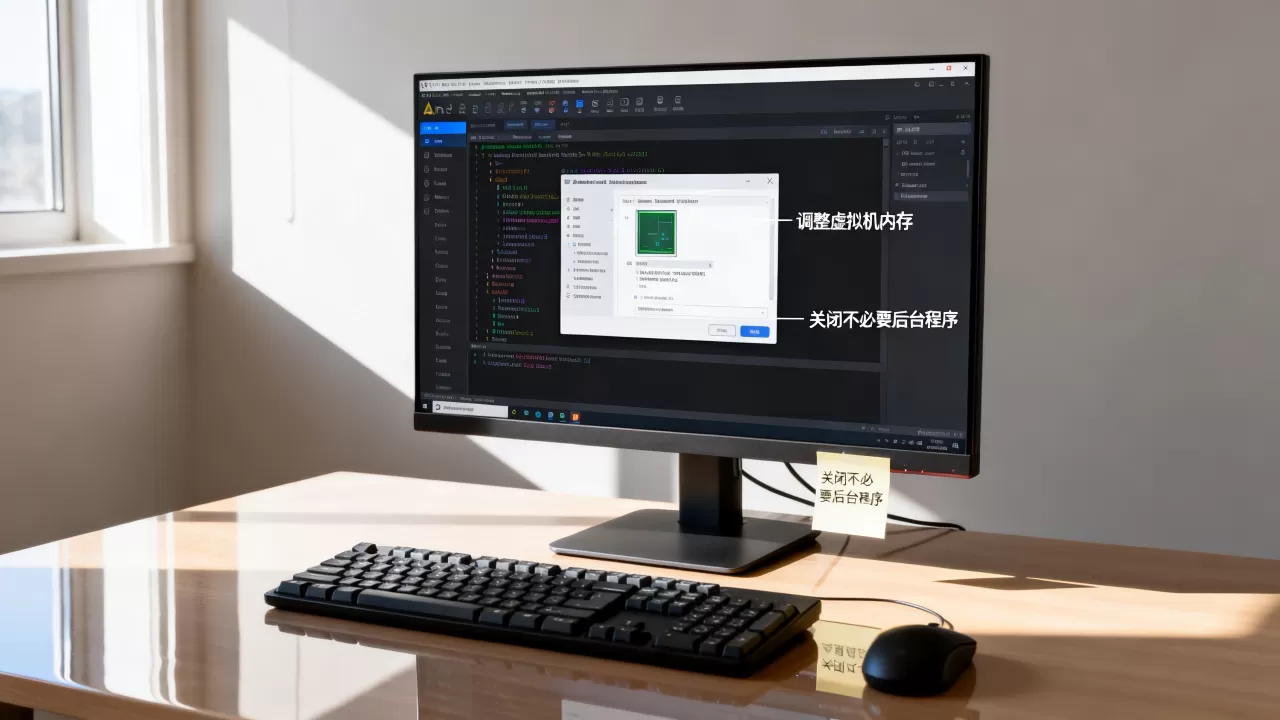
- Memory(内存):推荐设为 2048 MB 或 3072 MB,如果你的电脑总内存小于8GB,设2048即可,别贪心设4096,反而可能导致宿主机内存不足,整体变慢。
- Internal Storage:设为2GB就够用,APP装多了再调整。
- VM Heap:不用改,默认值就行。
往下拉到 Emulated Performance 区域:
- Graphics(图形渲染):这是卡顿与否的核心开关,如果电脑有独立显卡,或Intel Iris Xe这一级别的核显,选择 Hardware(GLES 2.0) 或 Hardware(ANGLE),ANGLE模式是把OpenGL ES转成DirectX,在Windows上兼容性更佳,如果选Hardware后花屏或闪退,再回退到Software。
- Multi-Core CPU:给模拟器分配处理器核心数。设为你电脑物理核心数的一半以上,比如你的CPU是6核12线程,给模拟器设4核;如果是4核8线程,设2核到3核,太少跑不动,太多会抢走系统资源引发音频卡顿。
模拟器设置界面里还有两个被忽略的神器:Enable host GPU(部分版本叫Use host GPU)和 Boot option,前者必须勾选,后者选择 Cold boot 而不是Quick boot,虽然冷启动慢一点,但进入系统后运行更稳定,不会残留上次运行的内存垃圾。
日常使用中的降负载操作
就算你上面全做对了,如果模拟器里跑的大型应用自带高帧率动画,还是会有力不从心的瞬间,这时候要从使用习惯上给模拟器减负。
关闭模拟器窗口的“自动旋转”和“省电模式”
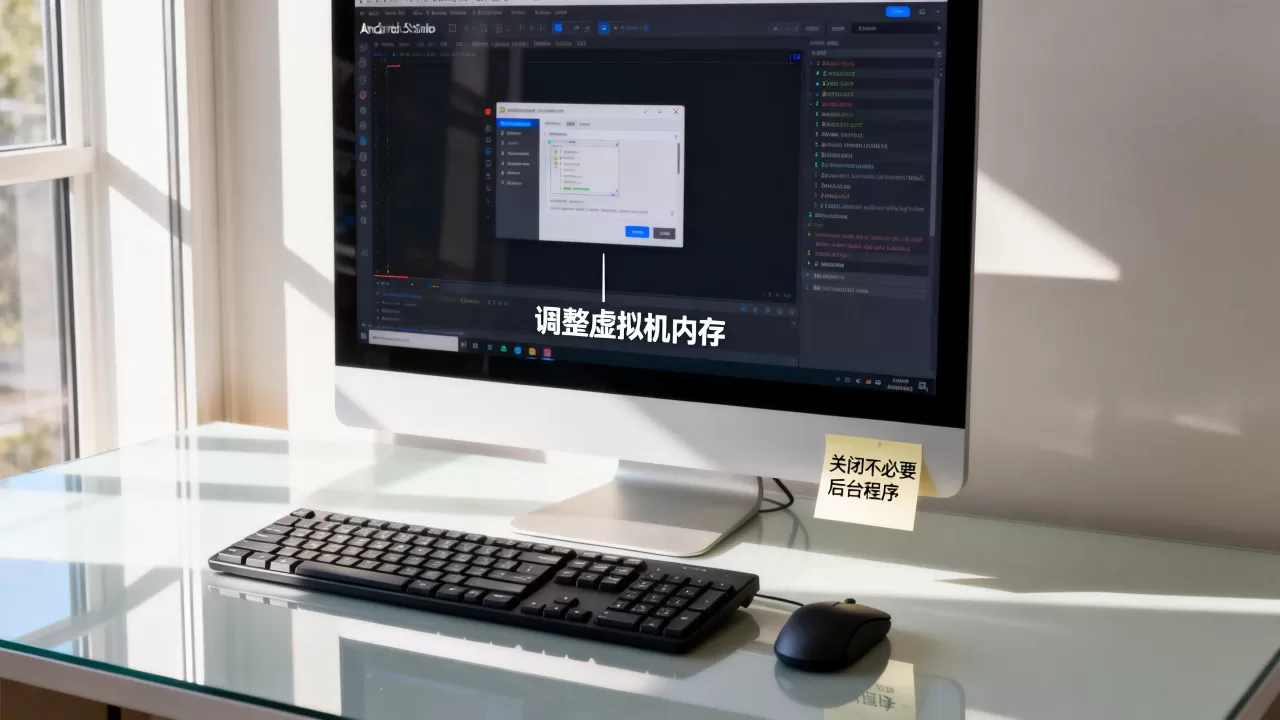
,自动旋转会频繁触发传感器事件和GPU重绘,省电模式则会神秘地降低帧率,在模拟器侧边工具栏上,确保旋转图标是锁定状态。
用CPU Profiler替代肉眼观察,很多人在模拟器里切后台、滑动桌面来判断流畅度,这本身就会产生额外负载,正确做法是开发完直接点Run按钮,看Logcat输出,别在模拟器里长时间把玩系统设置界面,那个界面的渲染路径对虚拟机特别不友好。
冷启动优化:让模拟器少做重复功
每次开机都从BIOS自检到系统加载,耗时两分钟很常见。在模拟器设置里打开“Fast Boot”的“Snapshot”保存机制,具体操作是:正常启动模拟器,等系统完全稳定后,直接点窗口右上角的 X 关闭,注意选择“Save snapshot”选项,下次启动时,模拟器直接恢复这个快照,启动时间能压缩到10秒以内,且不会像Quick Boot那样偶尔出现系统时间错乱或服务未启动的问题。
如果用了快照还是卡,在AVD编辑界面把 Boot option 改成 Cold boot,然后从Device Manager里点启动,系统完全进入桌面后,打开模拟器的 Settings -> Developer options,把 Window animation scale、Transition animation scale、Animator duration scale 三项全部设为 5x 或直接 关闭动画,这一步能瞬间让界面切换变得跟手,因为模拟器的动画渲染比真机更容易掉帧。
行业共识认为,模拟器性能瓶颈六成在GPU渲染管线,三成在CPU翻译层,只有一成在存储IO,这意味着盲目加内存条不如开对硬件加速和调低分辨率更有效。
电脑配置不够时的降级方案
如果你的电脑确实比较老,比如只有4GB内存或集成显卡较旧,上面这些招数用完后还是卡,那得换一个思路:放弃高版本系统镜像,API 33(Android 13)的镜像比API 27(Android 8.1)的镜像对内存和GPU要求高一个量级,为日常无UI测试和跑单元测试,专门建一个API 24或API 25的x86镜像设备,界面虽然简陋,但运行速度几乎可以媲美真机。
还有个免费且不折腾的偏方:把模拟器窗口尺寸拉小,Windows上拖动模拟器窗口角落,让分辨率降到720p甚至更低,模拟器内部的渲染分辨率不会变,你只是缩小了显示窗口,但SurfaceFlinger的重绘面积变小了,帧率能提升5-10 FPS,这属于歪招,但很有效。
针对AMD CPU的特供优化
如果你的CPU是AMD Ryzen系列,别用HAXM,直接更新芯片组驱动并开启SVM模式
,许多AMD用户卡顿的元凶是BIOS里没开虚拟化,重启进BIOS,找到 SVM Mode 或 Secure Virtual Machine,设为Enabled,然后在Windows的“启用或关闭Windows功能”里勾选 Windows Hypervisor Platform,AMD平台用WHPX加速比HAXM稳定得多,跑Android Studio自带模拟器很少出现音频爆音和启动卡logo的问题。
Q&A:Android Studio模拟器卡顿还能怎么抢救
为什么别人的电脑配置没我高,模拟器却更流畅?
主要差别在于系统镜像架构和GPU渲染模式,他可能用的是API 30的x86镜像加ANGLE渲染,而你用着API 34的ARM镜像加Software渲染,前者能让硬件加速发挥八成实力,后者等于让CPU同时干翻译和画图的活,配置再高也经不起这样消耗。
检查你的AVD详情页,目标设备型号如果是Pixel 3及以下,且Graphics为Hardware,那么流畅度就有基本保障,反之,如果是Pixel 7配Software渲染,十有八九卡得没法用。
用了硬件加速后模拟器画面撕裂或花屏,怎么办?
这通常是GPU驱动与模拟器图形栈不兼容,不要回退到Software,否则又卡顿,在Graphics选项里改成 Hardware(ANGLE),它通过DirectX 11渲染,配合Windows图形驱动更稳定,如果还花屏,更新你的显卡驱动到最新版,双击模拟器窗口右下角的喇叭图标旁边的三个点,选择 Settings -> Advanced -> OpenGL ES renderer,切换成SwiftShader(软件模拟)或Desktop Native OpenGL,逐个尝试。
模拟器里的应用经常报“No such file or directory”或闪退,算卡顿的范畴吗?
不算卡顿,但和卡顿同源,很多闪退是因为模拟器使用Quick Boot启动,导致文件系统状态不一致,解决方案很简单:在模拟器设置里把Boot option改为Cold boot,并执行一次 Cold Boot Now,这能清空上次会话的临时缓存,同时避免因为系统时钟跳变导致的ANR(Application Not Responding),如果你经常用模拟器做兼容性测试,建议截取干净的快照后再安装新应用,减少I/O负载。
Android Studio自带虚拟机卡顿,九成是配置和镜像没配对导致的。开启WHPX或AEHD加速、选x86镜像、调成Hardware渲染、限制分辨率和动画时长,这四个动作做完,卡顿基本能消除大半,模拟器本身不是玩具,它需要像对待真机一样去匹配宿主机的资源,照着上面的路径调整,你的AVD会从老牛拉车变成顺风小船,把精力留在调试代码上,而不是和卡顿较劲。
首发原创文章,作者:王坚,如若转载,请注明出处:https://idctop.com/article/628703.html