在Windows上运行Apple虚拟机完全可行,但流畅与否取决于硬件虚拟化支持、处理器代数以及内存容量,满足条件后使用VMware配合解锁补丁是目前最稳妥的方案。很多朋友看到网上炫酷的macOS界面,第一反应是换电脑,其实一台配置中等的Windows PC加上正确的方法,完全够用,这篇文章不谈玄学,只讲从零到能用的实操路径。
Windows上虚拟机装macOS流畅吗?先看这三层底线
在下载任何镜像文件之前,建议先对照自己的电脑硬件做一个体检。流畅不是玄学,而是三条硬指标的叠加结果。

- CPU虚拟化技术必须开启:无论是Intel的VT-x还是AMD的SVM,都需要在主板的BIOS里设为启用状态,如果是近几年购买的笔记本或台式机,默认开机状态下这一步通常是开着的,但部分品牌机(尤其是办公机型)默认关闭,需要进入BIOS手动打开。
- 处理器代数尽量新:行业共识认为,第八代Intel酷睿或同代AMD锐龙是基本门槛,第八代之前的处理器受限于指令集和核心调度效率,运行高分辨率下的macOS动画会有明显掉帧,如果你用的是12代或更新的Intel处理器(大小核架构),对虚拟化的兼容性反而要提前测试部分早期版本虚拟化软件在大小核调度上存在性能倒挂。
- 内存容量直接决定流畅度上限:单纯装系统只分配4GB内存也能开机,但想要打开Safari多标签页再挂个微信,这显然不够,建议物理机内存容量不低于16GB,其中给虚拟机分配至少8GB,这是换来系统跟手感的底线。
什么配置能流畅运行macOS虚拟机?内存和CPU说了算
这里做一个直观的对比。运行macOS虚拟机本质上是把苹果的图形界面转换成Windows能理解的通用指令,耗时且繁重,用表格展示配置参考:
| 使用场景 | 处理器要求 | 内存分配建议 | 预期体验描述 |
|---|---|---|---|
| 轻度办公(写稿、浏览网页) | 10代Intel / 4代锐龙以上 | 6GB-8GB | 启动约1-2分钟,操作无明显等待 |
| 轻度设计与代码调试(Xcode轻量项目) | 12代Intel / 5代锐龙以上 | 10GB-12GB | 编译时有风扇加速声,界面依然流畅 |
| 重度Final Cut Pro渲染(不推荐) | 绝大多数Windows平台体验较差 | 16GB以上 | 渲染效率远低于同价位白苹果,仅应急用 |
由此可以得出结论:想追求接近真实苹果电脑的体验,请将重心放在大内存和高主频CPU上,而非显卡,macOS虚拟机对3D加速的利用极为有限,独立显卡在多数情况下反而发挥不出作用。
虚拟机平台怎么选?VMware和VirtualBox的实际差异
搞清楚了硬件底线,下一步就是选工具,目前主流选择集中在以下两者,它们的使用体验差距显著。
- VMware Workstation Pro:推荐首选,它的驱动兼容性更好,对USB设备(比如U盘、移动硬盘)的直通支持更完善,在VMware里安装macOS,只要补丁正确,音频和网络通常能一次搞定。
- Oracle VirtualBox:完全免费且开源,但配置过程稍显繁琐,它需要通过命令行执行一条专属的VBoxManage命令来解锁macOS识别,而且默认显卡性能较弱,界面缩放时会感到明显迟滞,虚拟机跑苹果系统卡顿怎么解决这类问题有相当一部分是VirtualBox的图形栈导致的,换到VMware后自动消失。
VMware安装macOS完整实操:从解锁到系统装完
这一步是整个流程的核心,务务必按照步骤顺序操作,不要跳步。
第一步:准备必要工具
- 本站下载最新版VMware Workstation Pro并安装。
- 准备一个专用的解锁工具(业内常称为Unlocker),它的作用是对VMware的配置文件打补丁,让软件的“新建虚拟机”列表里出现Apple macOS选项,这一步是为了让软件“认”出苹果系统。
- 下载macOS的恢复镜像(.cdr或.iso格式的恢复版本),非完整安装包。
第二步:创建虚拟机
- 以管理员身份运行Unlocker脚本(通常是win-install.cmd),等待提示完成。
- 打开VMware,点击“创建新的虚拟机”,选择“典型(推荐)”。
- 在客户机操作系统选择界面,下拉菜单中就会出现

Apple Mac OS X
,按你的镜像版本选择对应的macOS版本(如macOS 13)。 - 固件类型选择UEFI,处理器数量建议设为2(内核数占物理机总线程数的一半左右),内存设为8GB以上。
第三步:修改虚拟机配置文件(关键中的关键)
虚拟机的.vmx文件默认隐藏了苹果系统相关的硬件标识,需要手动补充,否则开机时会卡在禁止符号。
- 找到刚才创建的虚拟机文件夹目录,右键用记事本打开后缀为.vmx的文件。
- 在文本末尾追加一行命令:
smc.version = "0" - 保存并关闭,这一步是绕开苹果硬件校验的必要操作。
第四步:加载镜像与安装
- 在虚拟机设置里,CD/DVD(SATA)项选择“使用ISO映像文件”,指向你下载的macOS恢复镜像。
- 开启此虚拟机,等待进入macOS的恢复模式界面(一个显示“实用工具”的窗口)。
- 打开“磁盘工具”,选中左侧VMware虚拟出的硬盘(通常是VMware Virtual SATA Hard Drive),点击“抹掉”,格式选默认的APFS,分区图选GUID。
- 关闭磁盘工具,点击“安装macOS”,按提示选择抹掉后的磁盘进行安装,此过程会自动重启数次,请耐心等待。
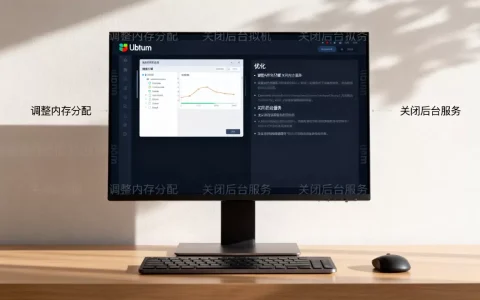
虚拟机跑苹果系统卡顿怎么解决?四大调优策略
装好系统只是开始,想让它长时间保持流畅,需要做四件小事。
- 调整虚拟机内存的“预留”行为:在VMware虚拟机设置中,找到“处理器”选项,勾选“虚拟化Intel VT-x/EPT或AMD-V/RVI”,多数情况下这一项默认开启,但如果安装后性能异常,回来检查这一步。
- 减少透明度特效:进入macOS的“系统设置” > “辅助功能” > “显示”,勾选“降低透明度”和“增强对比度”,这一招能明显降低显卡虚拟化的渲染压力,效果立竿见影。
- 用SSD存放虚拟机文件:一个机械硬盘支撑macOS的APFS文件系统运行,会导致频繁读盘卡顿。将.vmx文件和虚拟磁盘文件放在固态硬盘的剩余空间里,是机械盘与SSD体验差异最大的分水岭。
- 关闭Windows的实时防护扫描
:在Windows安全中心里,将虚拟机文件夹所在目录添加到“排除项”,这能避免杀毒软件在macOS运行时反复扫描其磁盘镜像文件而拖慢IO。
避坑指南:网上的现成镜像和第三方工具要注意什么
很多人图省事,下载别人打包好的“懒人版”或“一键安装版”镜像,这种做法需要警惕。
- 市面上多数第三方镜像内置了额外的引导文件和驱动程序,兼容性参差不齐。最干净的方法是使用Apple官方的恢复镜像配合上述的解锁工具手动安装,虽然多花时间,但后期遇到问题的概率最小。
- Windows运行macOS虚拟机在在中国大陆地区主要是一种技术学习行为,请确保你使用的镜像来源符合当地法律法规要求,不要通过该环境从事绕过软件授权许可的盈利活动。
- 如果需要安装Xcode等大型软件,要意识到虚拟机的磁盘会急剧膨胀,建议将虚拟磁盘大小预先设为100GB以上(不会立即占用物理空间,随着使用逐渐填充)。
常见问题:关于稳定性和温度
问:在虚拟机里运行macOS,会不会烧坏电脑的CPU?
不会,虚拟机只是把CPU指令翻译给macOS用,负载与运行大型游戏相当,只要你的散热模组正常,温度会升高但不会造成硬件损坏,如果风扇声音过大,把虚拟机的处理器内核数减少1-2个即可。
问:Windows虚拟机里能运行Final Cut Pro吗?
可以运行,但体验不佳,因为虚拟化层不提供完整的Metal GPU加速支持,预览时会明显滞后于进度条,结论是:虚拟机是体验macOS的过渡方案,不适合作为专业视频剪辑的生产力工具。
问:为什么我的鼠标滚轮方向是反的?
这是macOS的“自然滚动”逻辑,如果不习惯,在“系统设置” > “鼠标”中,取消勾选“自然滚动”即可。
流畅运行Apple虚拟机没有玄学,核心在于硬件是否达标、补丁是否打对、存储是否够快,按照这篇指南操作,一台16GB内存的Windows电脑跑macOS进行日常轻办公、研究苹果生态,完全能胜任,如果安装卡在某一环,优先回退检查.vmx文件配置和BIOS虚拟化开关这两处。
首发原创文章,作者:王坚,如若转载,请注明出处:https://idctop.com/article/628852.html