将域名解析到服务器IP,并在服务器上配置好Web服务,等待解析生效后即可通过域名访问。整个过程并不复杂,但涉及域名购买、DNS设置、服务器环境配置等多个环节,任何一个地方出错都会导致访问失败,下面按完整流程逐步拆解。
域名解析与服务器配置的核心步骤
整个流程可以拆成六个步骤,每一步都有对应的验证方式,目标用户是第一次操作的个人站长,因此以下步骤默认在Linux服务器(以Ubuntu 22.04为例)和主流域名注册商环境下完成。
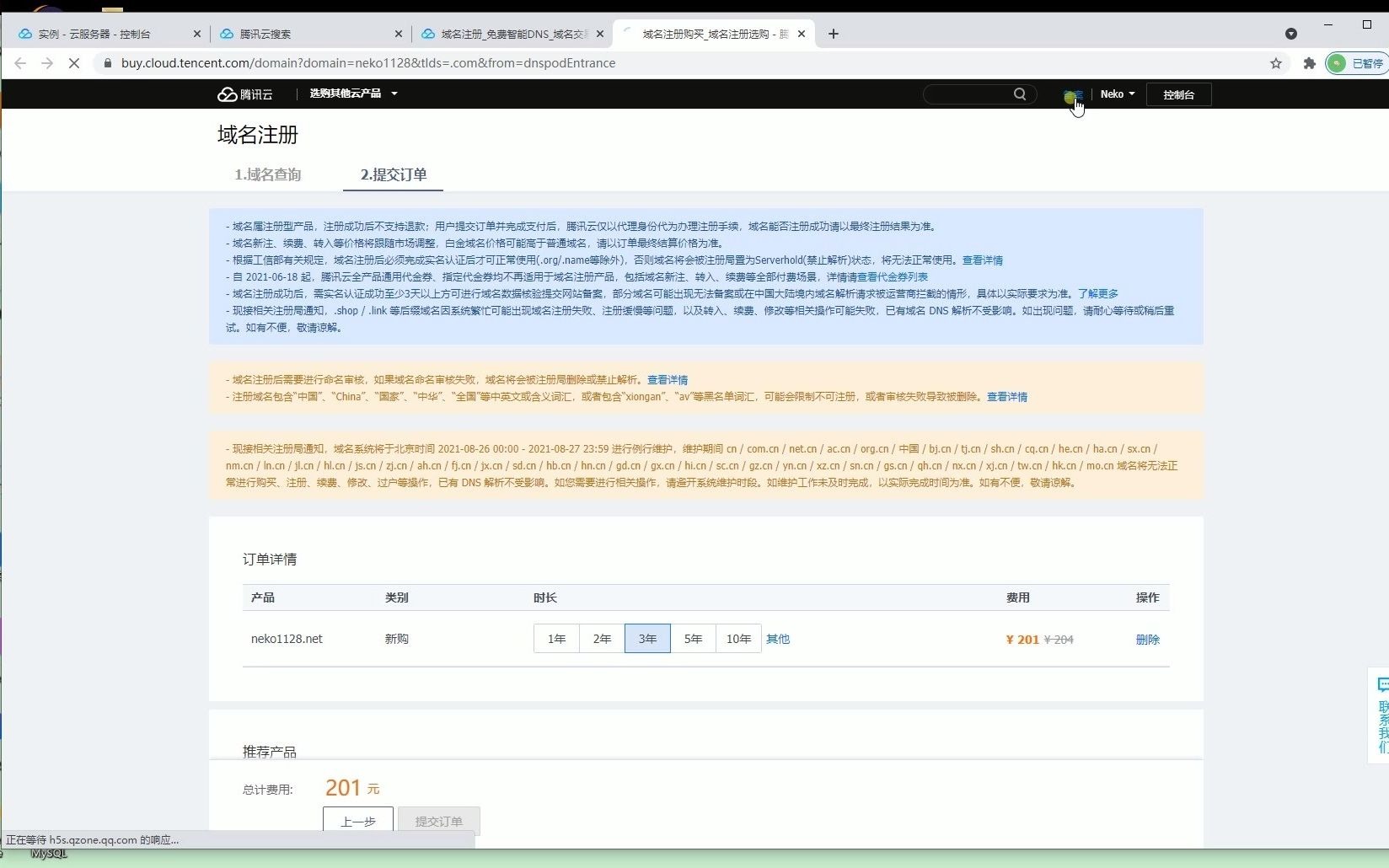

第一步:准备域名和服务器
购买域名和服务器时,建议先在服务器商处完成实名认证,域名注册后需要进行实名审核,服务器则需要在购买后确认公网IP地址。
- 域名:在简米云、酷番云、Namesilo等平台注册,常见的后缀有.com、.cn、.net等
- 服务器:选择云服务器或轻量应用服务器,操作系统选Linux发行版即可
- 获取信息:服务器公网IP、域名管理后台的DNS控制台
购买服务器后,通过SSH工具(如Xshell、Termius)登录服务器,登录命令格式为:
ssh root@你的服务器IP
首次登录会提示输入密码,如果使用密钥登录则在创建服务器时绑定密钥文件。
第二步:添加域名解析记录
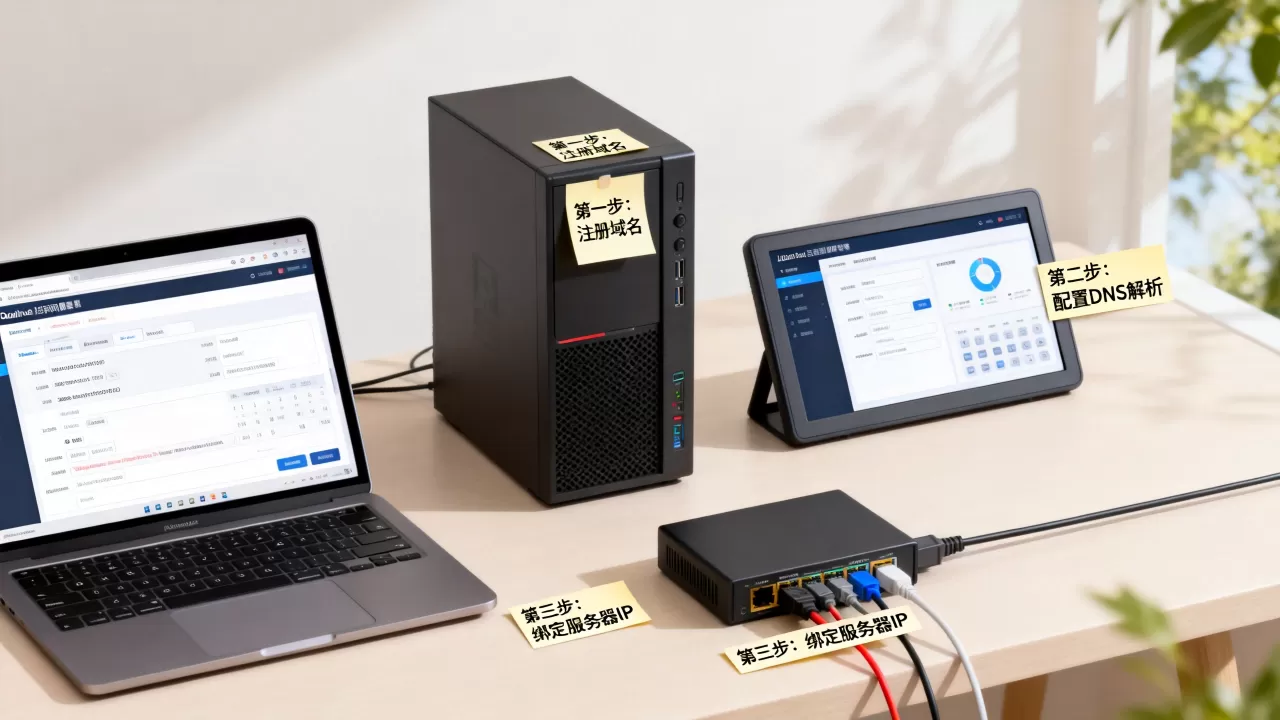
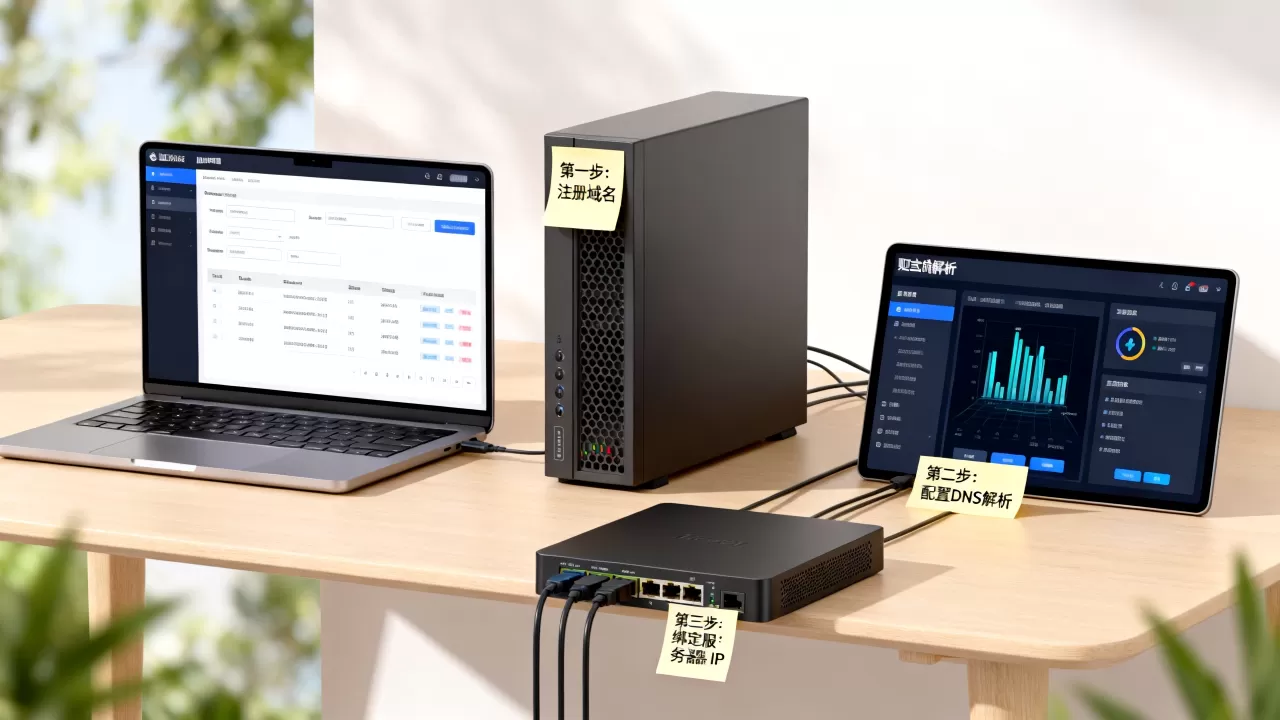
域名解析是让域名关联到服务器IP的关键操作,在域名注册商的控制台或云服务商的DNS管理页面中找到”解析设置”,添加以下记录:
| 记录类型 | 主机记录 | 记录值 | 说明 |
|---|---|---|---|
| A记录 | 服务器公网IP | 将主域名指向服务器 | |
| A记录 | www | 服务器公网IP | 将www子域名指向同一IP |
| CNAME(可选) | www | 主域名 | 替代www的A记录,让www跟随主域名变化 |
A记录是访问服务器最常用的解析类型,它直接将域名指向IPv4地址,新手最常见的问题是在这里填错IP或者忘记添加主机记录为@的那条记录,导致后续访问出现异常。
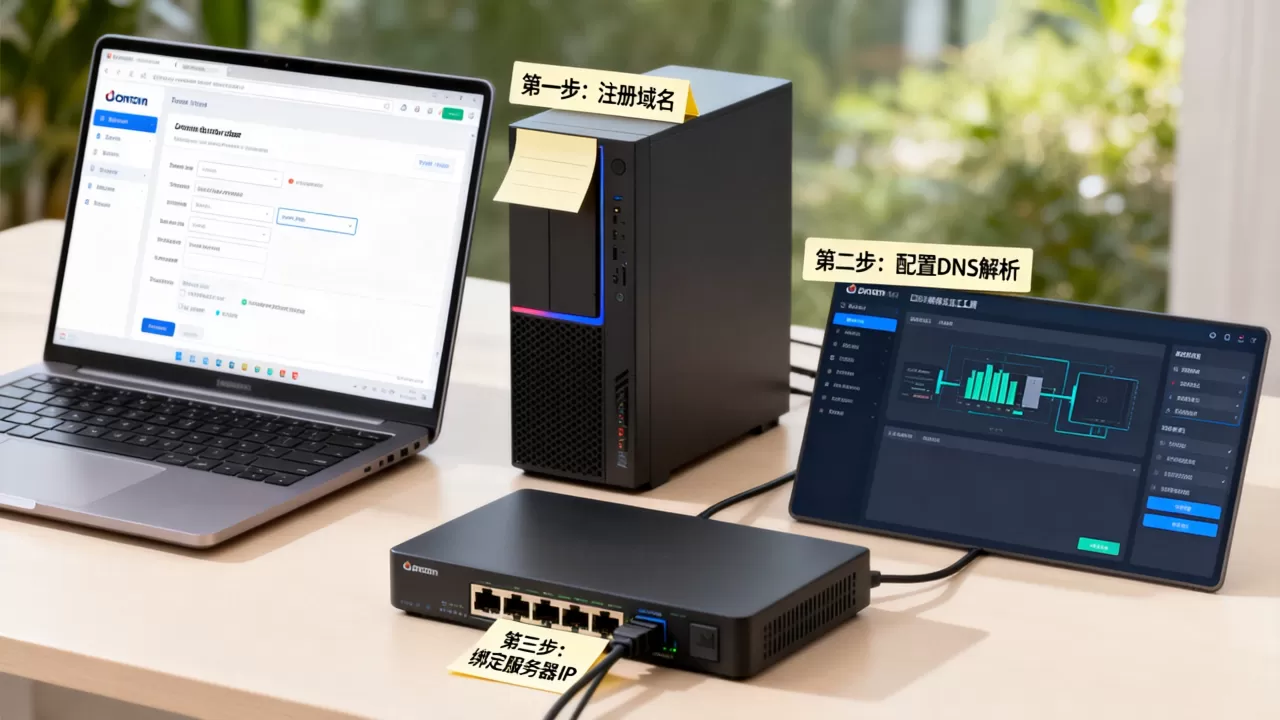
TTL值保持默认600秒即可,不需要修改,解析添加完成后,等待生效时间通常在几分钟到24小时之间,改动较小时基本在10分钟内生效。
第三步:等待解析生效并验证
解析是否生效可以用ping命令来验证,在本地电脑打开终端或命令提示符,输入:
ping 你的域名
如果显示返回的IP地址就是你的服务器公网IP,说明解析已生效,也可以使用在线工具查询DNS传播情况,不过多数情况下本地ping就能得到明确结果。
此时如果直接用域名访问,大概率会看到”无法访问此网站”的提示,因为服务器上还没有任何响应程序,这并不代表失败,而是需要配置服务器环境。
服务器Web服务配置与常见坑
域名解析只是第一步,服务器的80端口和443端口需要有一个程序在监听,才能响应浏览器的访问请求,而这个程序本身也有配置要求。
安装并配置Web服务软件
以Nginx为例,在Ubuntu系统上执行以下命令:
apt update
apt install nginx -y
安装完成后,Nginx默认会启动并监听80端口,此时直接用服务器IP访问,可以看到Nginx的默认欢迎页,下一步是将网站文件放到指定目录,并修改站点配置文件:
vim /etc/nginx/sites-available/default
将文件中的server_name改成你的域名,
server_name example.com www.example.com;
同时将root指向你存放网站文件的目录,
root /var/www/html;
保存文件后,用以下命令检查配置语法并重载Nginx:
nginx -t
systemctl reload nginx
配置安全组或防火墙放行端口
这一步经常被忽略,却是域名无法访问的常见原因,无论是简米云还是酷番云,服务器都有安全组规则,需要在控制台的安全组中放行:
- 80端口:HTTP访问,来源设为0.0.0.0/0
- 443端口:HTTPS访问
- 22端口:SSH登录
排查端口是否放行的方法
在本地电脑执行下面的命令:
telnet 你的域名 80
如果显示无法连接,多半是安全组或系统防火墙拦截了80端口的入站流量。
域名无法访问的排查要点
新手遇到”域名打不开”时,往往是从多个因素交织在一起的情况中找问题,按顺序排查成功率最高。
- 检查域名解析:ping域名看返回的IP是否与服务器IP一致
- 检查Nginx状态:运行
systemctl status nginx确认服务为active - 检查安全组:确认80或443端口入方向已经放行
- 检查系统防火墙:执行
ufw status查看是否启用了UFW并放行了端口 - 检查本地网络环境:部分公司网络或校园网会屏蔽非备案域名
特别要说明的是,如果服务器在中国大陆,域名解析指向该服务器后,还需要完成ICP备案,未备案的域名无法在80和443端口被访问,这是国内服务器环境的硬性要求,备案周期通常在几天到两周,建议在购买服务器后第一时间提交备案申请。
新人建站域名服务器哪个方案省钱
域名价格通常在每年几十元到百元不等,服务器价格根据配置差异较大,对于个人博客、作品集或学习用途,轻量应用服务器是成本最低的选择,入门配置的价格大约是在一顿正餐的价位,如果预算紧张,也可以先使用本地虚拟机或GitHub Pages体验发布流程,但这对学习域名解析帮助有限。
业内专家指出,新手选服务器的核心指标是带宽和系统镜像的易用性,而非CPU核心数,2核2G内存、3M带宽的配置足以支撑日均几百人访问的轻量站点。
从IP访问切到域名访问后的收尾工作
域名能正常访问后,还有两项推荐配置需要完成。
配置HTTPS加密访问
HTTPS能让浏览器地址栏显示安全锁标志,同时避免运营商劫持,配置步骤不再只是服务器端的设置,还涉及证书申请。
- 使用Let’s Encrypt免费证书,有效期90天,可自动续期
- 云服务商也提供一年期免费证书,在控制台申请并下载
- Nginx中配置证书路径和443端口监听
配置完成后需要将HTTP请求301跳转到HTTPS,避免两个协议同时可用导致权重分散。
设置自动续期和备份
对于使用Let’s Encrypt证书的用户,检查/etc/crontab中是否有续期任务,同时建议将网站根目录和Nginx配置文件夹纳入定时备份任务,防止误操作导致配置丢失。
域名访问服务器网站多久生效属于正常情况
不少用户在完成解析和配置后,仍然抱着手机反复刷新,却始终看到旧页面或报错,这个时间窗口存在波动是正常现象。
- 新增的解析记录通常在几分钟到1小时内全局生效
- 修改或删除记录后,旧的解析结果可能残留最长24小时
- 浏览器本地DNS缓存可能让页面停留旧状态,清空缓存或使用无痕模式可解决
如果超过24小时仍然无法访问,基本可以判定是配置层面而非解析传播的问题,需要退回上文的排查列表逐项复核。
新手域名访问服务器常见问题解答
问:域名一定要备案才能访问吗?
不一定要看服务器位置,服务器在中国大陆则必须备案才能使用80和443端口访问网站,服务器在香港、新加坡或美国等地则不需要备案,直接解析即可访问,但访问速度会受物理距离影响。
问:用域名访问服务器和直接用IP访问服务器有什么区别?
IP地址难以记忆且可能随服务器迁移而变化,域名提供了稳定入口,配合CDN和HTTPS证书也更方便,在没有备案的服务器上,Nginx默认只允许通过IP访问,域名访问即可正常显示,行业共识认为,长期运营的网站必须绑定自有域名,这不仅影响用户信任度,也直接影响搜索引擎收录,搜索引擎对未绑定域名的IP站点几乎不做收录处理。
问:域名解析已经生效,但访问时页面显示”502 Bad Gateway”是什么原因?
502错误表示Nginx已经收到请求,但未能从后端应用服务获取响应,常见原因包括PHP-FPM未启动、运行端口修改后未生效,或后端服务崩溃,逐一排查以上情况即可。
首发原创文章,作者:王坚,如若转载,请注明出处:https://idctop.com/article/628951.html