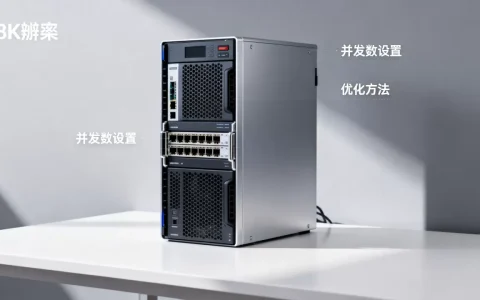
VirtualBox虚拟机鼠标不能用,绝大多数情况下是“鼠标集成”功能失效或未正确启用,先按键盘右侧的Ctrl键释放鼠标指针,然后优先安装增强功能(Guest Additions),并在设备菜单里重新挂载鼠标集成。
先判断你的鼠标问题出在哪个环节
动手之前,先花十秒钟判断故障类型,把鼠标移到虚拟机窗口内,观察指针状态。

| 故障表现 | 可能原因 | 排查优先级 |
|---|---|---|
| 鼠标完全卡在窗口里,移不出去 | 鼠标被虚拟机捕获,但增强功能没装好 | 最高 |
| 指针能移动,但点击无反应或反应迟钝 | 鼠标集成驱动异常或CPU占用过高 | 高 |
| 滚轮失效或滚动方向错乱 | 增强功能版本与虚拟机系统不匹配 | 高 |
| 指针在宿主机和虚拟机之间来回跳 | 3D加速与显示驱动冲突 | 低 |
如果指针彻底卡死在虚拟机窗口内,按一次右侧的Ctrl键可以强制释放,这是VirtualBox的默认热键机制,与Windows系统的剪贴板互操作无关,触发成功时虚拟机右下角会短暂显示鼠标图标变化,释放后,请继续看下面的方案。
核心原因是鼠标集成功能没生效
鼠标集成是VirtualBox最常用的输入优化模块,开启后,鼠标指针能在宿主机和虚拟机操作系统之间平滑过渡,不需要手动按热键切换,行业共识认为,超过八成虚拟机鼠标异常场景都与此模块有关。
这一步通用性最高,适用于Windows、Linux、macOS全平台虚拟机。
鼠标集成的实现依赖虚拟机里安装的增强功能(Guest Additions),它是一套驱动与系统服务集合,正常情况下,安装虚拟机系统后,第一件事就是挂载增强功能镜像并安装,跳过或安装失败,鼠标集成会自动退回“需要按热键切换”的原始捕获模式。
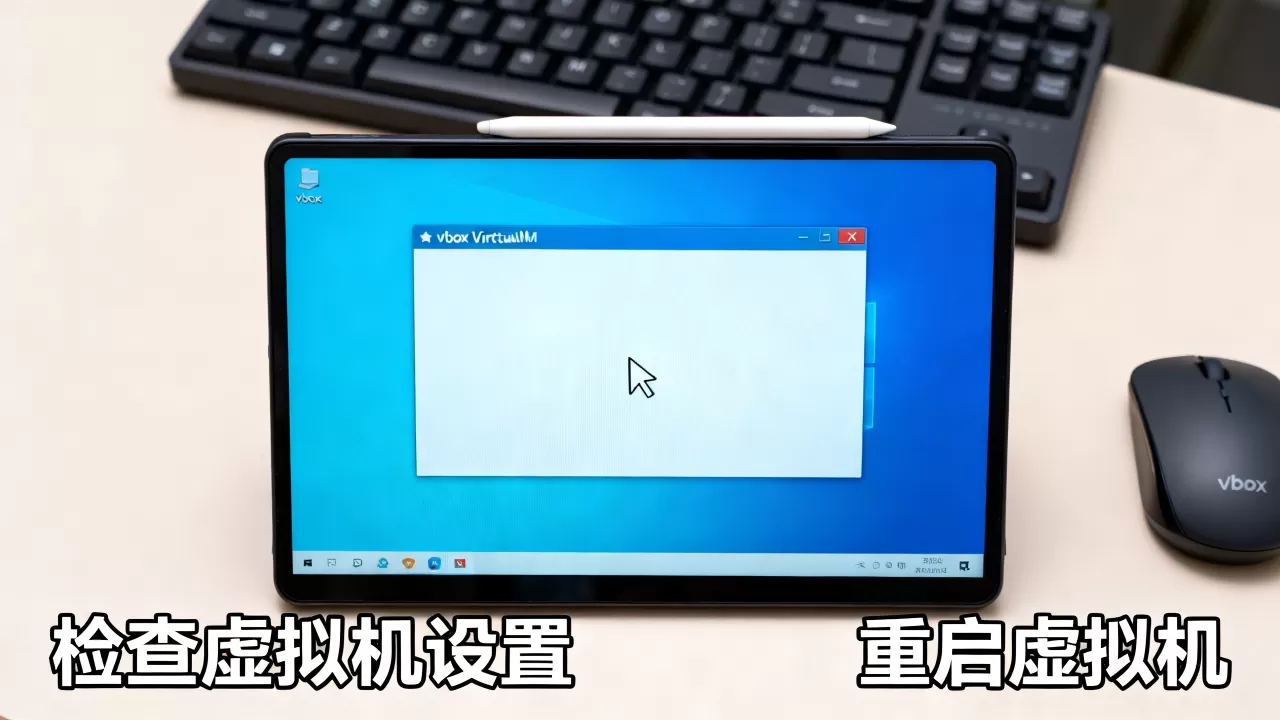
第一步:彻底卸载并重装增强功能
直接重新安装增强功能往往治标不治本,因为残留的旧驱动文件会覆盖新版本关键组件,这里给出干净重装的完整路径。
Windows虚拟机的操作步骤:
- 进入虚拟机系统,打开“控制面板” → “程序和功能”
- 找到“Oracle VM VirtualBox Guest Additions”,右键卸载
- 卸载完成后,必须重启虚拟机
- 重启后,在VirtualBox顶部菜单点击“设备” → “安装增强功能”
- 虚拟机内部会弹出CD驱动器窗口,运行
VBoxWindowsAdditions.exe - 安装过程中选择“全部功能”,等待进度条走完
- 完成后重启虚拟机,鼠标集成即生效
Linux虚拟机的操作步骤:
- 终端执行
sudo apt remove virtualbox-guest-utils virtualbox-guest-dkms(Debian/Ubuntu系)或对应发行版的包管理器清理命令 - 清理完成后重启
- 执行更新系统内核:
sudo apt update && sudo apt upgrade - 挂载增强功能:
sudo mount /dev/cdrom /mnt - 运行安装脚本:
cd /mnt && sudo ./VBoxLinuxAdditions.run - 重启验证
安装后,请检查虚拟机菜单栏“设备”里的“鼠标集成”选项是否处于勾选状态,如果它是灰色不可点击,说明驱动没有被正确加载;如果它没被勾选,直接勾上即可立即生效。
第二步:排除USB设备接管对鼠标的干扰
增强功能装好了,鼠标还是不能用,下一步要看USB设备的接管逻辑,VirtualBox自带USB直通和USB虚拟控制器两种机制,当它们与鼠标驱动产生竞争时,会出现点击失灵、光标漂移这类诡异现象。
处理方法:
- 关闭虚拟机的USB 3.0控制器,改用USB 2.0(OHCI+EHCI),不少老系统的鼠标驱动对USB 3.0兼容性很差
- 在VirtualBox管理器界面,检查是否把宿主机鼠标设备误添加到了USB设备过滤列表里,如果添加过,删除后重启虚拟机
- 尝试拔掉无线鼠标接收器,换USB有线鼠标进行对照测试,以排除2.4GHz信号干扰
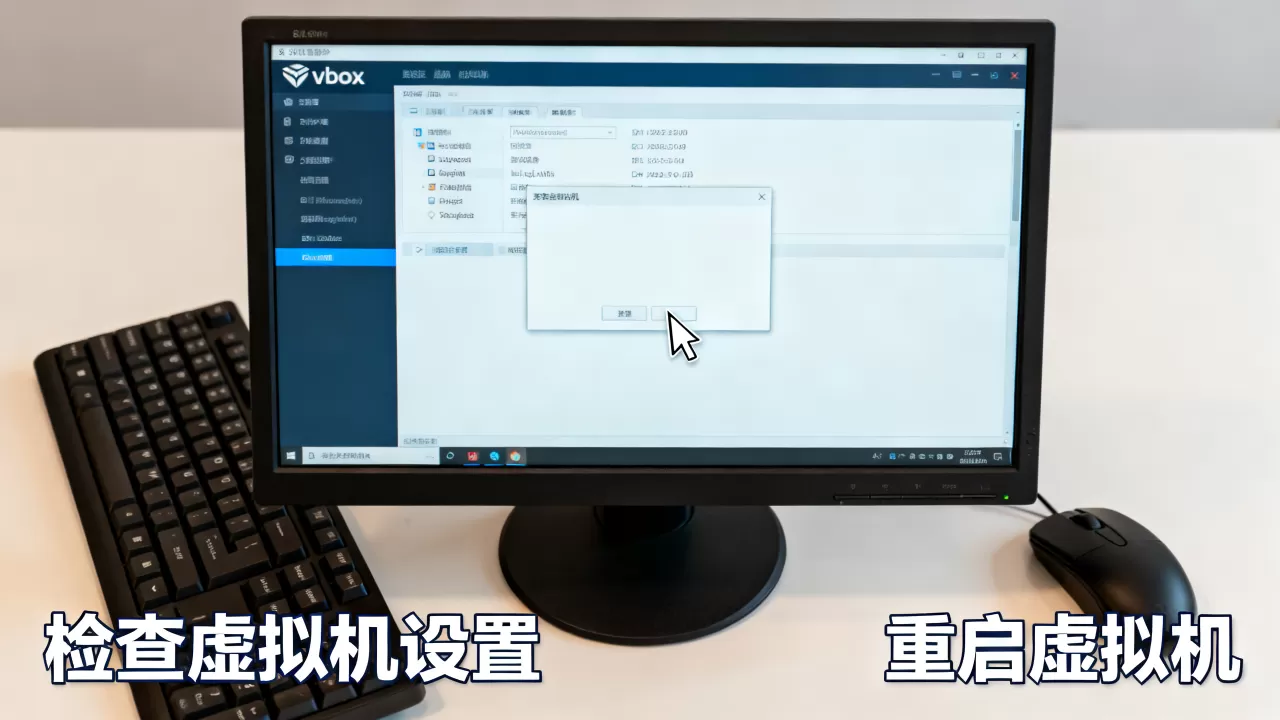
第三步:调整显示与3D加速选项
鼠标渲染异常不一定是输入层面故障,有时是显示层面问题,当光标闪烁、拖影或点击位置与实际响应位置错位时,优先调整显示设置。
| 设置项 | 推荐值 | 说明 |
|---|---|---|
| 显存大小 | 128MB或虚拟机系统推荐上限 | 显存过小会导致光标渲染异常 |
| 3D加速 | 按需关闭后测试 | 部分Linux发行版开启3D加速后鼠标异常 |
| 缩放模式 | 100%(关闭缩放) | 高分辨率缩放会放大光标偏移量 |
推荐调整路径: 关闭虚拟机 → VirtualBox管理器 → 选中虚拟机 → 点击“设置” → 选择“显示” → 取消勾选“启用3D加速” → 启动虚拟机测试鼠标状态,如果恢复,说明显卡驱动冲突,请更新虚拟机内的显卡驱动,或考虑改用VBoxSVGA图形控制器(针对Windows虚拟机)或VMSVGA(针对Linux虚拟机)。
另外一个较少被提及但实际影响大的选项,是虚拟机窗口的“视图”菜单下的“自动调整显示尺寸”,如果开启了“自动缩放”模式,宿主机分辨率变化时,虚拟机的光标坐标映射会出现延迟,表现为指针“发飘”。建议先把虚拟机的分辨率固定为与宿主机一致的整数比例,再测试鼠标跟手程度。
第三步补充:查看日志定位深层原因
上述操作完成后依然失灵,需要查看VirtualBox的详细日志来判断故障源头,而不是盲目重装。
- 完全关闭虚拟机
- 在宿主机打开命令行,进入VirtualBox安装目录
- 执行
VBoxManage showvminfo "你的虚拟机名称" --log | tail -50
(Windows下为
VBoxManage.exe showvminfo "你的虚拟机名称" --log) - 重点查看末尾部分的
ERROR或WARNING条目
常见致命日志关键词含义如下:
VERR_PDM_NO_DRIVER_INSTALLED:说明设备驱动模型层没有成功加载鼠标驱动,通常是增强功能安装不完整VERR_VMM_SET_JMP_ABORTED:说明虚拟机启动过程中遇到异常终端,可能与BIOS/UEFI设置有关,需要检查虚拟机启动模式是否与真实系统匹配VERR_SHARING_VIOLATION:说明文件句柄冲突,一般为宿主机杀毒软件正在占用虚拟磁盘镜像
如果日志提示Unknown或Failed字样,直接把出错代码复制到搜索引擎检索,这是最精准的定位方式(来源:Oracle官方VirtualBox用户手册)。
Q&A:VirtualBox鼠标不能用怎么解决
问:VirtualBox虚拟机鼠标不能用怎么解决,是否需要重装系统?
绝大多数情况不需要重装系统,按Ctrl键释放鼠标指针后,先确认“设备”菜单里的“鼠标集成”是否被勾选,若勾选仍无效,干净重装一遍增强功能即可解决,重装后若无效,再做USB控制器或显示3D加速的排查,真正需要重装系统的场景极少,比例低于百分之一,且多由系统内核损坏导致。
问:虚拟机鼠标键盘失效怎么修复,有没有不重启系统的应急方案?
有应急方案,当鼠标完全不动时,按下宿主机右侧Ctrl键,同时用键盘快捷键操作虚拟机系统:Windows虚拟机按Win + R,输入shutdown /r /t 0回车,实现系统安全重启(来源:微软支持文档),需要注意的是,虚拟机的按键映射在鼠标集成失效时也会退回默认模式,快捷键对应的按键位置以虚拟机内部系统为准,而非宿主机键盘布局,这个方法适用于所有VirtualBox版本。
首发原创文章,作者:王坚,如若转载,请注明出处:https://idctop.com/article/628960.html