虚拟机想回到初始状态,最快的办法是使用创建时生成的快照(Snapshot)回滚,若没有快照,则需重装客户机操作系统或直接重建虚拟磁盘,从操作逻辑上看,这等同于手机恢复出厂设置。
为什么虚拟机需要“恢复出厂”而不是“重装系统”
很多刚接触虚拟化的朋友都会问:虚拟机和物理电脑一样重装系统不就行了?话虽没错,但虚拟机最大的优势在于抽象化封装,这个封装层让“恢复出厂”有了更轻量、更优雅的实现路径。
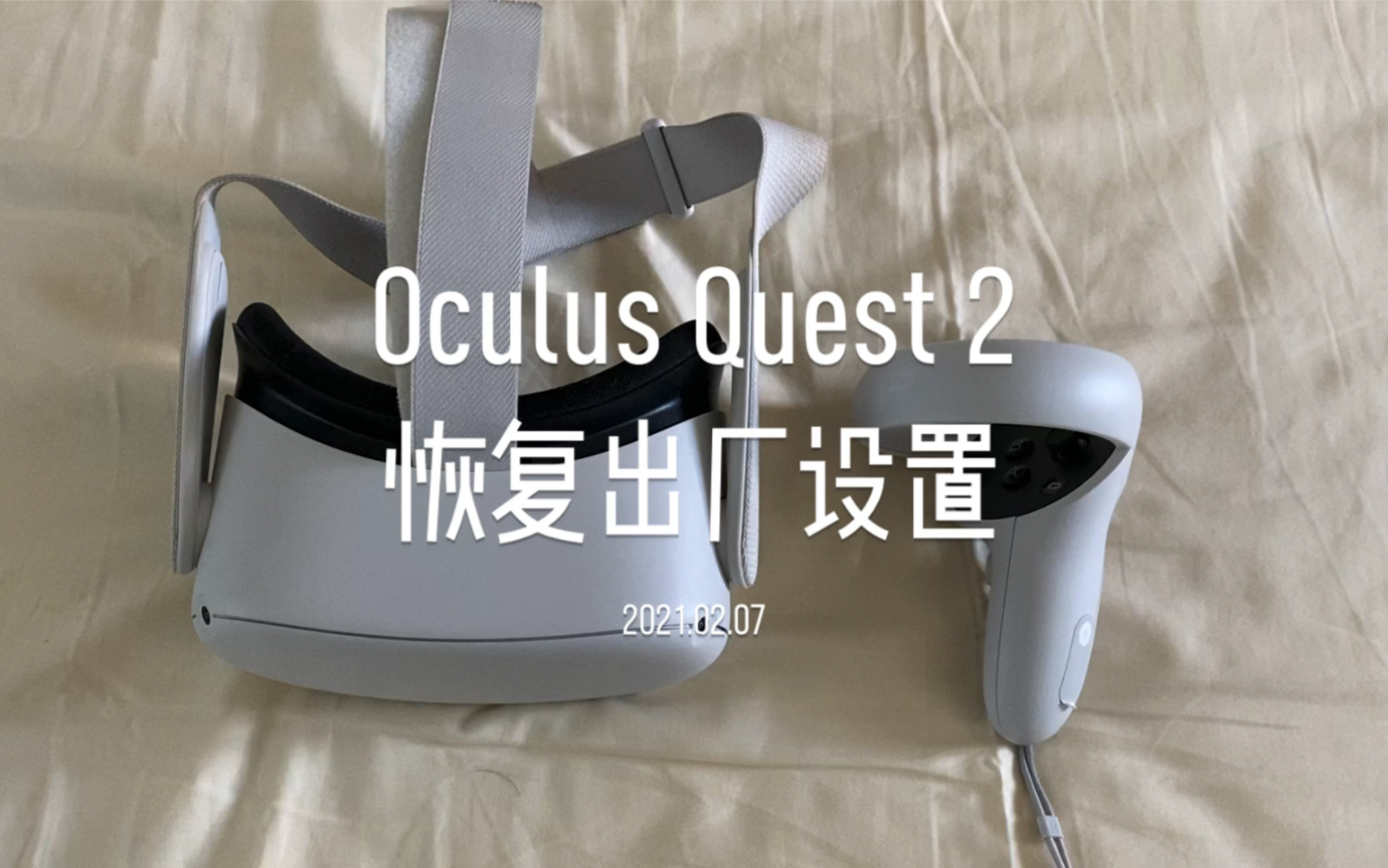
物理机重装系统,你需要准备安装盘、经历漫长的等待、处理驱动兼容问题,而虚拟机恢复初始状态,本质上就是丢弃当前虚拟磁盘上的增量数据,重新指向一个干净的镜像文件。
这里需要先明确一个概念:虚拟机的“出厂设置”在不同使用场景下定义不同,对开发测试用户来说,出厂设置是安装完操作系统和基础工具的那个干净快照;对生产环境用户来说,出厂设置可能是最近一次稳定运行的磁盘状态,搞清楚这个差异,才能选对恢复手段。
虚拟机vmware重置系统会不会丢失数据的实操区分
这是用户咨询频率最高的问题。在VMware Workstation里执行快照回滚,回滚点之后创建的所有数据和系统改动都会丢失,这是快照机制的本质特性。
如果你运行的是VMware Workstation,恢复初始状态的完整路径如下:
- 确保虚拟机处于关机状态,快照回滚不支持开机热操作
- 点击菜单栏的“虚拟机”→“快照”→“快照管理器”
- 在弹窗左侧选中你想回到的那个时间节点,右侧预览里可以看到该快照的磁盘占用大小
- 点击“转到”按钮,弹出确认提示时选择“是”
- 等待状态条跑完,虚拟机磁盘会精确恢复到该快照生成时的状态
需要特别提醒的是,快照不是备份,行业共识认为,快照适合短期回滚场景,长期保留快照会导致虚拟磁盘文件(VMDK)体积膨胀,并拖慢虚拟机整体I/O性能,如果虚拟机运行了数据库这类高写入负载应用,快照文件增长会非常惊人。
虚拟机恢复初始状态的五种主流实现路径
抛开抽象概念,实际可操作的恢复手段共有五种,按操作便利性从高到低排列。
使用快照回滚
这是最主力、最快捷的方案,VMware、VirtualBox、Hyper-V都原生支持快照功能。
- VirtualBox用户

:选中虚拟机,点击“控制”→“恢复备份的快照”
- Hyper-V用户:右键虚拟机选择“检查点”,随后点击“检查点”中的“应用”
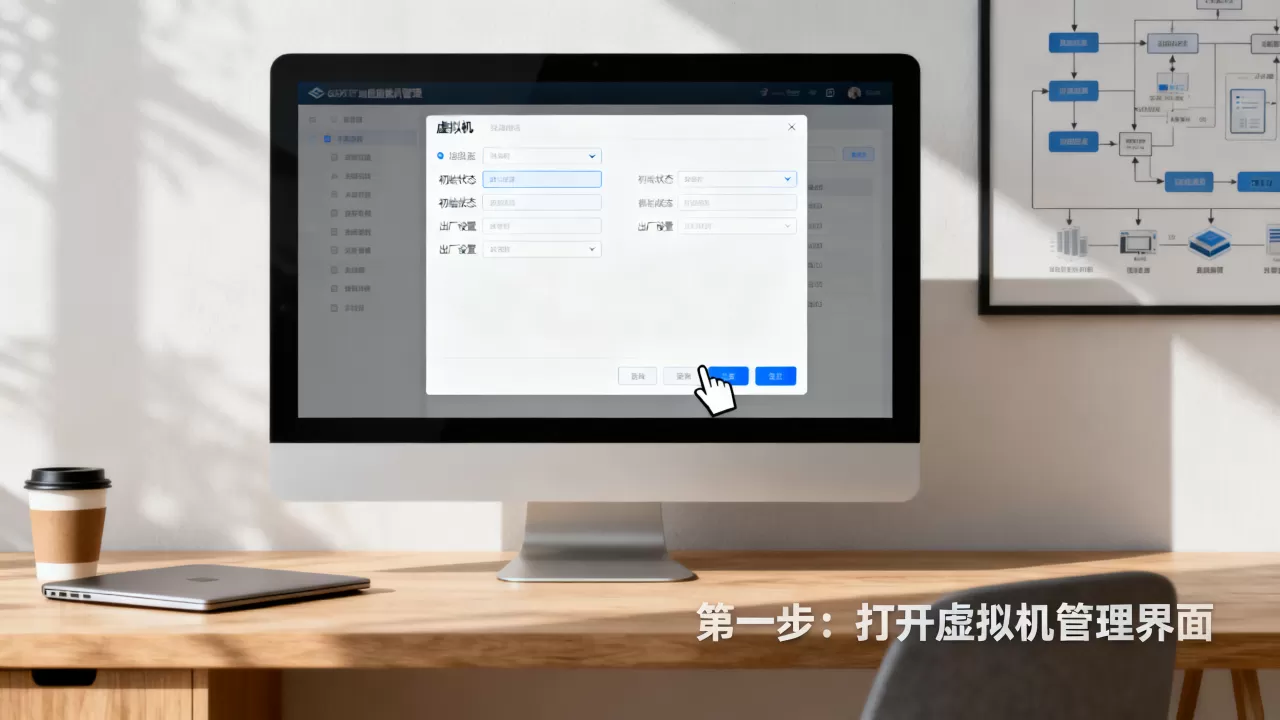
具体操作上有一个细节差异:VMware和VirtualBox支持在处理过程中随时创建快照,而Hyper-V的检查点默认包含内存状态,恢复速度更快但占用磁盘空间更大。
重建虚拟磁盘(真正的“出厂”)
这个方法比快照更彻底,相当于把手机直接刷回底层固件版本,适用于系统崩溃严重、快照被误删、虚拟机迁移后异常等场景。
操作逻辑简单:新建一个空虚拟磁盘,挂载安装镜像,从头走一遍系统部署流程,但大多数人不会这么做,因为这本质上就是完整重装系统。
使用系统自带重置功能
Windows客户机在2020年之后支持“初始化电脑”功能,这是最贴合“出厂设置”字面含义的方式。
- 开机进入系统后打开“设置”→“系统”→“恢复”
- 点击“重置此电脑”右侧的“初始化电脑”按钮
- 选择“删除所有内容”,按提示等待完成
这种方式会保留虚拟机的硬件配置项,只是清空系统盘数据,对于Windows 10/11虚拟用户来说,比重新安装省事不少。
vSphere平台用模板重新部署
如果你用的是企业级vSphere/ESXi平台,恢复出厂设置对应的操作是从模板部署虚拟机,这是运维人员的主流操作手段。
在vCenter的“虚拟机模板”库中选中所需模板,右键选择“从此模板新建虚拟机”,然后手动执行sysprep(Windows)或cloud-init(Linux)完成配置初始化。
这个方案的高效之处在于,模板虚拟机通常是预先优化过的,系统补丁、基础软件、安全策略全部打包在模板里,部署一个新虚拟机只需几十秒,比逐个重装系统高效率得多。
利用云平台镜像重置功能
部分公有云或私有云平台(如OpenStack、ZStack)提供“重置系统”按钮,可以将云服务器恢复到初始镜像状态,这本质上是云平台帮你做了一次虚拟磁盘重建,数据盘默认保留,需要强调的是,操作前务必备份系统盘数据,重置手段不可逆。
云服务器快照和镜像哪个更省费用:先理清机制再算账
“快照”和“镜像”这两个概念经常被混为一谈,但它们一为恢复点、一为部署模板,成本模型完全不同。
| 对比维度 | 云快照 | 云镜像 |
|---|---|---|
| 本质功能 | 某个时间点的磁盘副本 | 可用于创建新虚拟机的体验模板 |
| 存储方式是增量还是全量 | 增量备份,后续快照只存差异数据 | 全量存储,占用完整容量空间 |
| 恢复时效 | 秒级回滚,立即生效 | 需要重新完成部署流程,耗时几分钟 |
| 适用场景 | 日常巡检前建一个恢复点、升级前留个后路 | 批量复制环境、跨可用区迁移 |
| 计费方式 | 按存储增量计费,容量较小时费用极低 | 按完整镜像容量的存储空间计费 |
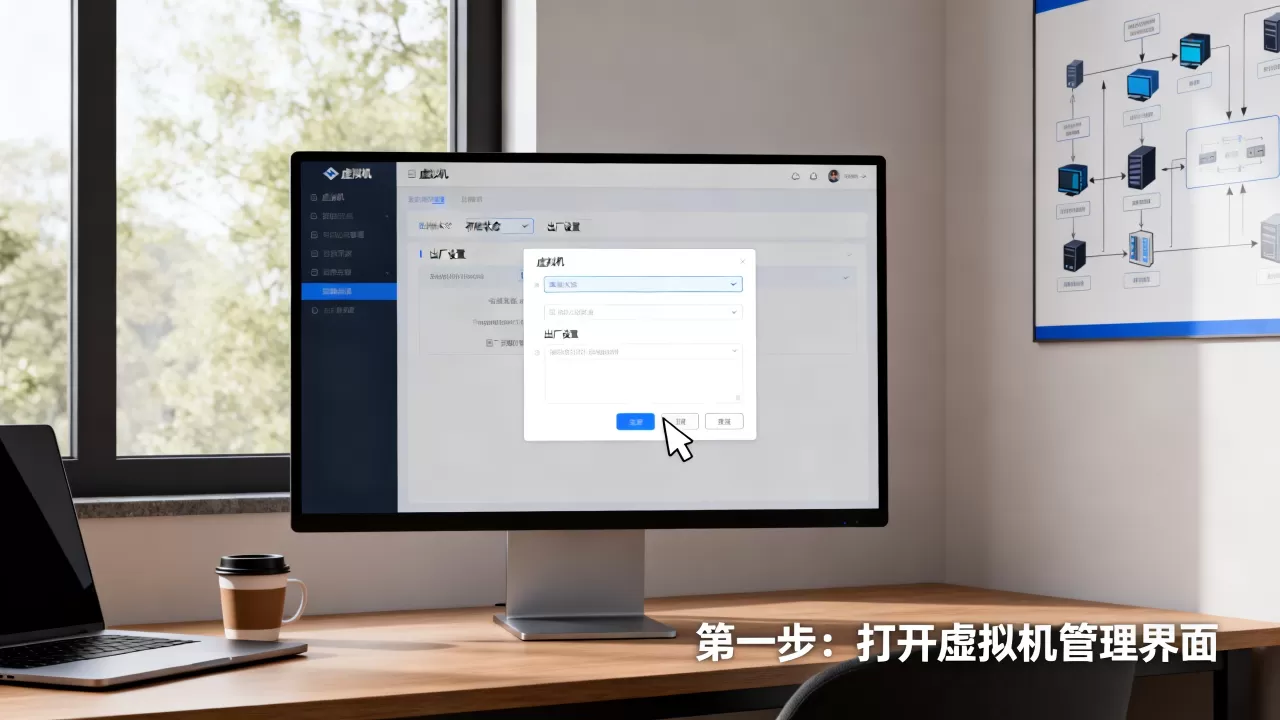
从费用开销角度观察,快照适合短期保留,镜像适合长期备存,比如你有10个虚拟机共用同一个基础镜像,镜像只需存储一份,直接用镜像创建新实例反而比分別做快照更划算。
虚拟机把系统弄坏了不能开机怎么抢救:束手无策时的三类破局手段
系统改坏了、开机蓝屏、连安全模式都进不了,这是虚拟化场景最常见的“灾难”,别着急删除重来,按顺序试着按下面的方法处理。
挂载救援光盘环境
把ISO救援镜像(如SystemRescue、Windows PE)挂载到虚拟机的光驱设备上,然后启动虚拟机时按F2/F12进入BIOS设置,将启动顺序调整为光盘优先,借助救援环境里的文件管理器,你至少能把磁盘里的重要数据复制出来。
双虚拟磁盘转移法
新建一块空虚拟硬盘,把当前损坏的虚拟硬盘作为第二块磁盘挂载上去,然后从空盘启动系统,开机后可访问到受损盘的文件分区表,尝试复制关键数据或修复引导记录。
删除虚拟机但保留磁盘文件
很多人不知道,删除虚拟机不等于删除数据,在虚拟化管理器中“从磁盘中删除”前,先把虚拟磁盘文件(VMDK/VHDX/VDI)复制到安全位置,之后新建虚拟机,手动指定这个磁盘文件为启动盘,系统有可能直接顺利启动,因为虚拟机的硬件配置在多数情况下兼容。
快照回滚不成功?大概率是这三种低级失误
快照恢复本身是个低风险操作,失败基本源于基础配置疏忽,检查你是否存在以下问题:
- 快照树分支过多:多级快照之间形成了嵌套链,回滚时因为依赖链断裂导致失败,建议在关键节点进行基于当前状态的独立快照,删除旧的快照树分支
- 磁盘空间不足:恢复快照需要临时写缓存空间,目标位置剩余空间需预留快照文件大小的1.2倍以上
- 客户机文件系统处于不一致状态:Linux虚拟机在恢复快照前未执行
sync命令,磁盘缓存尚未完全写入
高效利用快照的四个实践技巧
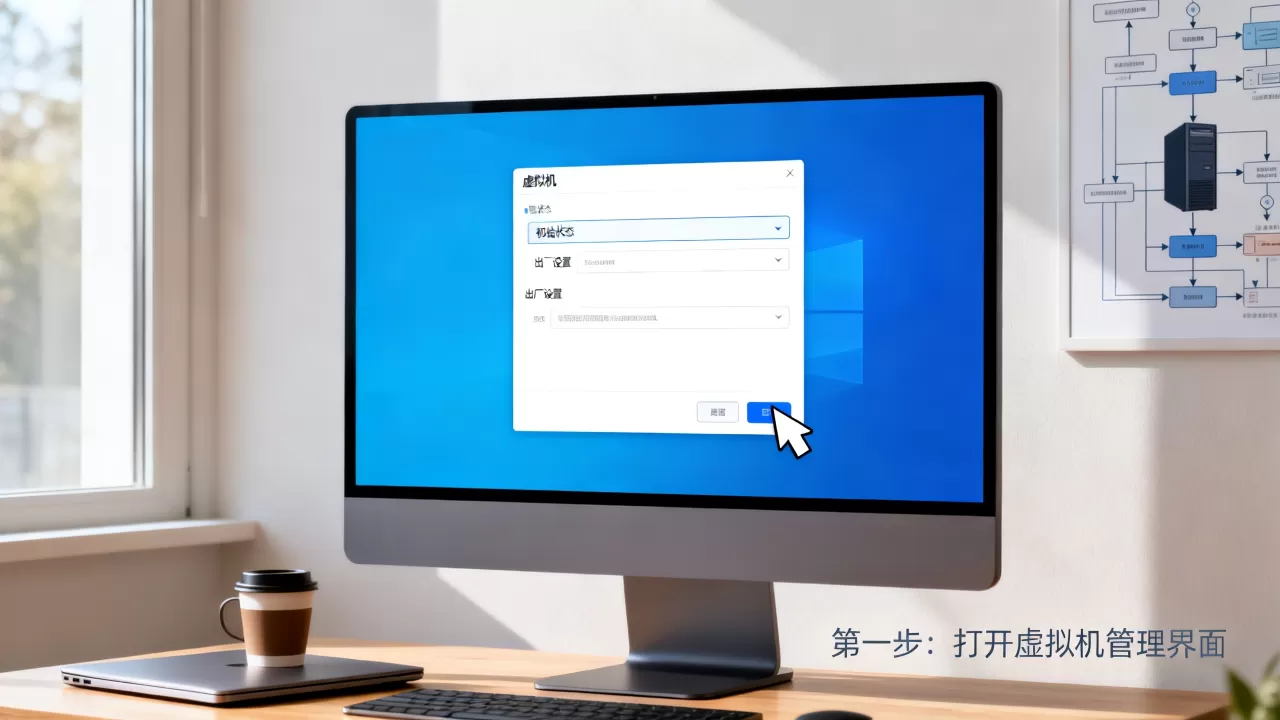
要减少恢复初始状态时遇到的各种意外,以下四个习惯值得养成。
- 安装完系统并装好必备软件后,创建第一个干净的“出厂基础快照”,命名建议含日期,便于后续区分
- 每完成一项重大配置变更,创建节点快照,快照策略推荐“变更前必建、变更后观察”,形成固定的时间点备份节奏
- 定期清理一定时间前的旧快照,避免形成过深的快照树,影响磁盘性能
- 关键数据存放在独立的数据虚拟磁盘上,系统盘快照回滚时不会牵连数据盘
虚拟机恢复初始状态相关高频问题
虚拟机恢复出厂设置会清空数据盘吗?
多数情况下不会,主流虚拟化平台恢复出厂设置的核心作用于系统虚拟磁盘(如C盘),数据盘(如D盘)保持在独立虚拟磁盘上,默认不受影响,但VirtualBox的“恢复备份的快照”功能有一定差异,需要勾选“保留数据盘”选项才会保留。
虚拟机没有快照且系统进不去怎么办?
最有效的办法是新建一个虚拟机,挂载原来的虚拟磁盘作为第二块硬盘,正常启动新系统后,将原硬盘中的文件拷贝出来,如果原硬盘本身有文件系统错误,可以先在Linux环境下用fsck命令修复分区。
快照可否用于跨主机恢复?
可以,但有前提,快照的本质是磁盘状态镜像,只要新主机上的虚拟机CPU指令集、内存大小、磁盘控制器类型与原环境兼容,恢复成功概率较高,直接在同版本VMware Workstation或同版本ESXi之间迁移快照通常没有问题,跨平台恢复(VMware到VirtualBox)不推荐,磁盘控制器和BIOS固件差异会导致启动失败率较高。
虚拟机恢复初始状态的操作,实质上就是在快照回滚、磁盘重建、系统重置三种方案中做选择,没有快照时,优先考虑数据抢救再决定重装范畴;有快照时,看清楚数据是否存储于独立磁盘后放心回滚,日常维护中建议把“干净基础快照”当作虚拟机的出厂备份,操作五分钟,事后能省下一小时甚至一天的折腾时间。
首发原创文章,作者:王坚,如若转载,请注明出处:https://idctop.com/article/629150.html