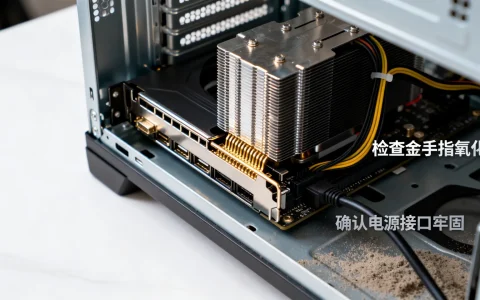
虚拟机文件空间不足时,最快的方法是先清理临时文件和快照,再通过虚拟化工具的在线扩容功能增加虚拟磁盘容量,最后扩展分区和文件系统,全程无需重装系统。
很多人遇到虚拟机提示“磁盘已满”时,第一反应是删数据或重装系统,只要按顺序做对四件事清理、扩容、分区扩展、文件系统调整,大部分问题都能在半小时内解决,下面直接进入操作层面,不讲虚的。


虚拟机磁盘扩容不重启:先分清“真满”还是“假满”
“不重启”的前提是你能准确判断虚拟机到底缺多少空间,这里的“假满”指虚拟磁盘本身没满,而是被无用文件、快照或日志堆满了,先检查再动手,能省下大量时间。
三步快速定位空间去向
- 登录虚拟机系统,在终端或命令行里执行
df -h,查看根分区和挂载点的使用率,如果使用率超过90%,基本就是“真满”。 - 执行`du -sh
,在根目录或用户目录下扫描各文件夹大小,找出哪个目录占用了异常空间,通常/var/log/var/cache/tmp`是重灾区。 - 检查宿主机存储池,如果虚拟机所在的物理机磁盘也已满,扩容虚拟磁盘前必须先清理宿主机空间,否则后续操作会失败。
清理临时文件和日志:零成本释放空间
- 对于Linux虚拟机,执行
sudo apt clean(Debian/Ubuntu)或sudo yum clean all(CentOS/RHEL)清除软件包缓存,这些缓存往往能释放数个GB。 - 清理系统日志:
journalctl --vacuum-size=100M,只保留最近100MB的日志,历史旧日志自动删除,多数情况下,这一步能回收好几GB。 - 删除旧内核:
sudo apt autoremove --purge,把不再使用的老内核全部移除,内核在/boot分区占用的空间不大,但累计起来也不是小数目。
小心虚拟机快照:最容易忽视的“空间黑洞”
虚拟化平台(如VMware、VirtualBox)的快照文件会随着虚拟机写入数据不断增长,很多时候虚拟磁盘本身没变大,但快照文件把宿主机磁盘撑满了。
- 在VMware中,检查虚拟机的“快照管理器”,删除不需要的旧快照,执行“整合”操作。
- 在VirtualBox中,复制虚拟盘时选择“完全复制”,或者删除多余的恢复点。
清除快照后,虚拟磁盘文件会合并并释放宿主机空间,但虚拟机内部的空间占用不会有任何变化,因为快照是“增量”备份,不是虚拟机的可见数据。
虚拟机C盘空间不足怎么解决?分平台扩容实操
如果清理后仍然空间不足,就需要真正“变大”虚拟磁盘,不同虚拟化平台的操作路径略有区别,但核心思路一致:先扩容底层磁盘文件,再在虚拟机内部分配新空间。
VMware虚拟机磁盘扩容步骤
VMware Workstation和vSphere对虚拟磁盘扩容支持很完善,且支持在线扩容(vSphere环境中),步骤并不复杂:
- 关闭虚拟机(在Workstation中必须关机,vSphere可热操作)。
- 右键虚拟机 → “设置” → “硬盘” → 点击“扩展”,输入新的磁盘大小,例如从50GB扩展到80GB。
- 点击“确定”,等待扩容完成,这一步只是让底层磁盘文件变长,虚拟机系统内还看不到新空间。
VirtualBox虚拟磁盘扩容命令
VirtualBox提供命令行工具,操作更灵活,现以常见的VDI格式为例:
- 打开终端,进入VirtualBox安装目录。
- 执行
VBoxManage modifymedium disk "你的虚拟磁盘路径" --resize 81920(数字单位是MB,81920即80GB)。 - 如果虚拟机里已经分区并装了系统,需要保证分区格式支持在线调整,Windows和主流Linux发行版都可以。
KVM/Proxmox在线扩容:真正不重启的玩法
云计算场景下,不少虚拟机运行在KVM或Proxmox平台上,这类平台支持热插拔磁盘,但要实现“不重启扩容”,得提前安装qemu-guest-agent,并确保虚拟机磁盘是LVM或ext4/xfs格式。
- 在Proxmox管理界面,选中虚拟机 → “硬件” → “磁盘” → “调整大小”,直接输入目标大小。
- 进入虚拟机系统,执行
partprobe或rescan-scsi-bus.sh让系统识别新空间。
注意,即便底层磁盘扩容完成,系统内的分区表仍然停留在旧大小,必须执行下一步扩展分区。
虚拟机扩容后磁盘大小没变?扩展分区这两步必做
很多人在完成平台扩容后,进入虚拟机执行df -h,发现容量还是老样子,原因很简单:虚拟磁盘是“大容器”,但里面的分区和文件系统还是“小房间”,要真正利用新空间,必须扩展到分区级别和文件系统级别。
第一步:扩展分区表
这一步要根据分区表类型区分操作,常见的是MBR和GPT,现在的Linux发行版多用GPT。
- 查看分区信息:
fdisk -l
,确认你的根分区是
/dev/sda2之类。 - 执行
fdisk /dev/sda,按p打印分区表,找到根分区的起始扇区。 - 按
d删除该分区,注意不要保存,紧接着按n新建分区,保持起始扇区不变,结束扇区使用默认(即磁盘末尾),最后按w写入,这一步风险较高,操作前务必备份,谨慎处理。 - 更稳妥的方法是使用
parted或gdisk,它们对GPT支持更好,比如growpart /dev/sda 2命令能自动扩大第二个分区。
第二步:扩展文件系统
分区变大后,文件系统不会自动知道,需要执行对应的调整命令:
- ext4系统:
resize2fs /dev/sda2 - xfs系统:
xfs_growfs / - Windows系统:在“磁盘管理”里右键分区,选“扩展卷”,Windows的C盘扩容很简单,不需要命令行。
完成后执行df -h,你会看到根分区的大小已经更新,如果没有生效,可以重启一次虚拟机,但大多数情况不需要。
虚拟机扩容别忽略快照和备份:成本与风险控制
扩容本身不会删除数据,但任何磁盘操作都有一定风险,行业共识认为,在涉及分区表修改时,备份是唯一能保证“后悔药”的办法,很多人会问:“虚拟机扩容要花钱吗?”如果你用的是VMware Workstation Player、VirtualBox或Proxmox的开源版本,整个过程零成本,只有vSphere等商业平台才需要授权费用,但那是平台本身的价格,不是扩容操作的费用。
备份也有多种方式,不必每次都做完整复制:
- 使用快照功能:在扩容和分区操作前打一个快照,万一失败可以秒回滚。
- 导出虚拟机的OVA/OVF模板:适合虚拟机体量不大、时间充裕的情况。
- 在系统内部做增量备份:用
rsync将关键目录同步到另一块磁盘或宿主机路径。
快照不是备份,因为快照文件和虚拟机放在同一存储上,宿主机磁盘损坏时快照同样保不住,真正可靠的备份应该存到另一块物理磁盘或网络存储上。
宿主机空间也不足?迁移磁盘文件是另一条路
虚拟机的虚拟磁盘文件(VMDK/VHD/VDI)很大,如果宿主机硬盘本身快满了,单纯虚拟扩容也无济于事,这时你需要考虑迁移或压缩。
- 在VMware中,可以将虚拟机“迁移”到另一块数据存储,或者用
vmkfstools -K
- 在VirtualBox中,执行
VBoxManage modifymedium --compact将空闲空间“去重”掉。 - 在Proxmox中,把虚拟磁盘从厚置备转为精简置备,通过
qm rescan等命令重新扫描存储,精简置备的优点是“实际用多少占多少”,文件没被写满时不会占用全部预分配空间。
如果以上办法都试过,虚拟机依然频繁告警“空间不足”,还有一种常见场景是根分区规划不合理,比如当初给根目录只分了20GB,而数据都在/var或/home下,这种时候,与其硬撑不如转移数据:把/var/lib/mysql之类的目录挂载到另一块新增的磁盘上,用mount --bind或修改fstab实现,这部分操作比较复杂,本文不展开,但至少能让你多一个思路。
常见问题解答
虚拟机扩容后重启直接进不去系统,怎么办?
不要慌,大概率是分区表修改时弄丢了根分区的引导标识,在启动时进入GRUB菜单,按e编辑内核启动参数,临时去掉quiet并添加panic=30,看看报错信息,更常见的解法是:用Linux启动盘(如Ubuntu live CD)进入救援模式,修改fstab或重新设置根分区为可引导,如果你在扩容前做过快照,直接回滚快照是最快的恢复方式。
虚拟机扩容需要多少成本?有什么免费工具?
成本取决于你用的虚拟化平台,VMware Workstation Pro和vSphere需要付费购买授权,但扩容操作本身不另行收费,VirtualBox、Proxmox VE、KVM开源版本完全免费,至于工具,Windows系统自带的磁盘管理、Linux自带的fdisk、parted、resize2fs等全是免费的,足够完成绝大部分扩容需求,只要你已经有虚拟机运行环境,扩容操作不需要额外花一分钱。
在线扩容和离线扩容到底选哪个?
如果虚拟化平台支持在线扩容(比如KVM的virtio磁盘、vSphere的热添加),且你的系统分区支持在线调整,那就优先在线扩容,用户无感知,业务不中断,但要注意,扩展分区的操作大多数情况下需要系统重新识别磁盘,LVM在线扩展分区没问题,标准分区则需要极其小心,离线扩容虽然要暂时停机,但更稳定,适合对可用性要求不高的环境,业内专家指出,对于生产环境,离线扩容配合低峰期维护窗口,是风险最小的做法。
首发原创文章,作者:王坚,如若转载,请注明出处:https://idctop.com/article/629325.html