虚拟机安装操作系统并不难,多数情况下跟着向导点下一步就能完成,新手只需掌握“下载镜像、新建虚拟机、挂载ISO、启动安装”四步即可快速上手。
很多朋友第一次接触虚拟机时,往往被网上一堆术语吓住,其实虚拟机装系统和你给物理电脑装系统逻辑完全一样,只是多了一个“模拟硬件”的中间层,今天咱们就把这层窗户纸捅破,用最直接的方式告诉你每一步点哪里、为什么这么做。

虚拟机安装操作系统教程:核心步骤就这么四步
新手最容易犯的错是想太多,别管什么嵌套虚拟化、硬件直通、快照链,你只需要记住一个主干流程:先有镜像文件,再建一个空虚拟机,然后把镜像挂载到虚拟光驱,最后开机按提示安装,整个过程和装实体机几乎一一对应,只是把U盘换成了ISO镜像。
准备工作:下载正确的ISO镜像
这是翻车率最高的环节,很多人下载了精简版、Ghost版或者Server版镜像,结果安装到一半报错,行业共识认为,新手建议优先使用官方原版镜像。
- Windows用户:去微软官网下载Media Creation Tool,按提示制作ISO文件,注意别选成企业版或评估版,家庭版和专业版足够日常使用。
- Linux用户:Ubuntu、CentOS、Debian等主流发行版官网都有明确标注的ISO下载入口,选LTS长期支持版更省心。
- 校验哈希值:下载完成后用PowerShell执行
Get-FileHash对比官方SHA256值,防止文件损坏。
新建虚拟机:硬件配置别贪高
打开VMware Workstation或VirtualBox,点击“新建虚拟机”,这里有几个选项容易让人懵,多数情况下,选择“典型”安装模式就够了,不用管“自定义”里那些高级设置。
- 操作系统类型选择:如果装Windows 10/11,客户机操作系统选“Microsoft Windows”,版本选对应项;装Linux就选“Linux”。
- 内存分配:建议给4GB以上(宿主机内存16GB以上时),低于2GB会导致安装过程卡顿。
- 硬盘大小:Windows分配60GB以上,Linux分配20GB以上,勾选“立即分配所有磁盘空间”反而更慢,不勾选即可。
- CPU核心数:给2核就够,多了会影响宿主机性能。
挂载ISO镜像:找到“连接”按钮
虚拟机创建完成后,你会在工具栏看到一个光驱图标,点击“设置”或“存储”,找到CD/DVD或光驱一栏,选择“使用ISO镜像文件”,浏览到你下载的ISO,这一步就是模拟把安装光盘放进光驱,没什么技术含量。
接着启动虚拟机,屏幕出现“Press any key to boot from CD or DVD”时,赶紧按一下回车键,否则会从硬盘启动直接进“No bootable device”报错。
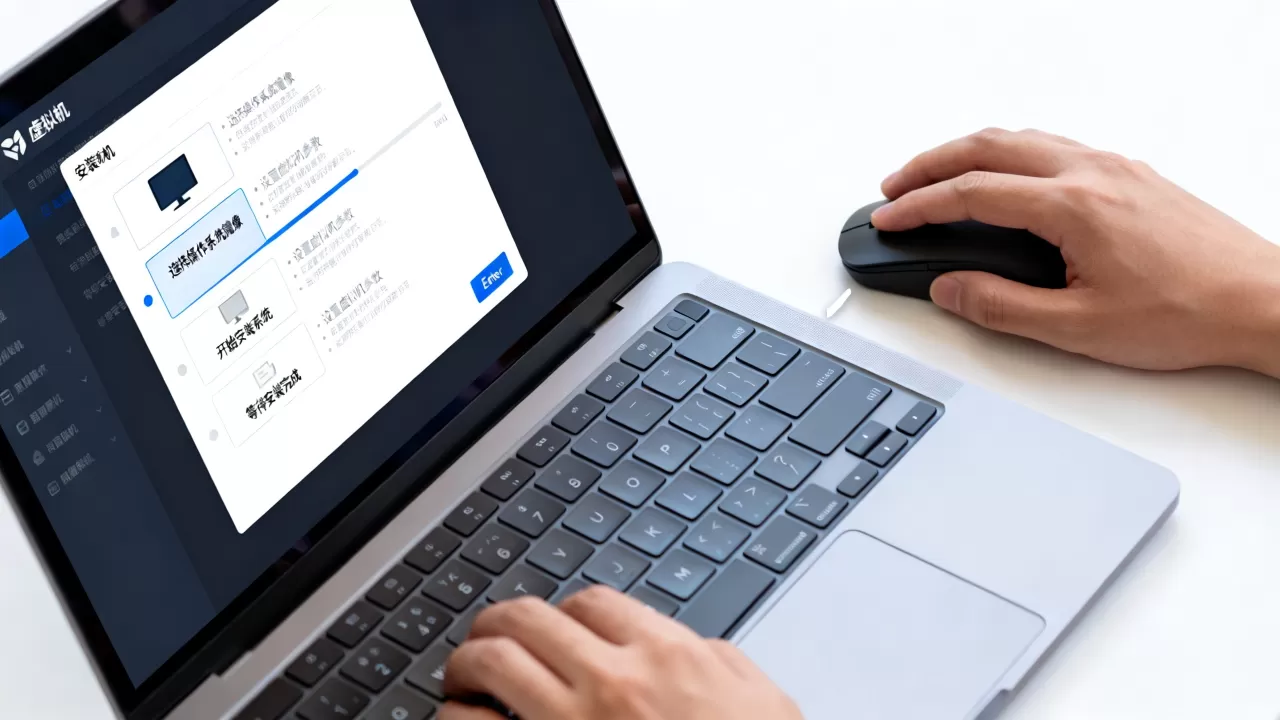
安装过程:分区和重启别慌
进入Windows安装界面后,选择“自定义安装”,到磁盘分区那一步如果看不到硬盘,说明虚拟机没接好SATA控制器,回到虚拟机设置里检查硬盘类型,Linux安装时引导加载程序选择默认即可,不用手动改。
安装完成后虚拟机会自动重启,这时候记得去虚拟机设置里把光驱的ISO镜像断开连接,否则可能再次进入安装界面,节奏被打断。
虚拟机装Windows系统步骤详解:从零到进桌面
有些朋友只看概念容易犯迷糊,这里用VMware Workstation 17(目前主流版本)演示一遍完整流程,你照着点就行。
- 打开VMware,点击“创建新的虚拟机”。
- 选择“典型(推荐)”,点击下一步。
- 选中“安装程序光盘映像文件(iso)”,点浏览选中你的Windows ISO。
- 输入Windows产品密钥时可以先跳过,下方版本选专业版或家庭版。
- 虚拟机名称随意填,位置建议放在空间充足的盘符,默认路径在C盘,容易把系统盘塞爆。
- 磁盘容量拉到60GB,选“将虚拟磁盘拆分成多个文件”,以后移动虚拟机文件更方便。
- 点击“自定义硬件”,把内存调到4096MB,处理器给2核心。
- 点击“完成”,然后点“开启此虚拟机”。
- 看到“Press any key…”提示时快速按回车,进入Windows安装程序。
- 后续步骤和实体机安装完全一致:选择语言→接受协议→选“自定义安装”→新建分区→等待安装→设置用户名密码。
这里提醒一句:Windows 11虚拟机会检查TPM 2.0,如果你的宿主机器CPU较老,到“此电脑无法运行Windows 11”提示时,需在虚拟机设置里添加“可信平台模块”设备,VMware 17版本直接支持添加。
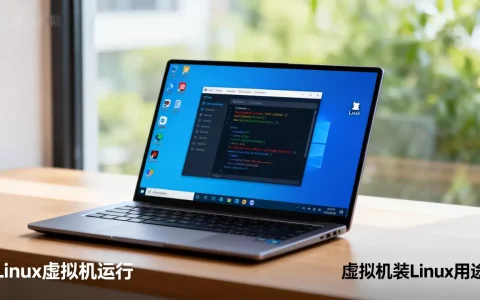
虚拟机安装Linux系统跟Windows有什么区别
装Linux反而比Windows更顺滑,因为主流发行版的安装器(如Ubuntu的Ubiquity、Fedora的Anaconda)对虚拟化环境识别很好,很多驱动自动加载,主要区别有三处:
- 分区方式不同:Windows用NTFS格式,Linux推荐ext4格式,新手不用手动分,选“清除整个磁盘并安装Ubuntu”就行,安装器自动分区。
- 引导方式不同:Windows默认用UEFI引导,Linux多数发行版兼容UEFI和Legacy,虚拟机里选BIOS就行,不用改。
- 安装后配置不同:Windows装完直接进桌面,Linux装完还需设置时区、创建用户、勾选“自动登录”等步骤,但都是图形界面操作。
如果你第一次装Linux,推荐先试Ubuntu桌面版,终端操作少,软件中心下载应用和手机应用商店类似。
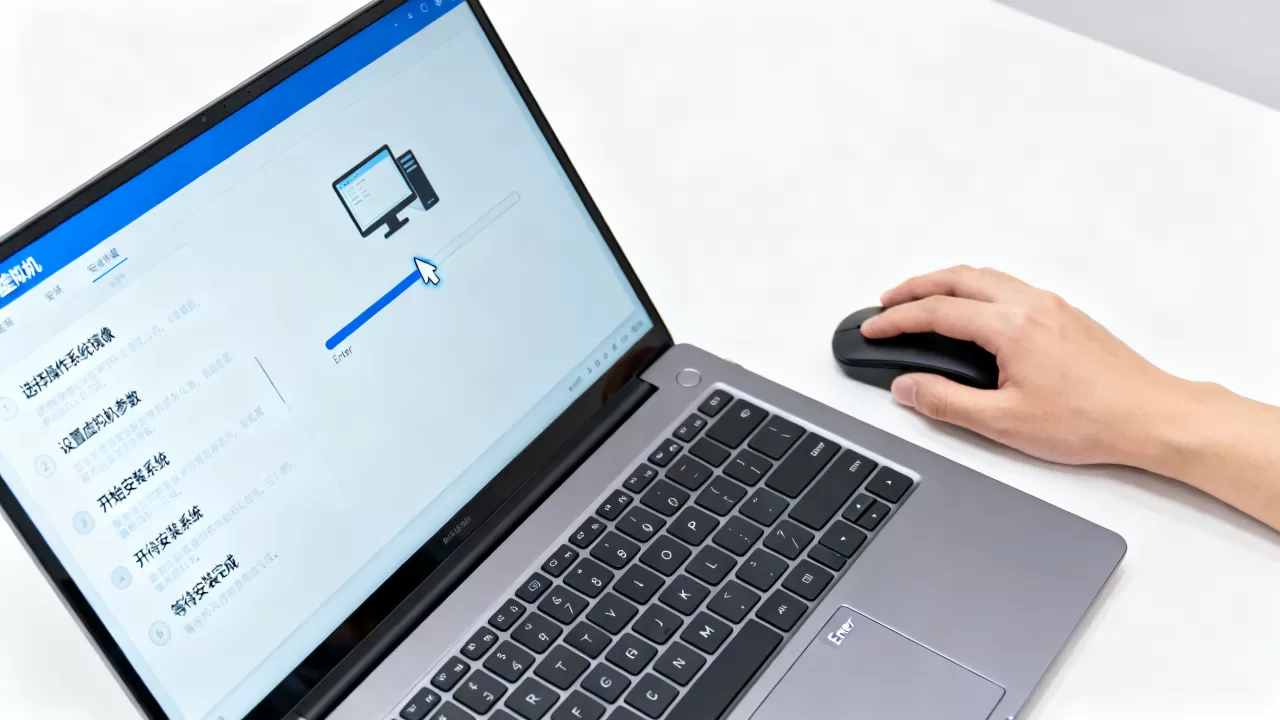
虚拟机安装系统哪个好用:三款主流工具对比
这个问题几乎每周都有人问,坦白讲,没有最好,只有最适合你的场景,市面上主流的工具就三款,各管一摊。
| 对比维度 | VMware Workstation | VirtualBox | Hyper-V |
|---|---|---|---|
| 价格 | 付费(有免费试用) | 完全免费开源 | Windows专业版内置 |
| 性能表现 | 相对更高,显卡3D加速好 | 中等,日常使用足够 | 不错,但配置稍麻烦 |
| 易用性 | Windows下体验最佳,向导式操作 | 界面稍旧,但功能齐全 | 需要开启系统功能,对新手不友好 |
| 快照功能 | 支持,操作直观 | 支持,界面稍隐蔽 | 支持,但需命令行操作 |
| 适合人群 | 新手、开发者、设计师 | 学生、尝鲜、免费需求用户 | IT管理员、服务器场景 |
对你的建议:如果是个人电脑上装Windows/Linux双系统练手,长期用VirtualBox足够,因为免费无限制,且安装包不大,如果你后面要搞Docker、K3s、OpenStack之类的东西,一步到位用VMware Workstation Pro,它对虚拟网络的配置更精细,住在二线城市或者校园网环境下资源有限的朋友,VirtualBox的轻量优势更明显,老电脑跑起来也不费力。
虚拟机装系统需要多大内存和硬盘配置
这是新手问得最多的问题,直接上结论:
- 物理内存(宿主机):总数至少8GB起步,16GB更好,虚拟机分配的内存不要超过物理内存的一半。
- 虚拟机内存:Windows 10/11建议4GB,低于2GB会非常卡;Linux桌面版2GB就够;如果跑测试环境,加内存比加CPU效果更明显。
- 硬盘空间:Windows虚拟机默认占满60GB就够用,如果你装的是办公软件加浏览器,40GB可以但后期备份吃力;Linux装Docker容器环境,30GB足够。
- CPU:2核心足够支应日常操作,跑编译任务时开到4核心。
关于性能,有个经常被忽略的点:虚拟机里装系统时,建议在BIOS里打开“Intel VT-x/AMD-V”虚拟化技术(即BIOS里的Intel Virtualization Technology),不开启的话,虚拟机进入系统后速度会慢到让你怀疑人生,安装阶段也会卡在“初始化”界面。
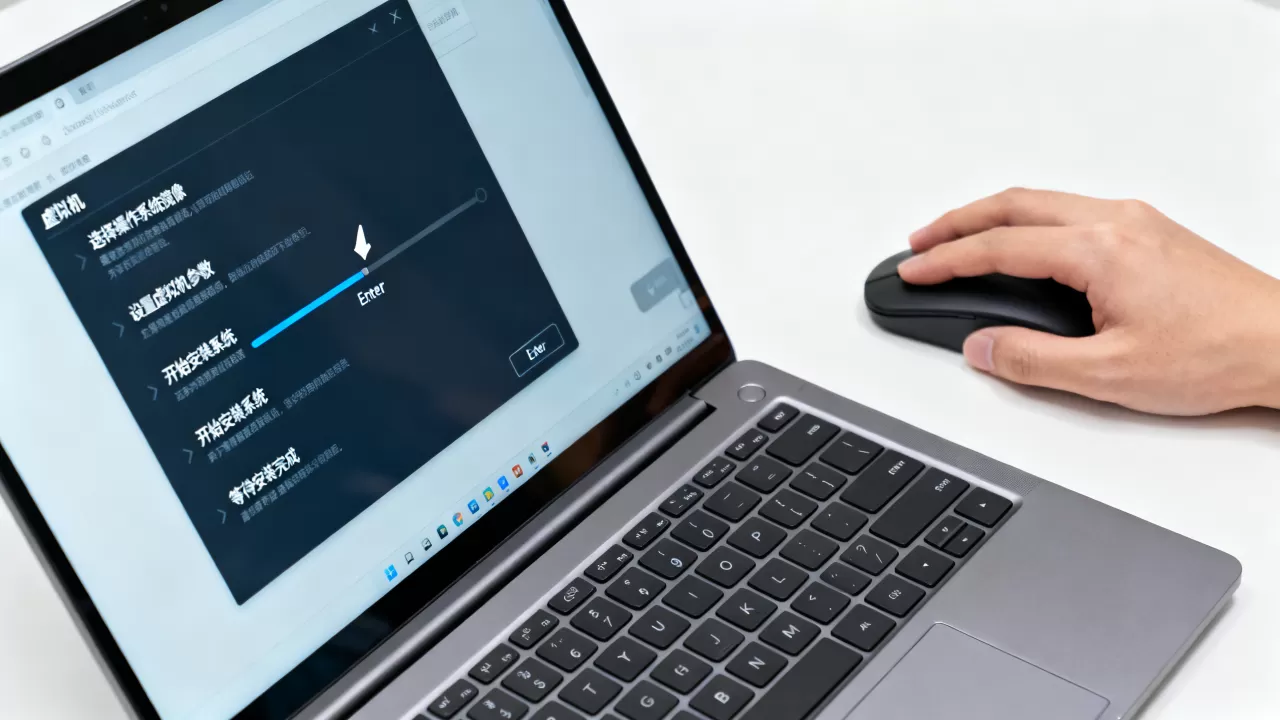
设置方法:开机进BIOS→找到“Virtualization”或“VT-x”→设为“Enabled”→保存重启,这一步完成后,虚拟机性能会有非常明显的提升。
新手装虚拟机系统常见翻车场景整理
光看教程总觉得自己会了,上手一操作就会遇到各种提示,这里把最常见的几个坑先给你排掉:
提示“VMware Workstation与Device/Credential Guard不兼容”
这是因为Windows系统的Hyper-V或内核隔离占用了虚拟化资源,解决办法:以管理员身份运行CMD,执行bcdedit /set hypervisorlaunchtype off,然后重启电脑,注意如果你要用Docker Desktop、WSL2或安卓模拟器,关闭Hyper-V可能导致这些工具无法使用。
虚拟机里分辨率上不去,窗口拉不宽
大概率是没装VMware Tools或VirtualBox增强功能,装完客户机系统后,在虚拟机菜单栏点击“安装VMware Tools”或“安装增强功能”,重启后分辨率才能自适应。
虚拟机没声音、U盘识别不了
不是硬件坏了,是虚拟机没有把宿主机的声卡或USB控制器“共享”进去,在虚拟机设置里的“USB控制器”选择“USB 3.1”或“USB 2.0”,并勾选“自动连接新插入的USB设备”即可。
网卡显示“网络已断开”,ping不通外网
检查虚拟机虚拟机网络模式,默认NAT模式可以上网,桥接模式可以让虚拟机与宿主机同网段其他设备互通,仅主机模式下虚拟机只能和宿主机通信,新手先直接用NAT,等熟悉了再换桥接。
常见问题快问快答
虚拟机和物理机装系统哪个慢?
通常虚拟机慢一些,尤其是安装阶段,这是因为虚拟化带来额外开销,且虚拟机里的磁盘性能弱于物理机,但装好进入桌面后,日常办公软件操作感受差距不大。
虚拟机里的系统伤害电脑硬件吗?
不会,虚拟机里的系统运行在你宿主机划出的资源池里,它的所有操作都被限制在虚拟化层,即便客户机感染病毒,只要你不共享宿主机硬盘目录,它无法影响宿主机文件系统,到处可见的沙盒隔离特性让虚拟机成为测试危险软件的首选环境。
虚拟机文件可以拷到别的电脑上运行吗?
可以,但需要注意版本兼容性,VMware虚拟机文件(.vmx和.vmdk)在VMware Workstation Player之间可以相互导入,VirtualBox的.vdi文件也能导出为OVA格式再导入到VMware,只要你把安装好系统的整个文件夹完整拷贝到另一台电脑,用同一品牌虚拟机软件打开虚拟机配置文件,系统就能直接运行,不需要重装。
首发原创文章,作者:王坚,如若转载,请注明出处:https://idctop.com/article/629370.html