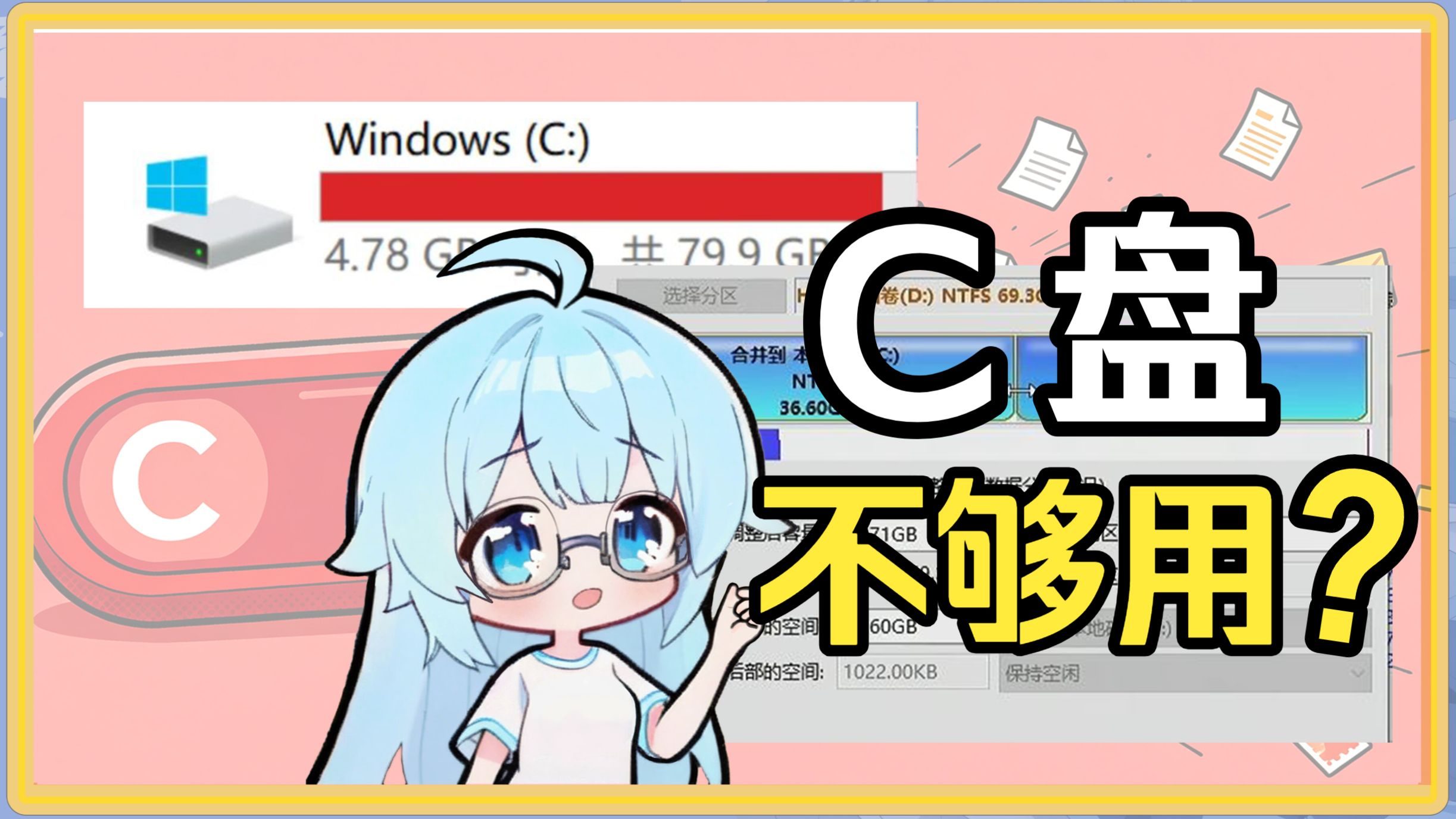
华为服务器只有一个C盘,最直接的解决办法是先在“磁盘管理”里用“压缩卷”挤出剩余空间,再新建分区;如果C盘已经写满或压缩不动,就借助第三方分区工具无损调整C盘大小,全程不需要重装系统。动手之前先确认磁盘模式、分区表类型和数据备份情况,避免分区动作触发引导故障。
华为服务器怎么分盘?先搞懂为什么只有C盘
很多华为服务器到手时,整块逻辑盘被系统安装向导默认划成了单分区,这个现象在预装Windows Server的机型上尤其常见,因为安装程序识别到整块RAID逻辑盘后,直接按“下一步”就完成了系统部署,剩余容量全部归入C盘。

另外一个常见原因是RAID配置,华为服务器使用iBMC或BIOS中的RAID卡界面创建磁盘阵列后,系统看到的是一整块逻辑盘,而不是多块物理盘,如果阵列容量较大,装系统时又没有手动分区,最终就会呈现“只有一个C盘”的局面。
还需要区分一个容易混淆的点:华为服务器跑Linux系统时,通常表现为根分区占满整个磁盘,虽然不叫C盘,但问题本质一样,分盘思路可参考Windows逻辑,但操作命令完全不同,后面单独展开。
分盘前先查这四样,避免白忙一场
分盘操作本身不复杂,但服务器环境对稳定性要求高,直接上手容易踩坑。
- 确认RAID模式:登录iBMC管理界面,进入“存储”页面查看逻辑盘状态,如果逻辑盘是RAID 1或RAID 5,物理盘损坏不会影响当前分盘操作;如果是RAID 0,任何一步误操作都可能引发数据丢失风险。
- 确认分区表类型:打开“磁盘管理”,右键C盘所在磁盘,选择“属性→卷”,查看分区样式是MBR还是GPT,MBR最多支持4个主分区且单盘容量超过2TB时识别异常,若需要分更多区或使用大容量磁盘,应提前确认系统是否支持GPT引导。
- 确认C盘剩余空间:分盘的前提是C盘有可用空间可压缩,右键C盘属性即可看到剩余空间大小,这决定了后续能分出多大容量。
- 备份系统配置:至少在操作前导出服务器IP配置、DNS设置、已安装角色和虚拟机列表,必要时对关键配置做整体快照,分盘本身不会改动已有数据,但凡事留一手稳妥。
行业共识认为,任何服务器磁盘变动操作都应该在备份完成后进行,这条原则比分盘技巧更重要。
华为服务器只有一个C盘怎么分盘:Windows Server实操
下面以Windows Server 2019/2026为例,讲清楚利用系统自带“磁盘管理”完成分区的完整路径。
第一步:打开磁盘管理
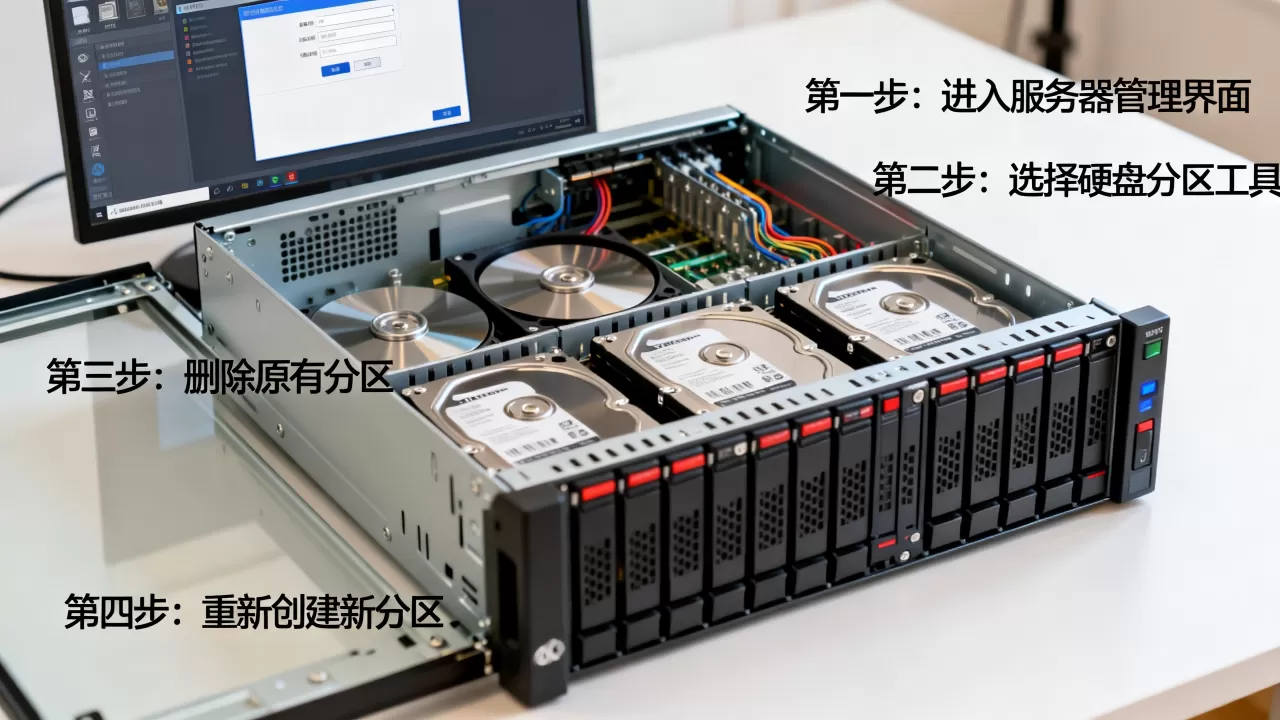
在服务器桌面按Win + R组合键,输入diskmgmt.msc并回车,稍等片刻即进入磁盘管理界面,也可以在“服务器管理器→工具→计算机管理→磁盘管理”中打开。
第二步:压缩C盘腾出空间
在C盘所在区域右键,选择“压缩卷”,系统会花几秒钟计算可压缩容量,随后弹窗显示“输入压缩空间量”,填入你希望从C盘释放的大小,单位为MB,1GB等于1024MB,例如打算分出500GB,填入512000即可。
点击“压缩”后,C盘右侧会出现一块黑色标识的“未分配”区域,此时C盘大小已经缩小,但还没有新的盘符。
第三步:新建独立分区
在“未分配”区域右键,选择“新建简单卷”,按照向导依次设置分区大小、盘符(D或E)、文件系统格式为NTFS,并按需设置卷标,完成向导后,新的数据盘就会出现在“此电脑”中。
第四步:遇到“压缩卷”灰色或可用空间为0怎么办
华为服务器预装系统时经常开启休眠文件、虚拟内存或系统保护还原点,这些文件占用大量NTFS卷末尾扇区,导致压缩卷计算出的可用空间非常小。
- 先关闭休眠功能:管理员身份运行PowerShell,输入
powercfg /h off,然后重启服务器释放休眠文件。 - 将虚拟内存迁移到其他分区:依次打开“系统属性→高级→性能设置→高级→虚拟内存更改”,选定“自定义大小”并把页面文件临时移动到刚分出的数据盘或未分配区域。
- 运行磁盘清理工具:右键C盘“属性→磁盘清理”,清理Windows更新缓存和临时文件,可以释放部分空间。
- 关闭系统保护:右键“此电脑→属性→系统保护”,选择C盘后点击“配置”,选“禁用系统保护”并删除还原点。
做完以上清理后再次尝试“压缩卷”,多数情况下可压缩容量会明显增加。
第五步:清理后仍然压不出空间怎么办
如果C盘已用空间接近物理总容量,压缩卷确实无能为力,此时需要第三方无损分区工具辅助调整,比如DiskGenius或傲梅分区助手。
操作路径大致相同:打开工具后,右键C盘选择“调整/移动分区”,直接用鼠标拖拽分区右侧边缘向左收缩,释放出未分配空间;点击“提交”后,工具会要求重启进入PE环境或PreOS模式完成调整,整个过程自动执行,完成后系统自动重启回到桌面,再照第三步新建分区即可。
如果工具提示C盘前部或尾部存在锁定的系统文件导致调整受限,优先选择DiskGenius专业版,或者先在安全模式下操作。
第六步:生成“未分配”区域但不能新建分区的情况
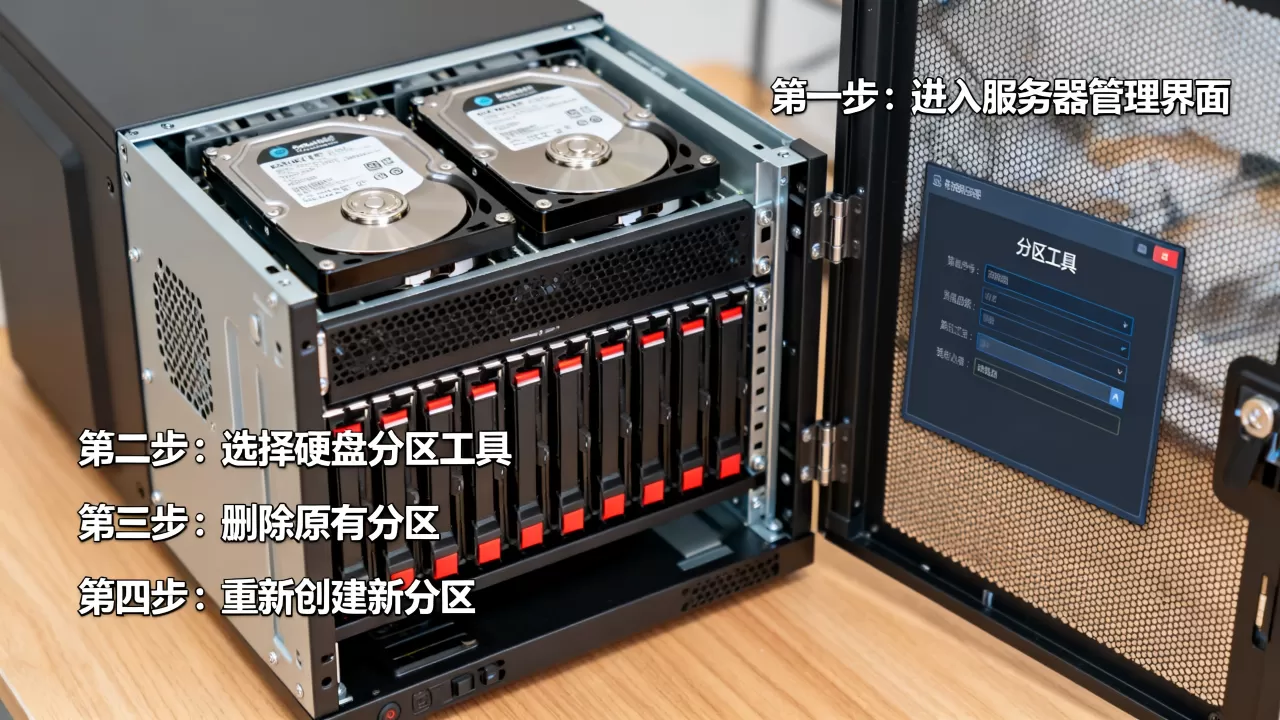
有一种情况很典型:华为服务器默认带有“恢复分区”或“MSR保留分区”,它紧贴在C盘后面,导致未分配区域与C盘之间隔着障碍,具体表现是未分配区域无法新建,右键只有“删除分区”可用(但删除会丢失恢复功能)。
处理方法是:在DiskGenius中直接把恢复分区删除,然后将C盘调整到合适大小,再在C盘后面新建数据分区,需要注意的是,删除恢复分区后Windows系统修复功能会失效,生产环境建议保留恢复分区,或者把未分配区域留在恢复分区之后,直接在其后面新建分区同样可行,只是分区前后顺序不影响使用。
C盘快满了,又分不出来:换一种思路处理
不少华为服务器用户分盘的真实动机是“C盘空间告急”,实际上并非一定要压缩C盘,以下两种场景更省事。
数据盘需求量大,服务器有剩余盘位
如果业务数据量增长快,直接在iBMC中查看物理盘槽位使用情况,只要有空闲盘位,插入新硬盘后新增RAID卷,再将数据库或共享文件路径指向新盘符,等于绕开C盘分区问题,多花一块数据盘的成本,比承担压缩C盘的风险更划算,这笔账在生产环境里算得过来。
系统盘已满但所有物理盘空间都被占用
这种情况下没有任何分区技巧可以凭空变出空间,唯一的出路是换更大容量的硬盘并重建阵列,或者重装系统时重新规划容量,建议禅劳重装前挂载一块临时启动盘,把原C盘里的用户配置文件、数据库备份拷贝出来,重装完成后再拷回去。
华为服务器 centos 只有一个分区怎么分盘
Linux系统下的表现和Windows不同,但思路上有相通之处,先通过lsblk和df -h确认磁盘整体布局,判断还有没有剩余空间。
- 如果磁盘有未分配空间,可以直接创建新分区并挂载到业务目录;
fdisk /dev/sda
n  # 新建分区
w  # 保存
mkfs.xfs /dev/sda3
mkdir /data
mount /dev/sda3 /data
echo '/dev/sda3 /data xfs defaults 0 0' >> /etc/fstab
- 如果根分区已占满所有空间,且文件系统是xfs,要注意xfs只支持扩容不支持缩容,想缩小根分区必须备份重建,没有捷径。
- 如果使用的是LVM逻辑卷管理,则不存在固定分区边界问题,根因在于系统安装阶段没有规划好LVM卷组,后续可通过
lvextend扩展,但无法直接缩小。
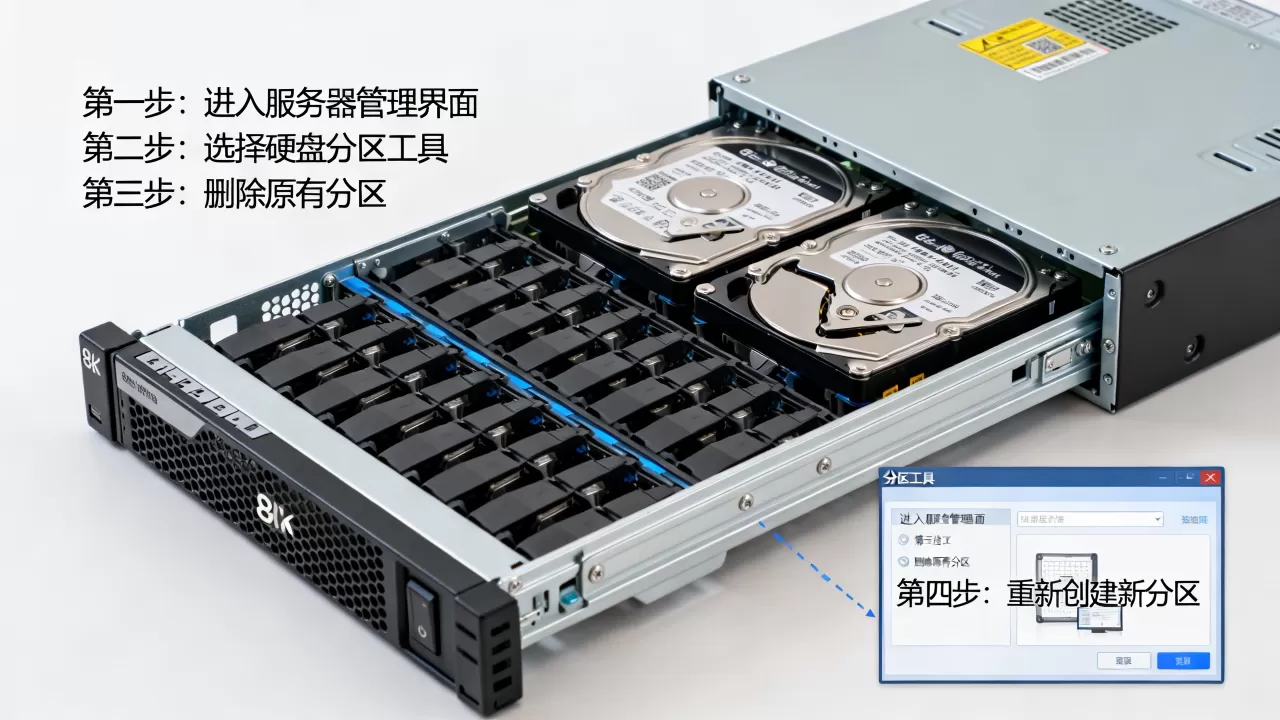
业内专家指出,华为服务器在量产和调优环节会更多关注性能和稳定性,出厂分区规划通常偏保守,用户自己根据业务特性做二次规划属于正常运维动作。
华为服务器磁盘分区:怎么规划才不后悔
分完区只是第一步,分区容量大小直接关系到后续运维体验,结合常见业务规模给出以下参考配置:
| 业务场景 | 系统盘建议容量 | 数据盘建议容量 | 说明 |
|---|---|---|---|
| 轻量OA、ERP | 120GB-150GB | 剩余容量全部划分 | 系统盘只需容纳操作系统和应用 |
| 数据库或虚拟化 | 200GB-250GB | 剩余容量的50%-70% | 数据库文件和虚拟机镜像建议独立挂载 |
| 文件共享服务器 | 100GB-150GB | 剩余容量按目录权限二次细分 | 不同部门对应不同盘符或挂载点 |
分盘规划还要考虑一点:不要把虚拟内存和数据库临时文件放在同一分区,否则并发高峰时容易同时写满两块盘,直接拖垮业务,有条件时尽量让系统盘、日志盘、数据盘三盘分离,故障排查会轻松很多。
华为服务器只有一个C盘怎么分盘:3个高频问题
Q1:压缩C盘之后服务器开机进不了系统怎么办?
压缩卷操作本身只会释放卷末空闲扇区,不影响引导文件,如果压缩前未关闭休眠文件或虚拟内存,偶尔会出现启动异常,已配置BMC远程控制台的服务器可直接通过iBMC挂载原系统镜像PE环境,进入后修复引导记录,操作失败后的第一原则是不要反复重启,尽快联系华为官方技术支持或本地售后工程师介入。
Q2:GPT和MBR分区表对分盘数量有什么影响?
MBR分区表最大支持4个主分区,且单块逻辑盘容量大于2TB时只能识别到前2TB空间,华为服务器使用UEFI引导时默认GPT格式,可创建128个主分区,单个分区容量可达EB级别,分盘前确认系统是Legacy引导还是UEFI引导,引导模式与分区表格式必须匹配,否则磁盘无法被系统识别。
Q3:新采购的华为服务器出厂只有一个分区,直接在iBMC远程控制台上操作分盘安全吗?
安全,iBMC的远程控制台本质是带外管理通道,分盘操作相当于在服务器本地执行,不依赖操作系统网络栈,断网也不会影响操作,推荐把远程控制台窗口全屏化,避免鼠标偏移导致误操作,分盘完成后务必核对新分区盘符和容量是否正确,再部署业务数据。
首发原创文章,作者:王坚,如若转载,请注明出处:https://idctop.com/article/629510.html