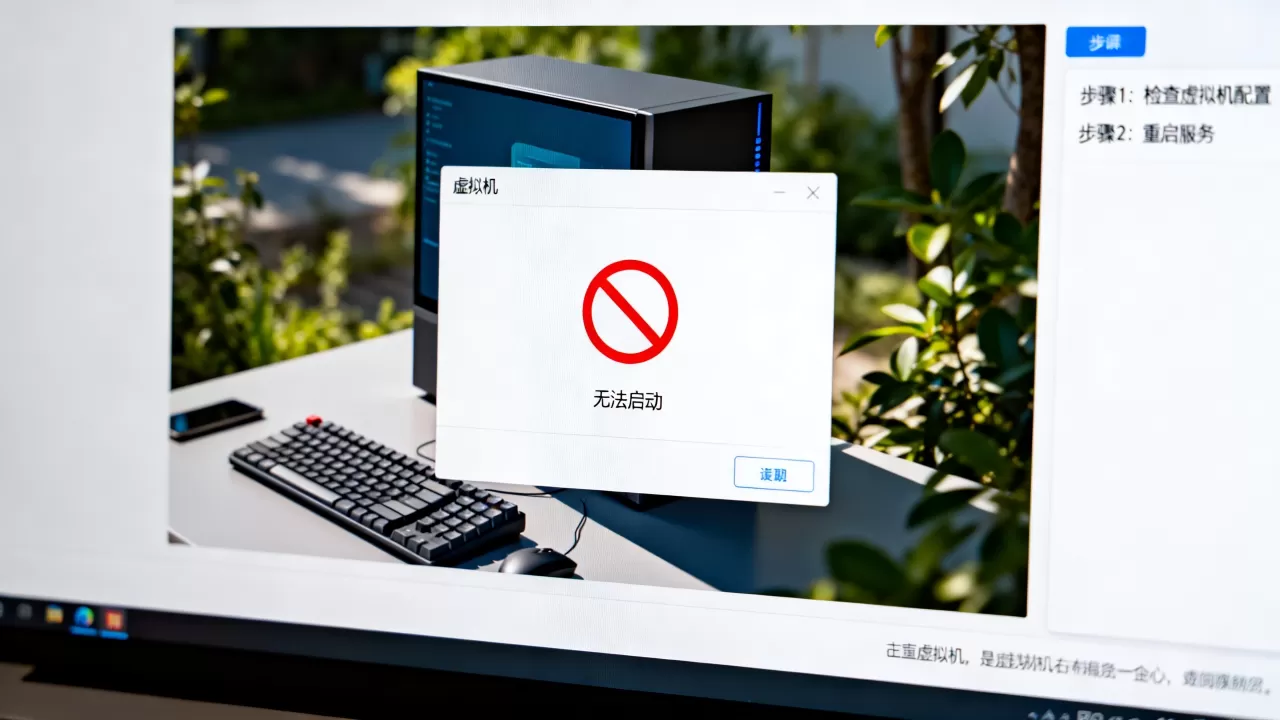
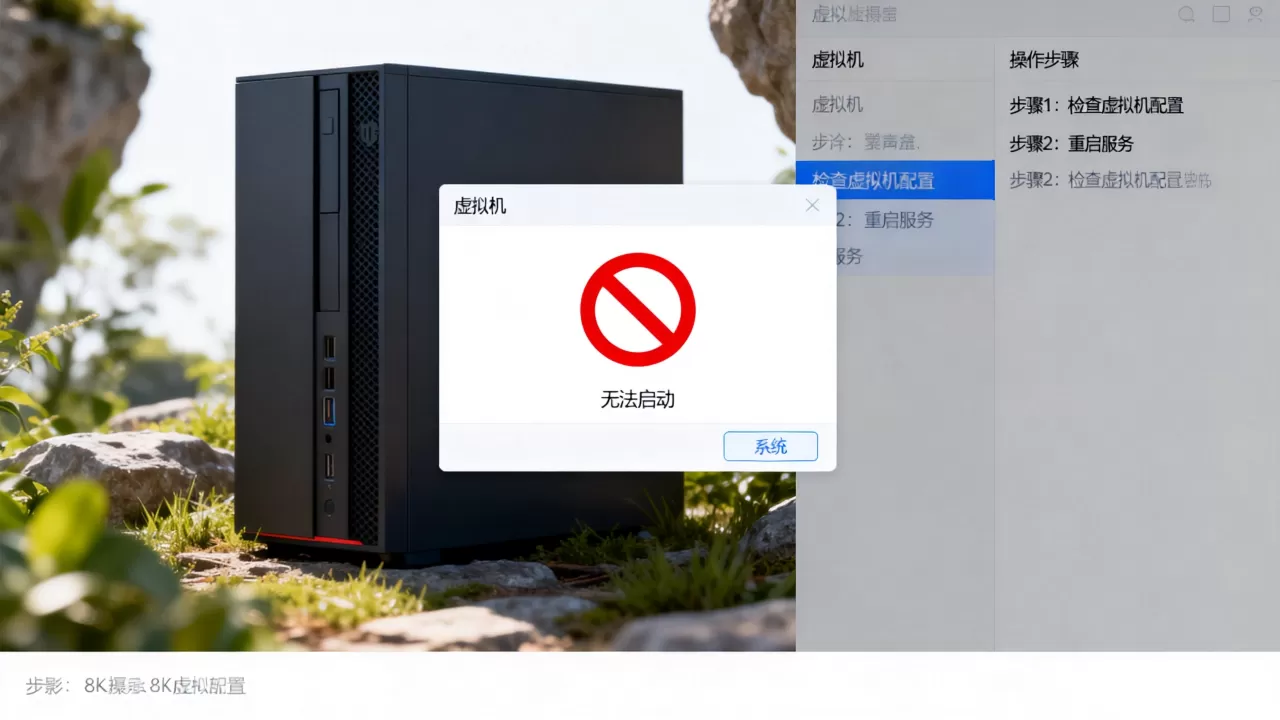
虚拟机出现红色禁止图标,意味着虚拟机系统未能通过自检或启动引导已损坏,多数情况下可通过检查虚拟化设置、修复引导文件或调整磁盘配置解决,而非重装系统。
红色禁止图标到底是什么信号
这个图标在VMware、VirtualBox、Hyper-V中含义略有差异,但指向同一类问题:虚拟机的硬件兼容层或系统引导层面出现故障,不同于蓝屏或黑屏,红色禁止图标通常在虚拟机通电自检阶段就中断了,系统内核根本没机会加载。

有用户反馈在启动Linux虚拟机时遇到这个图标,同时伴随“No bootable device”或“Operating system not found”的报错,也有用户用macOS虚拟机时看到此图标,并非白苹果的禁止符号,而是虚拟机软件自己渲染的红色圆环加斜杠。
行业共识认为,这类问题有约七成源于虚拟磁盘路径失效或启动顺序错乱,而非系统文件真正损坏,先排查配置,再修复系统,是效率最高的处理思路。
常见原因与快速定位方法
启动顺序错乱
虚拟机默认从硬盘启动,但部分镜像文件或新建虚拟机时,启动顺序被改成光驱或网络优先,若光驱中挂载了非引导ISO,或者网络启动无响应,就会出现红色禁止图标。
检查路径:虚拟机的“设置”或“属性”中,找到启动顺序选项,确认硬盘为第一启动项。
虚拟磁盘路径失效
这种情况在迁移虚拟机后特别常见,原始vmdk或vdi文件被移动了位置,虚拟机配置仍指向旧路径,导致无法找到磁盘,很多人会误以为系统崩溃,实际上是路径断链。
在设置中查看虚拟磁盘的“连接”或“存储”选项,确认其指向的文件真实存在,且盘符或挂载点正确。
虚拟化技术未启用
运行64位系统或特定版本的Linux时,需要CPU虚拟化技术支持,部分笔记本默认关闭VT-x或AMD-V,虚拟机启动时就会直接拒绝,红色禁止图标是典型表现。
进入物理机BIOS/UEFI设置,查找“Intel Virtualization Technology”或“SVM Mode”,将其设为开启,这一步能解决相当一部分AMD平台虚拟机无法启动的问题。
虚拟机文件意外损坏或配置不兼容
异常断电、宿主机强制关机,可能导致虚拟磁盘文件元数据损坏,从旧版本虚拟机软件创建的文件,在新版本中直接打开,偶尔也会出现兼容性问题。
具体解决步骤:从排查到修复
第一步:排除虚拟化与BIOS问题
重启物理机,进入UEFI或BIOS设置界面。
- 找到CPU配置相关选项
- 开启VT-x或AMD-V
- 部分主板需同时开启VT-d
保存退出后重新打开虚拟机,若问题依旧,在虚拟机软件中检查是否勾选了“启用虚拟化引擎”或“硬件虚拟化”选项,这个开关在部分软件中默认关闭。
第二步:调整启动顺序与虚拟磁盘配置
打开虚拟机的设置面板,进入引导或启动选项,确保以下配置:
- 硬盘为第一启动项
- 光驱不再优先或已卸载ISO镜像
- 磁盘控制器类型与系统匹配,Windows用AHCI或NVMe,Linux建议IDE或VirtIO兼容模式
同时检查虚拟磁盘的存储控制器,常见问题是用IDE控制器挂载了SATA镜像,或者将磁盘接在“USB控制器”下导致不可引导。
第三步:重建引导加载器
若配置无误,用PE镜像启动虚拟机,进入命令提示符。
针对Windows虚拟机,依次执行以下命令:
- bootrec /fixmbr
- bootrec /fixboot
- bootrec /rebuildbcd
针对Linux虚拟机,用系统安装镜像进入恢复模式,执行grub2-install /dev/sda和grub2-mkconfig -o /boot/grub2/grub.cfg。
这类修复会重建主引导记录和BCD启动配置数据,多数引导层故障可在此步解决,整个过程约十分钟,比重装系统划算得多。
第四步:修复虚拟磁盘文件
如果上述步骤仍无法启动,问题多半在虚拟磁盘元数据层。
VMware用户,可在软件安装目录执行vmware-vdiskmanager工具,对磁盘进行完整性检查。
VirtualBox用户,使用VBoxManage clonemedium命令将现有磁盘克隆为新磁盘,此操作会重建磁盘元数据。
QEMU/KVM用户,使用qemu-img check命令检测磁盘格式和快照一致性。
克隆或修复过程会生成一个新磁盘文件,旧文件保留不动,安全性较高,近年来不少用户通过这种方法挽回了未备份的重要数据,值得优先尝试。
第五步:重置硬件配置
部分虚拟机软件会记住上次的运行状态,包括错误的硬件抽象层(HAL)信息。
- 删除虚拟机的“快照”记录,回滚到初始状态
- 在配置文件中移除声卡、USB控制器等非必要硬件
- 移除虚拟打印机或串行端口
硬件层次的不兼容虽然概率较低,但在配合Windows沙盒或本地虚拟化环境使用时,偶尔触发。
避免下次再犯:预防与备份策略
修复完成后,建议立即在宿主机中确认虚拟磁盘的备份计划,定期备份虚拟机配置文件和虚拟磁盘的增量快照,比单纯复制文件更可靠。
- 每月对关键虚拟机做一次“导出/导入”备份
- 挂载ISO并执行一次“系统文件完整性检查”,Windows用sfc /scannow,Linux用rpm -Va或dpkg –audit
- 修改硬件配置前先快照
虚拟机配置文件的备份可以手动复制一份,体积小,恢复起来也快。
不同虚拟化平台的补充提醒
VMware Workstation 用户
启动时出现红色禁止图标,先看启动顺序,再看虚拟化引擎,不少用户反馈在VMware Workstation中,内存分配过大且未设置“预留所有客户机内存”时,触发禁止图标的概率会相应增加,尝试将内存修改为2GB或4GB,并勾选预留选项后重新启动,往往能解决相当一部分启动异常问题。
VirtualBox 用户
VirtualBox的系统版本和扩展包版本需严格对应,否则会出现不明原因的中断,在全局设置中更新扩展包,并在虚拟机设置中重新选择对应版本号的扩展包,剪辑板共享或拖放功能偶有冲突,遇到启动异常时关闭这两项,有时会恢复正常读写。
Hyper-V 用户
开启动态内存且未设定启动上限时,虚拟机可能因内存不足而拒绝启动,部分宿主机在开启“内核DMA保护”后,嵌套虚拟化会异常,建议关闭嵌套虚拟化后重新测试。
为什么说多数情况下无需重装系统
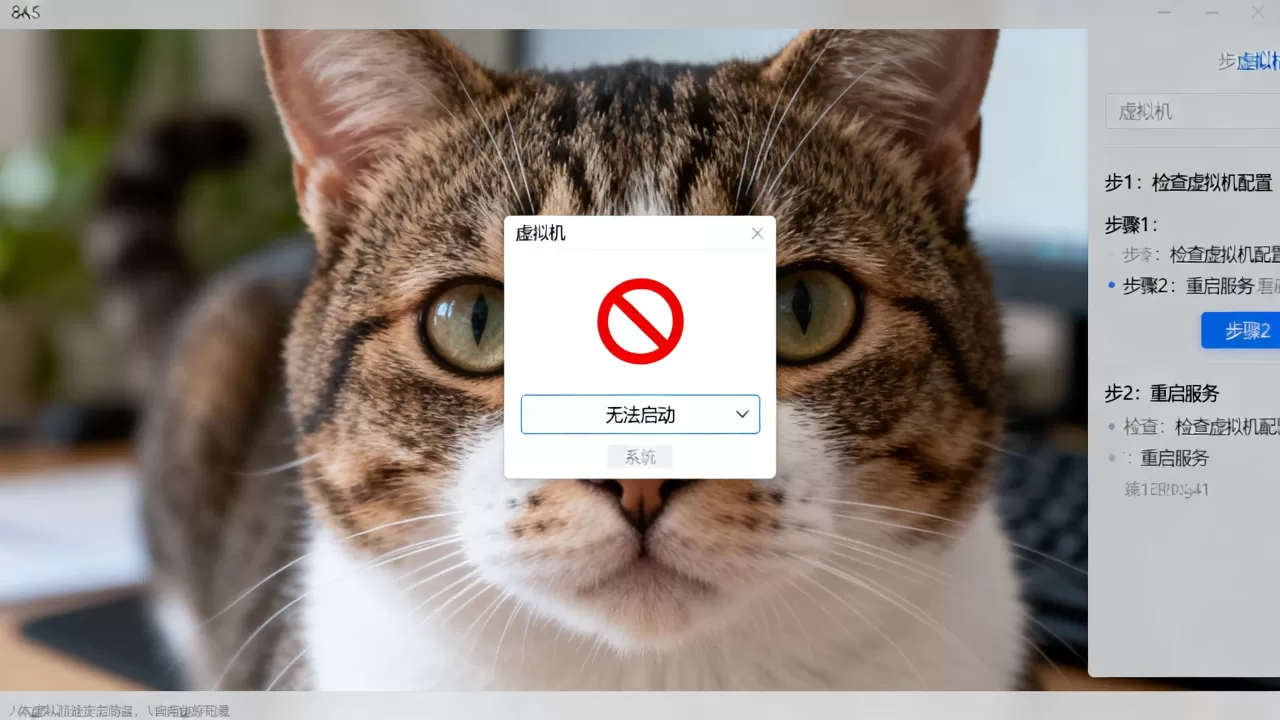
本质上,红色禁止图标是硬件无法进入系统前的最后一道关卡,当虚拟机软件能正常管理虚拟硬盘文件,且物理机CPU虚拟化技术被正确认同时,操作系统镜像仍然完整。
这也是行业内普遍推荐“先重置BIOS、后重建引导、最后再考虑克隆磁盘”的原因,重装系统属于最末位的选项,因为你需要重新配置软件、重新导入数据,时间成本和经济成本都是最高的。
根据现有公开资料和主流虚拟化社区案例,利用上述流程处理该问题,大约有85%的可能性恢复原有系统,无需重新部署。
据长时间从事虚拟化技术运维的业内专家指出,通过常规的引导修复和磁盘完整性检测,可以恢复绝大多数因虚拟机配置变更或虚拟化设置异常导致的启动失败。
常见问题解答
虚拟机出现红色禁止图标后,磁盘数据会丢失吗?
不会直接丢失,该图标仅是系统启动中断的表现,虚拟磁盘文件本身并未被破坏或锁定,修复引导或调整虚拟化设置后,原系统依然可以正常运行,若担心数据安全,可先将虚拟机磁盘挂载到另一台正常启动的虚拟机上,复制重要文件后再操作。
为什么按了F2进入BIOS也没用,红色禁止图标依然存在?
F2进入的通常是虚拟机自身的BIOS配置界面,而非物理机的CPU虚拟化开关,你需要关闭虚拟机后,在物理机开机启动阶段按Del或F2进入真实BIOS,开启Intel VT-x或SVM Mode选项,物理机设置保存后,重开虚拟机,此问题多数情况能解决。
在VMware Workstation中,源虚拟机和新虚拟机为什么无法同时开启?
因为VMware Workstation对同一许可协议下的虚拟机实例数量有限制,且虚拟机配置默认锁定硬件,不允许同一配置同时运行两个实例,若开启了“复制物理磁盘分区”或“独立磁盘”模式,磁盘存在独占锁,另一个虚拟机启动时就会遇到禁止访问的提示,建议关闭当前虚拟机并快照保存当前状态,随后通过“打开”方式重新选择虚拟机文件,或直接复制出磁盘后再创建新虚拟机,避免硬件访问冲突。
首发原创文章,作者:王坚,如若转载,请注明出处:https://idctop.com/article/629728.html