虚拟机子网地址冲突的根源在于网段重叠,把虚拟机网段统一规划到172.16.0.0或10.0.0.0这类私网段,并主动避开路由器默认网段,就能彻底解决问题。
为什么你的虚拟机会和物理网络打架
多数人在家里搭建虚拟机环境时,习惯性沿用光猫或路由器默认分配的网段,类似192.168.1.1和192.168.0.1这类地址,几乎被所有家用设备占据,行业共识认为,国内家用路由器出厂默认网段高度集中在192.168.1.x和192.168.0.x,导致虚拟机一旦采用桥接模式就极易撞车。


举个具体场景:你的主路由器是192.168.1.1,DHCP地址池从192.168.1.100到192.168.1.200,此时你给虚拟机手动指定一个192.168.1.88的地址,表面上没被DHCP分配出去,但当另一台手机通过DHCP拿到租约后,两个设备争抢同一个IP,表现就是虚拟机断断续续掉线,或者宿主机访问虚拟机很卡。
虚拟机网段冲突怎么解决:先分清NAT和桥接
解决虚拟机网段冲突的关键在于看清虚拟网卡的工作模式,NAT模式下,虚拟机走的是虚拟交换机NAT网关,宿主机的物理网卡只是出口通道,虚拟机的IP和物理网段不在同一个广播域,天然隔离,只要你用的是NAT模式,就算网段设置成192.168.1.x也未必立刻冲突,因为外面的路由器根本看不见虚拟机的IP。
但桥接模式就完全不一样了,虚拟机像是直接插在路由器上的另一台物理机,路由器会直接给它分配IP,或者要求你手动配置一个与物理网段完全一致的地址,问题往往出现在这里。
业内专家指出,桥接模式下虚拟机IP必须手动指定,而大部分用户完全没有查看主路由DHCP地址池的习惯,随便填一个就开机,冲突就不可避免。
网卡模式本身不复杂,复杂的是“你以为你在用NAT,结果模板里勾了桥接”,ubuntu或CentOS安装时默认网络配置可能直接从模板继承,一个不留神就选错。
VMware虚拟机桥接模式IP冲突的典型症状
用VMware Workstation的用户如果选择桥接模式,虚拟机会从主路由器的DHCP服务获取地址,通常不会出大问题,出事的往往是手动指定IP的批量操作,比如你克隆了好几台虚拟机,每台都用同样的网段、同样的IP,一开机全部飘红。

这类冲突的典型症状包括:
- 虚拟机ping不通宿主机,宿主机也ping不通虚拟机
- 虚拟机和物理机同时工作时,网络周期性断流
- 虚拟机之间互相“抢地址”,业务系统随机掉线
- 路由器的DHCP客户端列表里出现重复IP记录
遇到这些情况,别急着重装系统,先看一下虚拟机的IP配置和物理网卡的网关是否完全吻合,只要网关不对,哪怕IP不重复也可能上不了网。
选这几个网段最省心
与其在被占用的泥潭里挣扎,不如直接换一个完全没有重叠风险的大网段,对于虚拟机场景,最推荐的私网段按优先级排序如下:
| 网段 | 典型掩码 | 可用主机数 | 适用场景 |
|---|---|---|---|
| 10.0.0/16 | 255.0.0 | 约6.5万个 | 大规模实验环境、ESXi集群 |
| 16.0.0/16 | 255.0.0 | 约6.5万个 | 多级虚拟化、PVE节点 |
| 168.50.0/24 | 255.255.0 | 约250个 | 小型实验室、轻量应用 |
家用路由器覆盖最密集的是192.168.1.0和192.168.0.0两个C段,其次还有192.168.2.0、192.168.3.0这类变形,上面推荐的10.10.0.0和172.16.0.0完全避开这些热门段,除非你的物理内网也是10开头,否则几乎不可能撞车。
家用路由器网段设置避免冲突的实操步骤
如果你的物理内网恰好是192.168.50.1这类较少见的段,那么虚拟机直接桥接进来,稍微错开DHCP范围就行,但多数家庭用户的路由器是哪两个热门段,所以重点说说怎么调整虚拟机的网络配置来适应现实。
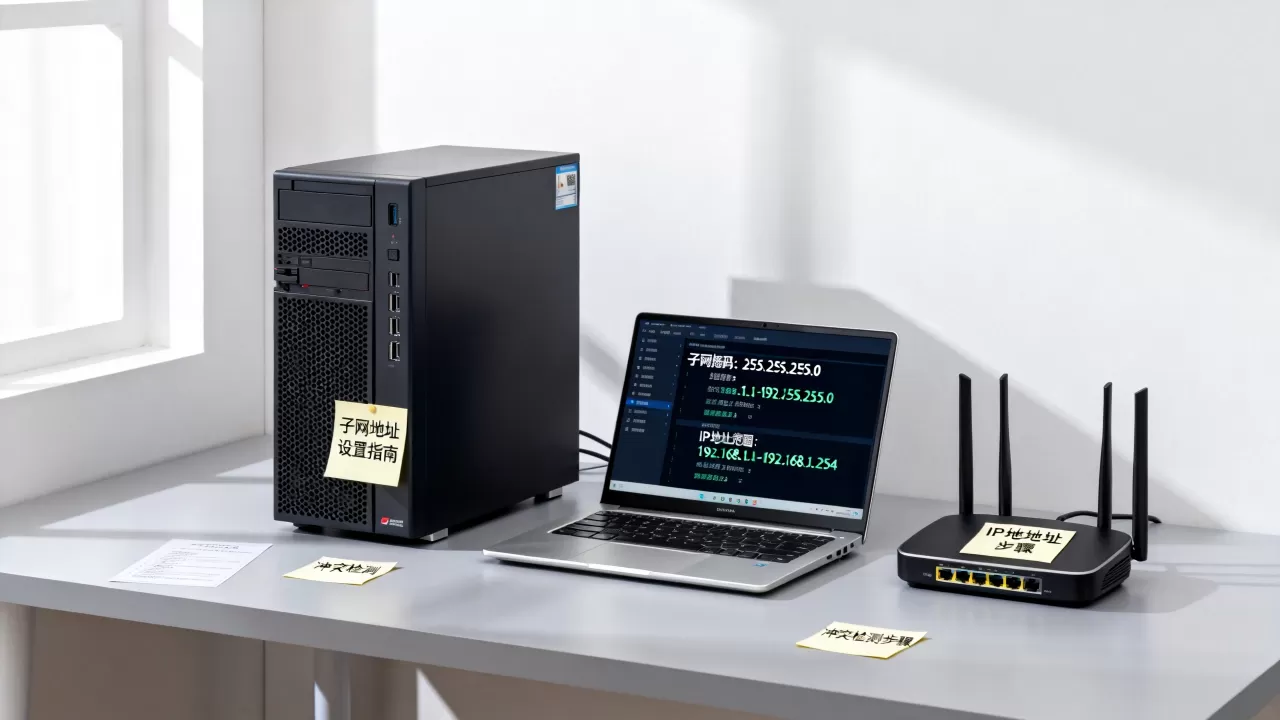
以下是手动规划虚拟机子网的步骤:
- 查看主路由器LAN口的IP设置,记下当前网段和DHCP地址池范围
- 打开虚拟机的虚拟网络编辑器,确认当前使用的网卡是NAT还是桥接
- 如果是桥接,访问VMware的虚拟网络编辑器,将子网IP改为172.16.100.0,不要勾选“使用本地DHCP服务”
- 进入虚拟机的操作系统网络配置,把IP设为172.16.100.10,掩码255.255.255.0,网关设为物理路由器IP
- 重启网络服务或直接重启虚拟机
VirtualBox操作路径类似:全局设定网络中修改NAT网络地址段,把默认的10.0.2.0改成172.16.200.0即可,重点在于,改完要同步修改虚拟机内部的静态IP配置,两者不一致照样上不了网。
如果你用的是ESXi这类拖管型虚拟化平台,还需要额外注意物理交换机上的端口隔离和VLAN划分,虚拟交换机端口组里选VLAN 0(不划分),然后在虚拟机网卡属性里指定静态IP即可。
多级路由器叠加场景的特殊处理
大型实验室或办公室往往用多台路由器串联,第一级是主路由192.168.1.1,第二级路由器的WAN口接第一级LAN口,第二级默认LAN网段如果还是192.168.1.x,虚拟机和第二级路由器下面的设备就会互相看不到,这时需要额外改掉第二级路由器的LAN网段,比如改成172.16.1.1。
改完之后,虚拟机的子网地址要和第二级路由器保持一致,使用虚拟机桥接模式与NAT模式区别在这里更明显:桥接模式下虚拟机从第二级路由器获取IP,NAT模式下虚拟机只能访问第二级路由器下面的网络,访问第一级网络需要经过两次NAT,性能打折还不方便互访。
路由表在子网规划中的辅助作用
即使你不用严格的三层路由协议,在多级网络环境下,也需要在虚拟机的路由表里添加静态路由才能跨网段访问,比如虚拟机在172.16.1.x,想访问192.168.50.x的物理服务器,就得确保第二级路由器有回程路由到172.16.1.0。
具体的命令路径因系统而异,核心操作是:
- Linux下用ip route add 172.16.1.0/24 via 192.168.50.1 dev eth0
- Windows下用route add 172.16.1.0 mask 255.255.255.0 192.168.50.1 -p
- 或者直接在路由器的静态路由设置里加一条
别把子网规划想成一次性工作,其实是一张持续维护的表,每次新增虚拟网络,先进路由器的管理页面确认网关路径通畅,再配虚拟机内部的IP,顺序别搞反。
批量创建虚拟机时的地址分配策略
批量创建几十台虚拟机时,手工一个个填IP效率太低且容易出错,推荐两种策略:
- 懒人方案:全部用NAT模式,让VMware自带的DHCP分配地址,但要注意默认NAT网段通常是192.168.71.0,不跟主网络重叠就行
- 严谨方案:采用桥接模式,把虚拟机IP段规划到172.16.50.0/24,保留1到10给网关和基础设施,11到50给数据库类虚拟机,51到200给应用服务器
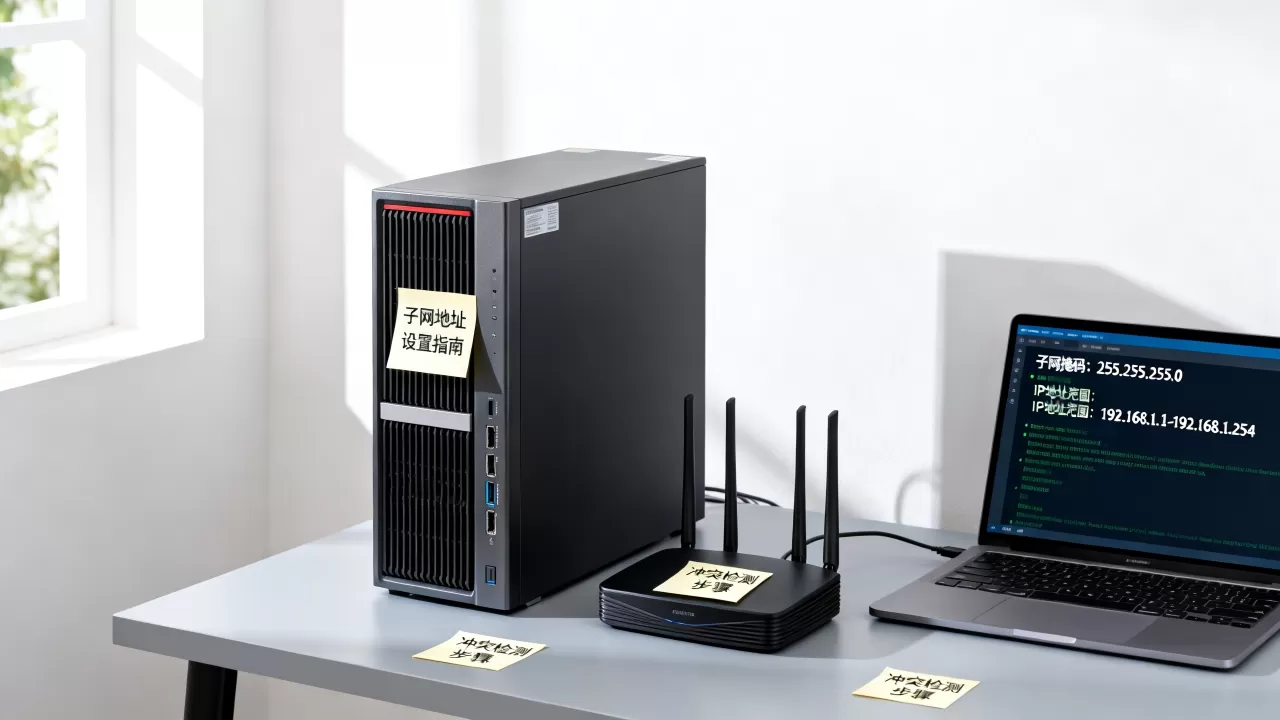
相比之下,NAT模式省心但无法被外部设备直接访问,桥接模式灵活但约束多,小型测试环境建议用NAT,需要对外提供服务的用桥接,两种模式可以在同一台宿主机共存。
虚拟机子网地址设置常见问题详解
为什么修改虚拟机的子网地址后,虚拟机和宿主机互相ping不通?
常见原因有两点:一是虚拟机网络模式选错了,桥接模式下误填了NAT网段,或者NAT模式下填写了物理网段;二是防火墙拦截,先检查物理网卡和虚拟网卡的模式是否一致,再关闭虚拟机里的firewalld或Windows防火墙测试连通性,还需要确认VMware的虚拟网络编辑器里,对应的网卡没有被手动绑定到错误的物理网卡上。
多台虚拟机使用相同子网地址会引发哪些安全问题?
最直接的影响是ARP表混乱,当两台虚拟机配置了同一个IP,交换机MAC地址表在两个端口之间反复横跳,通信质量急剧下降,甚至出现中间人攻击的隐患,如果在同一广播域下要严格隔离,应划分子接口或启用端口隔离功能,而不应该简单地把多台虚拟机IP重叠。
动态主机配置协议能不能避免虚拟机子网地址冲突?
能,但前提是这个DHCP服务只服务于虚拟机网络,而不是家庭路由器自带的DHCP,给虚拟机单独建一个DHCP服务器,地址池限定在172.16.0.0段,再把虚拟机里的网卡设为自动获取IP,冲突的概率可以大幅降低,不过要注意,静态IP和DHCP地址池重叠仍然会冲突,建议把DHCP范围放在网段后半段,前50个IP保留给静态设备。
子网地址规划的本质是给每台虚拟机安排一个“门牌号”,只要整个网段和网关不重叠,后续所有网络调试都会顺畅很多,记住核心原则:选一个冷门网段,避开192.168.1.x和192.168.0.x,检查网关是否和物理路由器一致,就不会再上演IP抢车位的戏码。
首发原创文章,作者:王坚,如若转载,请注明出处:https://idctop.com/article/630090.html