虚拟机卸载200系统后残留文件清理的核心思路就一句话:先在VMware中彻底移除虚拟机及全部快照,然后检查注册表、临时目录和虚拟磁盘文件,按顺序逐层清理并验证,才算真正干净。
很多人在虚拟机上跑过Windows Server 2008或Windows 2000这类老系统,卸载时图省事,直接在VMware Workstation里点“移除”,结果发现宿主机C盘可用空间没变,过段时间还冒出VMware相关的服务报错,这篇文章把残留文件的位置、清理步骤和常见坑一次说清楚。

为什么虚拟机卸载200系统后文件清理总是不彻底
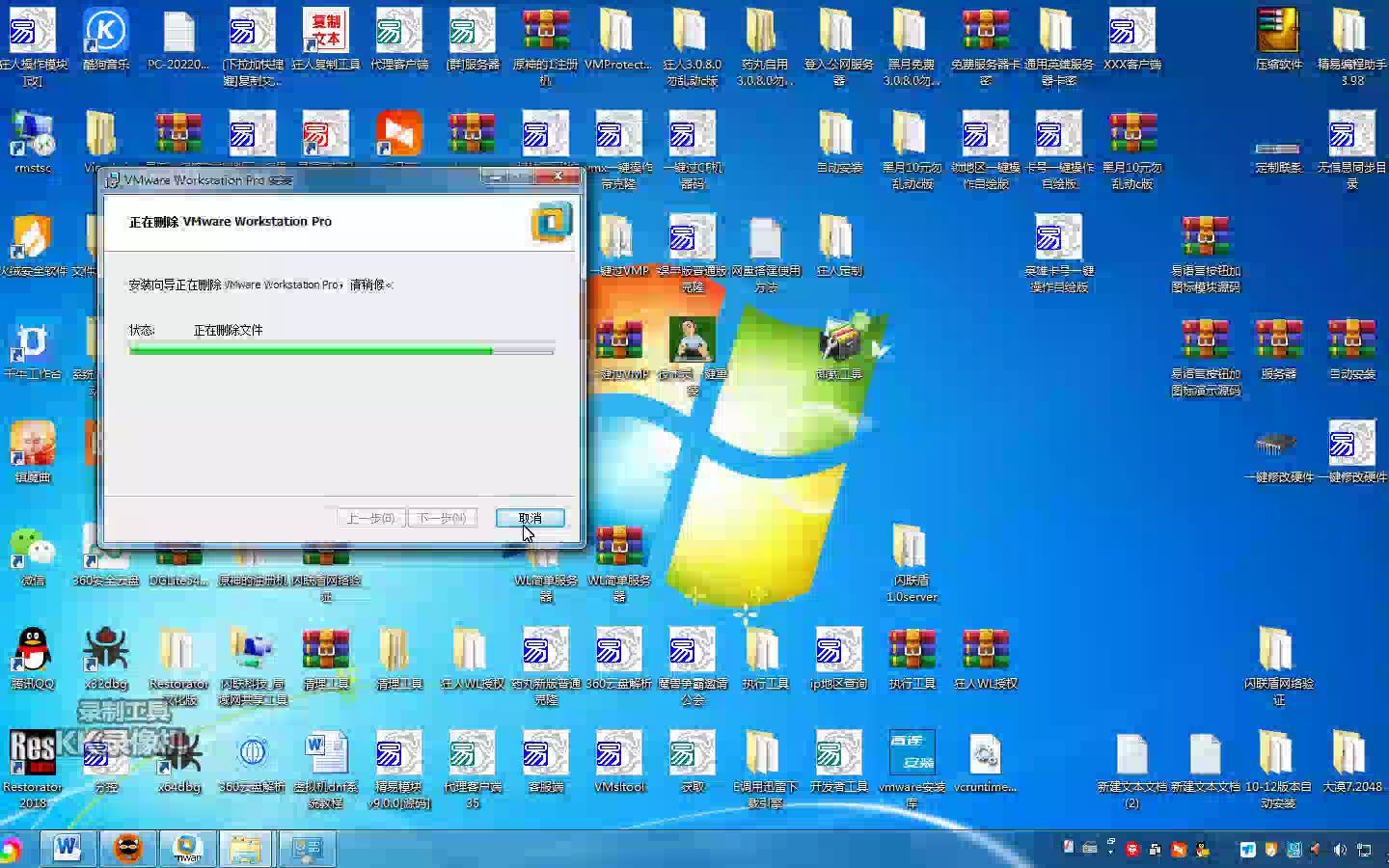
卸载虚拟机里的200系统和卸载普通软件逻辑完全不同,普通软件卸载后主要残留注册表项和安装目录,虚拟机卸载后残留的是一整套虚拟化文件,分散在至少四个位置。
常见的200系统卸载方式到底有什么区别
- 仅从清单移除:右键虚拟机 → “移除”,虚拟机文件原封不动躺在硬盘里,只是看不见了。
- 从磁盘中删除:右键虚拟机 → “管理” → “从磁盘中删除”,主虚拟磁盘(.vmdk)大多会被删除,但快照文件、.nvram配置、日志文件可能残留,某些版本还会留下备份目录。
- 手动删文件夹:直接到
C:Users用户名DocumentsVirtual Machines下把整个虚拟机目录删了,简单粗暴,但宿主机注册表、VMware缓存、临时文件全部没动。
| 卸载方式 | 虚拟磁盘文件 | 快照文件 | 注册表项 | 临时文件 |
|---|---|---|---|---|
| 仅从清单移除 | 保留 | 保留 | 保留 | 保留 |
| 从磁盘中删除 | 大多删除 | 可能残留 | 仍残留 | 仍残留 |
| 手动删文件夹 | 跟着删 | 跟着删 | 仍残留 | 仍残留 |
行业共识认为,“从磁盘中删除”加手动清理注册表是最常见、也相对安全的组合,只点几下鼠标就完事的基本都不彻底。
残留文件具体藏在哪几个位置
- 虚拟机目录:
C:Users用户名DocumentsVirtual Machines,或者你自定义过的数据盘路径 - VMware缓存目录:
C:ProgramDataVMware, Inc. - 注册表:
HKEY_LOCAL_MACHINESOFTWAREVMware, Inc.和HKEY_CURRENT_USERSoftwareVMware, Inc. - 临时文件:
%TEMP%目录下所有vmware-.tmp前缀的文件 - 日志文件:
C:ProgramDataVMwareVMware Workstationlogs
这些位置如果不逐个排查,就等于没清干净,多数情况下,最大的占用来自虚拟磁盘文件本身,一个精简置备的2008系统虚拟机,卸载后残留的磁盘文件仍然可能占几十GB空间。
虚拟机卸载200系统后残留文件怎么清理,手动四步走
手动清理流程是彻底性最高的方案,没有之一,按顺序操作,每一步都有明确的验证标准,其中
注册表清理是大部分人的盲区,单独拆开讲。
第一步:把虚拟机从VMware中彻底移除
- 启动VMware Workstation,找到该虚拟机
- 打开“虚拟机”菜单 → “管理” → “快照管理器”,逐个删除所有快照,不删快照的话,即使虚拟机删除,快照delta磁盘文件仍然占据独立空间
- 右键虚拟机 → “管理” → “从磁盘中删除”
- 打开任务管理器,检查是否有
vmware-vmx.exe、vmtoolsd.exe进程残留,结束这些进程再继续下一步
第二步:逐个排查残留目录和临时文件
打开文件资源管理器,依次检查以下路径,存在就删:
C:Users用户名DocumentsVirtual Machines下该虚拟机名称的子文件夹C:ProgramDataVMware, Inc.下的旧日志和缓存C:ProgramDataVMwareVMware Workstationlogs%TEMP%里所有带vmware前缀的文件
删除时如果提示“文件正在使用”,不要硬删,打开任务管理器 → 性能 → 打开资源监视器,在“CPU”选项卡的“关联的句柄”里搜索vmdk或vmware,找到占用进程后结束它再删。
第三步:虚拟机卸载200系统后残留注册表删除,注意别动宿主机的核心项
这是整个清理流程中风险最高的一环。删错一个键值,宿主机软件可能集体崩溃。
- 按
Win + R,输入regedit,先点击“文件 → 导出”做一次全量备份,存到非系统盘 - 按
Ctrl + F搜索VMware,查找方向勾选“项”和“值” - 搜索结果中,只删除与VMware Workstation、VMware Tools、vmtoolsd明确相关的项
- 遇到不确定的键值,右键导出该键保存为
.reg文件,再删除,重启后一切正常就可以把这个备份删掉
这里建议配合Autoruns(微软官方Sysinternals工具)使用,不用全盘搜注册表,打开Autoruns后点击“Everything”标签,在“Filter”里输入VMware,能直接定位所有持久化注册表项和计划任务,右键删除即可,比在regedit里一个个碰运气效率高得多。
第四步:压缩或删除vmdk,释放磁盘容量
如果你已经不需要200系统里的任何数据,跳过本步,直接删除.vmdk文件,如果你还想留个干净的系统镜像备用,先压缩再存放:
- 删除前先在虚拟机里对C盘执行一次完整碎片整理,在200系统内运行
defrag C:命令 - 把虚拟机重新加回VMware,打开“虚拟机”菜单 → “管理” → “压缩”
- 压缩完成后,.vmdk文件体积会明显缩小,对比压缩前后的文件大小,确认瘦身成功
据微软官方文档,Windows 2008系统所在虚拟磁盘在精简置备模式下,碎片整理和压缩能回收相当一部分
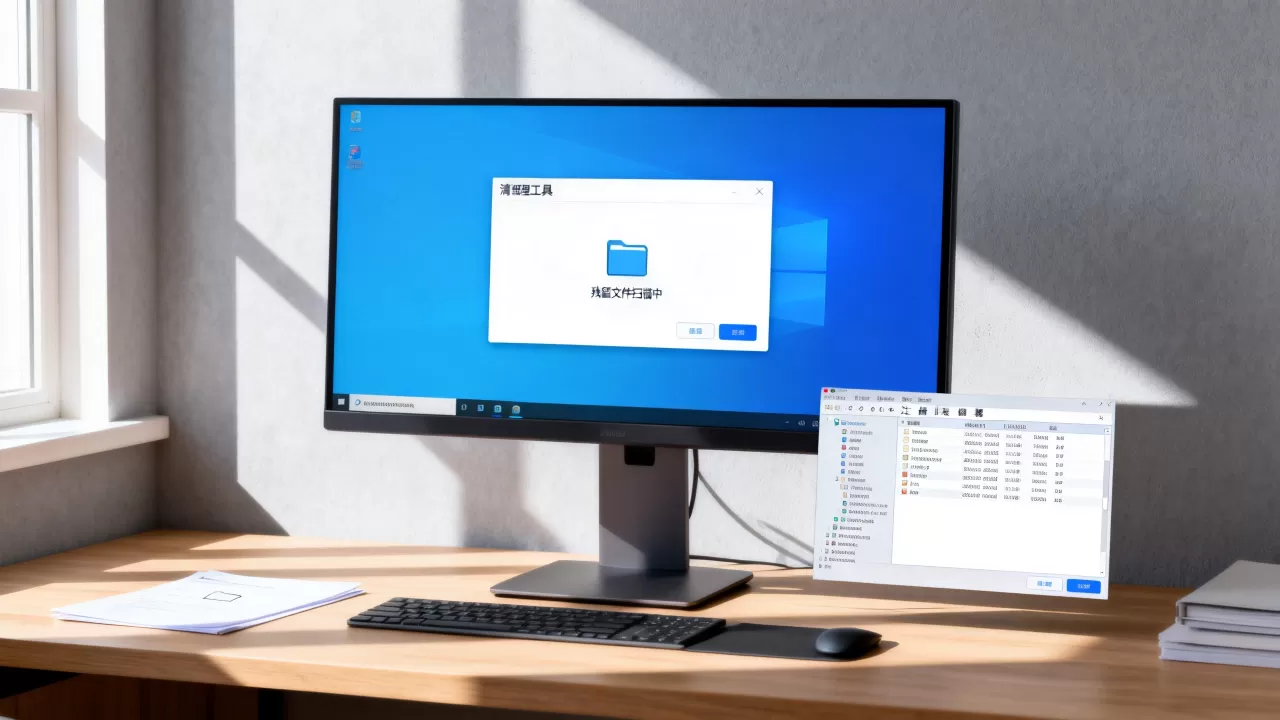
未使用的块,具体比例视系统使用情况而定。
手动清理vs一键脚本,选哪种更省事
手动清理适合处理单台刚退役的200系统虚拟机,效率高在精准、彻底,但新手容易在注册表环节卡壳,一键脚本适合批量清理多台历史虚拟机的情况,省时间但风险集中。
- 虚拟机卸载200系统残留一键脚本:网上流传的清理脚本大多基于
reg delete和del命令组合,运行前务必逐行检查脚本内容,确认没有rd /s /q指向可疑路径 - CCleaner或Wise Registry Cleaner:这类工具能扫出VMware残留注册表项,但部分版本会误伤VMware Tools的共享组件,使用前先把宿主机的VMware Tools卸载干净
- 第三方清理服务:国内有不少IT服务商提供虚拟机残留清理,价格从几十到几百元不等,自己动手全程零成本,但时间成本需要自己扛,像北上广深那些提供上门服务的公司,一次清理报价够买一年云主机了
| 清理方案 | 耗时 | 彻底性 | 安全风险 | 费用 |
|---|---|---|---|---|
| 手动清理 | 30分钟到1小时 | 高 | 注册表操作有风险 | 0 |
| 一键脚本 | 5分钟 | 中 | 脚本来源不明风险大 | 免费但风险高 |
| 第三方工具 | 10分钟 | 中 | 可能误删VMware Tools | 免费或低价 |
| 技术服务商 | 半天 | 高 | 低 | 百元起 |
什么时候必须找专业人士
如果这台宿主机上还跑着数据库、域控制器,或者承载着其他业务虚拟机,不建议自己动手折腾注册表。先做整机快照,再找有经验的人或服务商处理,这不是钱的问题,是业务连续性问题。
清理200系统残留常见的五个坑
不是理论推导,而是实际踩坑后的经验复盘,测了多台物理机和虚拟机组,总结出这几个高频翻车点。
坑一:不清快照直接删目录
一位同事在测试环境里直接删除整个虚拟机文件夹,看起来干净了,但该虚拟机在宿主机D盘根目录还留着快照临时文件,在VMware中打开其他虚拟机时反复报错“磁盘已被锁定”,最后靠vmware-vdiskmanager.exe命令逐个分析才找出来。删除虚拟机前必须进快照管理器把快照全部删干净,再执行删除。
坑二:注册表删多了搞坏宿主机
清理时想加快速度,直接搜索“VMware”全选删除,结果把其他软件依赖的通用组件删了,宿主机重启后网络适配器驱动异常。注册表清理必须以个体为单位,确认一个删一个,搜出来的结果并不代表全部属于VMware。
坑三:压缩vmdk前不整理碎片
在虚拟机的200系统里,直接执行压缩操作,压缩进程跑了两个多小时还在原地打转,原因是虚拟磁盘内部碎片严重,精简置备的块太多。
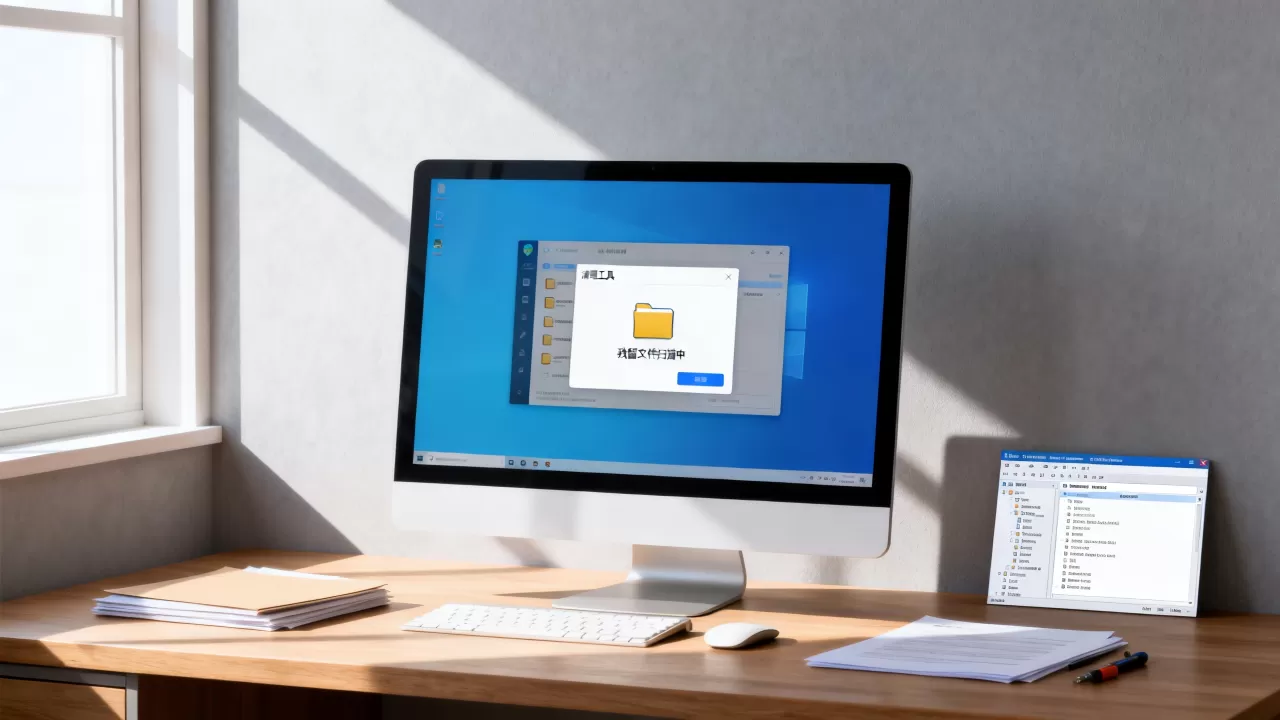
压缩前必须先做系统内部碎片整理,否则压缩时间以小时计,而且压缩效果差。
坑四:临时文件被虚拟机进程锁死
清理%TEMP%时提示无法删除,打开任务管理器发现vmware-vmx.exe还在后台运行。卸载虚拟机卡在文件占用状态,先结束所有VMware相关进程,再清理临时文件。
坑五:残留的网络适配器和虚拟交换机
VMware装完后会在宿主机制造虚拟网卡和虚拟交换机(VMnet1、VMnet8),卸载200系统后这些网络组件依然存在于控制面板的网络连接里,到控制面板 → 网络和共享中心 → 更改适配器设置,手动删除VMware Virtual Ethernet Adapter,该删就删。
清理到什么程度才算干净,怎么验证
完成上述所有步骤后,用以下三项检查确认清理结果,缺一不可:
- 进程与服务检查:打开
services.msc,搜索VMware相关服务,应该全部不存在或显示“禁用” - 磁盘空间差值法:清理前记录宿主机的可用空间,清理后重启宿主机,可用空间差值应接近你删除的虚拟磁盘文件总大小,如果差值明显偏小,说明还有大文件藏在别处,到
C:ProgramDataVMware和虚拟机目录再查一遍 - 注册表搜索:重新打开regedit,按
Ctrl + F搜索VMware,查不到关联项(除系统自带外)即为干净
验证完成后,把之前导出的注册表备份文件、Autoruns清理日志一并删除,整个流程收尾。
关于虚拟机卸载200系统残留清理的常见疑问
虚拟机卸载200系统后残留文件一直删不掉怎么办?
最可能的原因是VMware相关进程还驻留在内存中,或者虚拟磁盘文件被其他程序占用,重启宿主机后直接进入文件资源管理器删除,如果仍然提示占用,下载LockHunter工具,右键点击残留文件选择“What is locking this file?”,确认占用的进程后结束它再删除,如果删不掉的是.vmx文件,检查宿主机上是否还安装着VMware Workstation,先卸载VMware本体再删。
清理200系统残留时需要把VMware Workstation也卸载吗?
不需要,如果宿主机上还有其他虚拟机在跑,保留VMware Workstation不动,你只需要清理已经退役的200系统虚拟机相关的虚拟磁盘、配置文件和注册表项,只有当所有虚拟机都已删除,才考虑完全卸载VMware Workstation本体。
用系统还原点恢复能不能代替手动清理虚拟机残留文件?
不能,系统还原点只覆盖注册表和系统文件的还原,不会删除VMware的虚拟磁盘文件和虚拟机配置目录,该清理的文件体积不会因系统还原而消失,该亲手删的目录一个也跑不掉,如果是为了安全起见,可以在手动清理前创建一个系统还原点,出问题再恢复,但这不是清理手段本身。
首发原创文章,作者:王坚,如若转载,请注明出处:https://idctop.com/article/630317.html