因为只有指定网关和域名,校园网才能用最少的成本实现“认证、管控、加速”三件事,不设置就会陷入反复断网和解析失败的死循环。
网关是校园网的“唯一大门”,不指定就会在大楼里迷路
刚入学的新生最容易犯的错,就是觉得网络设置全部交给“自动获取”就完事了,但校园网和家里光猫不一样,校园网的逻辑是:终端设备必须明确告诉网络“我要从哪个门出去”,网络才愿意为你转发数据包。


为什么DHCP不能全包?网关是逻辑边界
校园网内部是一个巨大的二层网络(通常按楼栋划分VLAN),每栋楼的汇聚交换机、每层楼的接入交换机,都运行着不同的子网段,DHCP服务器只负责分配IP地址、子网掩码、默认网关和DNS这四样东西,但有些校园网为了安全策略考虑,会在认证阶段故意不下发网关参数,或者在网络改造后把旧网关地址写进终端的缓存里。
这时候如果手动指定了错误网关,数据包会发给一个“无人应答”的地址,表现为:能连上Wi-Fi信号,但打开网页永远转圈。
正确做法是:查看学校信息中心发布的“网关地址表”,按所在楼层或宿舍楼栋填写,以常见的校园网架构为例:
- 教学区A栋网关通常为
10.0.1或16.0.1,具体以校园网登录页显示的“网关IP”为准。 - 宿舍区各楼栋网关通常在
20.x.1到30.x.1区间,每栋楼的第三段数字不同。
业内专家指出,校园网网关的分配遵循“最小路由域”原则,即每个子网段只对应一个网关,这个网关既是出口也是安全边界。
不指定网关的连锁反应:认证页面弹不出来
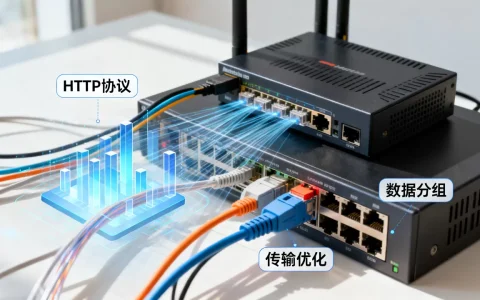
校园网的Web认证(即打开浏览器跳转登录页)依赖一个关键机制:终端发出的HTTP请求被强制重定向到认证服务器,这个重定向动作由网关上的策略路由完成。
如果终端没填网关,或者填了别人楼栋的网关,你的HTTP请求根本到不了认证服务器,表现就是“连上Wi-Fi但无法跳出登录页”,手动指定网关的本质,是告诉交换机“这个终端属于本子网,允许参与认证流程”。
域名系统是校园网的“智能导览”,公网DNS在校园内可能水土不服
校园网必须指定域名(DNS服务器),是让很多人困惑的第二道坎,明明用8.8.8或5.5.5也能解析,为什么学校强制要求填写校园内部的DNS地址?答案在于校园网的三大特殊需求:内网资源加速、域名过滤、防DNS劫持。
内网资源需要“特供域名解析”
校园网里有大量只在校内访问的资源:教务系统、课程平台、图书馆数据库、视频点播服务器,这些系统的域名(例如
jwxt.campus.edu.cn)只在校园DNS服务器里有记录,公网DNS根本查不到。
举个例子:你手动填写了阿里DNS 5.5.5,访问教务系统时,这个公共DNS会向根服务器发起递归查询,最后返回“域名不存在”,只有换成校园网指定DNS(例如202.0.33或202.0.34,西南地区多所高校均用此段),才能解析出内网服务器的真实IP。
校园网DNS设置方法:分平台操作路径
手动指定DNS并不复杂,但平台不同入口也不同,以下为2026年主流系统的操作路径,适用于Windows 11、macOS Ventura及以上版本:
- Windows系统:进入“设置” > “网络和Internet” > “WLAN” > “硬件属性”,点击“编辑”DNS分配方式,将自动改为手动,开启IPv4,填入学校提供的首选DNS和备用DNS,若使用有线网络,则从“控制面板” > “网络和共享中心” > “更改适配器设置”进入。
- macOS系统:打开“系统设置” > “Wi-Fi” > 点击当前网络旁的“详细信息” > 选择“DNS”,点“+”号添加校园DNS地址,并删掉原有的
8.8.8等公共地址。 - 手机端(以Android为例):连接校园Wi-Fi后,在Wi-Fi详情中打开“修改网络” > 选择“IP设置”为“静态”,此时可同时填写网关和域名地址,iOS在“配置DNS”中选择“手动”,添加校园网DNS服务器。
校园网网速慢怎么办?先判断是不是DNS问题
当你觉得网速“卡”的时候,先别急着怪运营商,在校园网场景下,约有一半的“网速慢”是域名解析慢导致的,判断方法很简单:
打开命令行窗口(Win+R输入cmd),输入nslookup www.baidu.com,如果返回的耗时超过200ms,或者提示“找不到主机”,说明DNS配置有问题,再输入ping 校园网IP(例如宿舍楼网关地址),如果能通但打开网页慢,基本可以锁定是域名解析环节的瓶颈。
校园DNS服务器通常有缓存加速功能,热门网站的解析时间可以压缩到10ms以内,而公共DNS可能需要跨区域查询,耗时常在100ms以上,这个差异在网页多资源加载时会被放大成“整个页面转圈”。
指定网关和域名的真实代价:安全管控与流量审计
学校强制要求手动配置,也受到安全合规的驱动,据教育部相关指导文件要求,高校网络出口必须满足日志留存和实名审计条件。
域名层面的访问策略
校园网DNS服务器内置了域名过滤列表:
- 恶意站点、钓鱼站点被直接拦截。
- 校外P2P下载站的域名被解析为
0.0.0,实现秒级阻断。 - 部分境外学术站点需要通过特殊域名解析才能访问,校园DNS会返回优化后的镜像节点IP。
如果不使用校园DNS,而是走公共DNS,这些管控策略全部失效,学校信息中心无法对日志中的域名记录进行归档,一旦出现安全事件,无法溯源。
网关层面的流量整形
网关内还运行着流量控制策略,按应用类型分配带宽:
| 应用类型 | 优先级 | 备注 |
|---|---|---|
| 在线课堂、Web网页 | 高 | 保证基础教学体验 |
| 视频会议、VoIP | 中 | 降低延迟抖动影响 |
| P2P下载、在线视频 | 低 | 限速或闲时调度 |
只有终端流量经过指定网关,这些策略才生效,如果学生在宿舍接了一台无线路由器,把网线插在LAN口(而非WAN口),并且自己设置了别的网关(比如把网关指向上级路由器的168.1.1),就绕过了校园网的审计和限速策略,这也是学校严查“私接路由”的技术原因不单是防止IP冲突,更是防止流量绕过管理节点。
学校为什么不采用“路由器自动获取”模式?
有人会问:既然网关和DNS可以自动分配,为什么很多高校的接入交换机配置为“不自动下发网关”?行业共识认为,原因包括:
- 防止ARP欺骗:如果所有终端都能自行设置网关,攻击者可以将自己伪造成网关IP,截获同网段其他终端的流量,手动指定让网关IP保持单一且已知。
- 减少广播域抖动:如果DHCP响应延迟导致终端租约更新失败,终端会尝试用默认网关
0.0.0发包,引发路由黑洞,强制手动可提前规避。 - 便于故障定位:当网络出了问题,信息中心只需核对终端的静态配置是否与楼栋台账一致,就能在五分钟内判断是配置问题还是交换机问题。
配置故障的判别方法,照做即可
如果你所在的宿舍或实验室能上QQ但打不开网页,或者能打开百度但打不开学校教务系统,大概率是网关或DNS配置有误,按以下顺序排查:
- 确认无线网络属性中的“IP赋值方式”为静态,并已填写学校分配的地址段。
- 在浏览器访问
http://1.1.1.1或http://网关IP:8080,尝试触发认证页面,如果无法跳转,检查网关是否填写正确。 - 在命令行输入
ipconfig /all(Windows)或ifconfig(macOS),确认DNS后缀与校园网域名一致(例如tsinghua.edu.cn风格的字段)。 - 将DNS临时改为
114.114.114,刷新网页,如果只是域名解析失败,换DNS可临时解决,但这会让系统产生“不使用校园DNS”的日志记录,长期可能被加入风控名单。
一旦发现网关填错导致完全断网,最稳妥的方法是改用DHCP自动获取一次看看能不能恢复(部分新版入网系统会动态下发网关),然后立即截图保存正确的网关和DNS值,这个故障恢复技巧适用于所有高校的锐捷或深澜认证客户端环境。
校园网强制指定网关和域名,本质上是网络管理者用“静态约束”换取“动态安全”,网关负责卡住入口,域名负责引路和过滤,两者配合才能实现认证、审计、加速全部要求,下次再遇到连不上网,别急着点“自动获取”,先问一句自己:网关填对了吗?DNS是校园网专用的吗?答案对了,网就通了。
校园网必须指定网关和域名常见问题排查
我用了校园网专用DNS,但打开部分网页提示“证书错误”,怎么处理?
出现这种情况,大概率是因为校园DNS返回了内网缓存服务器的IP,但该IP对应的HTTPS证书不匹配,多数学校会同步下发证书链或提供SSL卸载网关,此时需要在终端上安装学校信息中心发布的根证书,若安装后仍有问题,将特定域名(如github.com)手动加入系统代理的绕过列表,或改用浏览器的“安全DNS”功能,但注意不要全局启用DoH,否则校园域名的解析请求会绕过校内服务器,导致无法访问内网资源。
在宿舍接了自己的路由器,怎么设置才不违反校园网规定?
合规的做法是:将网线从宿舍墙面接口连接到路由器的WAN口,然后在路由器管理后台将“上网方式”设置为“自动获得IP”(由校园网DHCP分配),关闭路由器的DHCP服务器功能,并将LAN口IP改为与校园网子网不冲突的网段(例如168.10.1),这样终端连接宿舍Wi-Fi后,实际使用的是校园网下发的IP和网关,负责认证的设备是路由器,而非你的手机或电脑,需要留意的是,部分学校会通过检测设备TTL值来识别是否存在二级路由,若出现频繁断线提示“终端数超限”,则需要联系信息中心解除限制或更换为交换机模式。
校园网指定网关和域名设置后可以访问IPv6资源吗?
可以,但前提是校园网已启用IPv6协议栈,IPv6地址由路由通告自动配置,DNS和网关也需要对应IPv6版本,一般校园网会同时下发IPv4与IPv6的DNS地址,例如2001:da8::33这类公网IPv6地址,如果仅填IPv4的网关和域名,Windows默认只能走IPv4流量访问外部资源,而部分高校的PT站或视频会议系统需要IPv6环境,手动指定网关和域名时,记得在网卡属性中勾选“IPv6协议”,并联系信息中心确认是否需要单独填写IPv6网关地址。
首发原创文章,作者:王坚,如若转载,请注明出处:https://idctop.com/article/612556.html