虚拟机蓝屏代码225在绝大多数情况下对应十六进制错误0x0000007B,即INACCESSIBLE_BOOT_DEVICE,核心含义是Windows系统在启动阶段无法访问引导卷,通常由磁盘控制器驱动缺失、虚拟磁盘配置错误或引导文件损坏引发。
225蓝屏代码含义详解:0x0000007B到底发生了什么
Windows启动过程分为引导加载、内核加载和会话初始化三个阶段,0x0000007B错误发生在内核加载阶段,此时系统已经读取了磁盘上的部分引导数据,但无法继续访问存放系统文件的卷,行业共识认为,这个错误代码在虚拟机环境中的出现频率远高于物理机,因为虚拟硬件抽象层与物理硬件驱动之间存在天然差异。
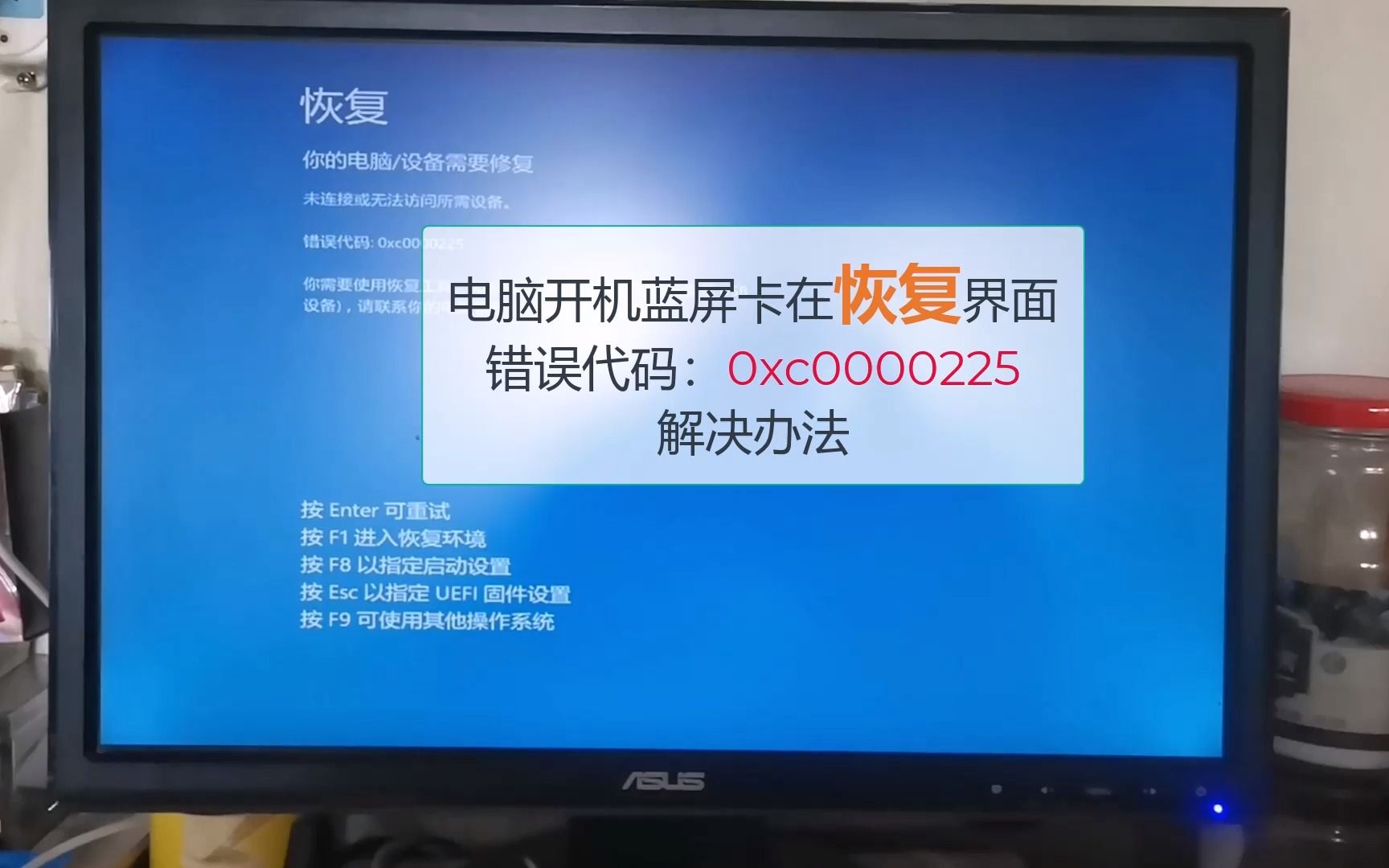

具体到虚拟机场景,0x0000007B的触发机制通常有两种,第一种是系统缺少对应的存储控制器驱动,Windows在启动时无法识别虚拟磁盘接口,第二种是磁盘配置参数被修改后,引导配置数据(BCD)中记录的设备路径失效,区别在于前者会在启动早期直接卡死,后者可能在修改配置后首次重启出现。
0x0000007B与硬件蓝屏的本质区别
物理机上常见的0x0000007B往往与硬盘模式切换有关,比如在BIOS中将SATA模式从AHCI改为IDE,或者反之,虚拟机中的0x0000007B则更复杂,因为它同时涉及宿主机层面的虚拟机配置文件和客户机内部的驱动状态,判断故障源时,需要先确认虚拟磁盘文件能否挂载到其他虚拟机,这一步能快速隔离出是磁盘镜像损坏还是系统内部问题。
虚拟机蓝屏0x0000007B怎么解决:从排查到修复的完整流程
修复思路按照“先外部后内部、先配置后系统”的顺序推进,外部指虚拟机配置文件和宿主机环境,内部指客户机操作系统的驱动和引导数据,多数情况下,外部配置变更导致的问题可以在不进入系统的情况下解决,而内部驱动问题需要借助修复工具。
检查虚拟机磁盘控制器的类型与固件
VMware Workstation、VirtualBox、Hyper-V三大平台对磁盘控制器的默认设置各不相同,VMware默认使用LSI Logic SAS控制器,VirtualBox默认使用SATA控制器,Hyper-V则倾向于使用合成SCSI控制器,常见触发场景是:某台Windows 7虚拟机原本使用IDE控制器,管理员为了提高磁盘性能将控制器改为SCSI,重启后立刻出现225蓝屏。
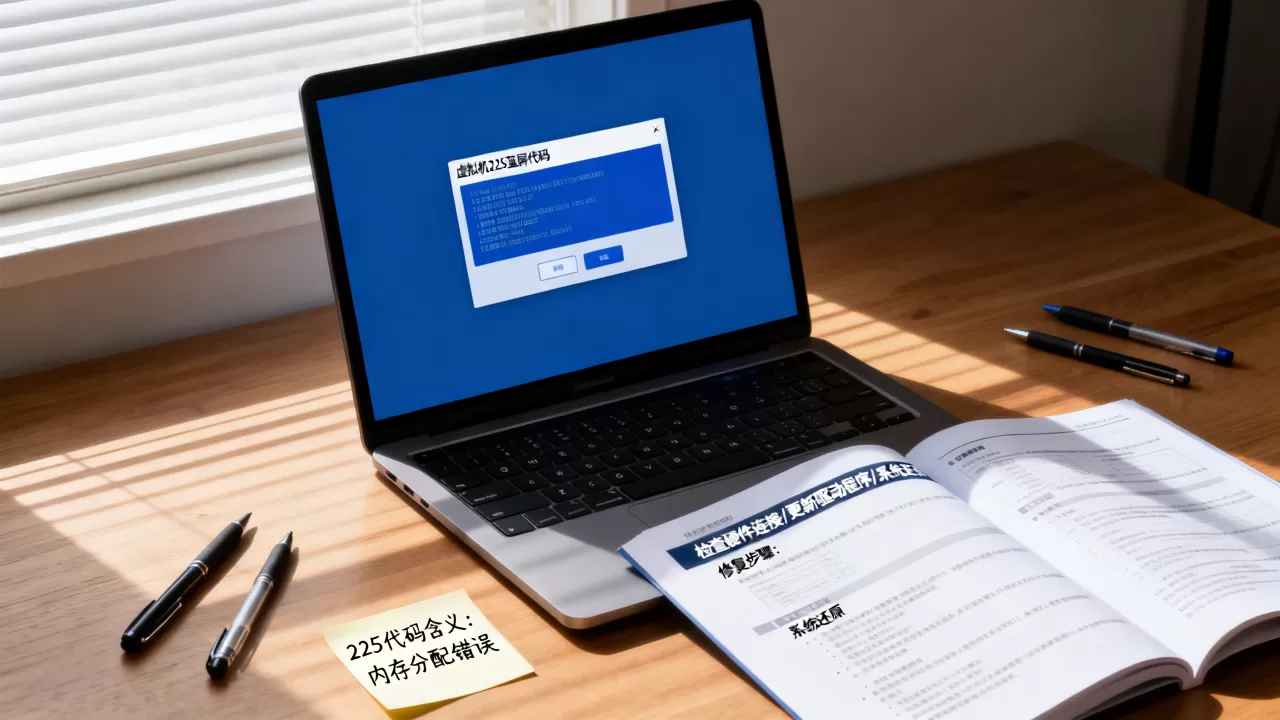
修复方法是重新将控制器改回原有类型,VMware Workstation的操作路径是:编辑虚拟机设置,选择硬盘,点击“高级”选项,在虚拟设备节点中切换控制器类型,VirtualBox需要在存储设置中直接更换控制器,Hyper-V則需要删除现有SCSI控制器,改用IDE控制器挂载虚拟磁盘,改回原配置后启动虚拟机,正常进入系统后安装对应控制器的驱动,再关机改回高性能控制器类型。
使用启动修复工具重建引导配置
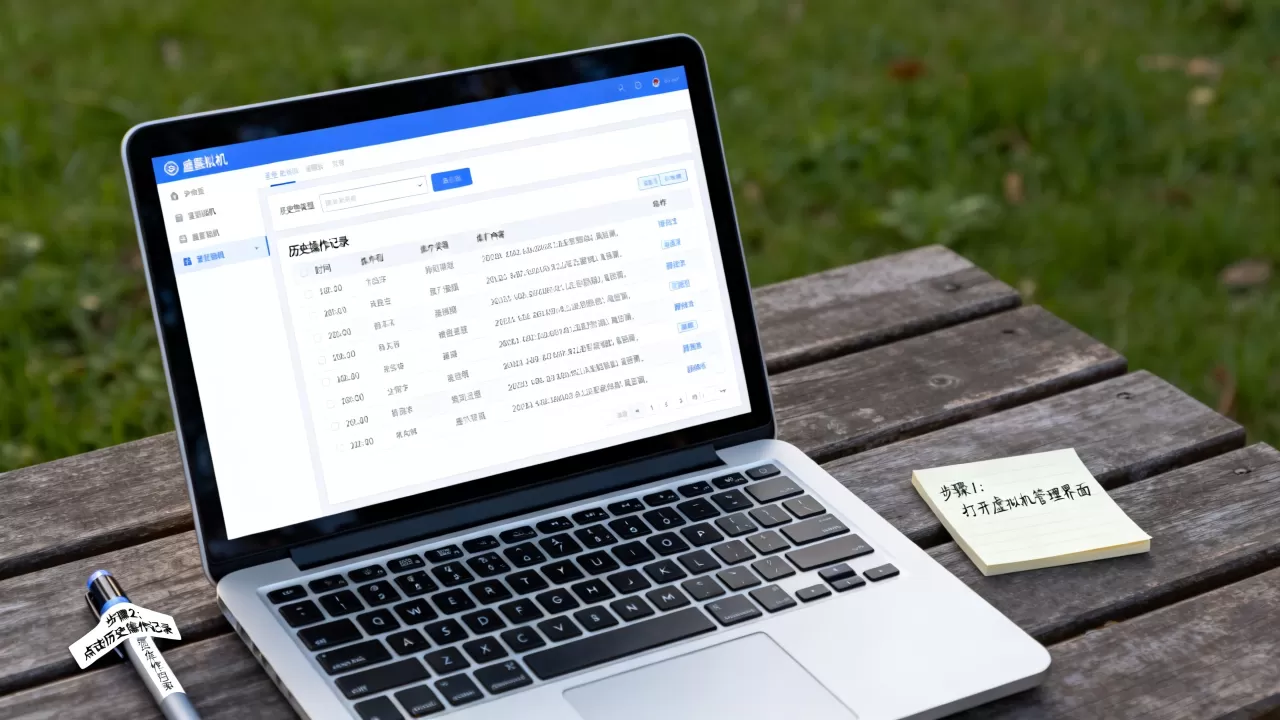
如果控制器类型正确但依旧蓝屏,可能是引导配置数据损坏,Windows安装镜像中的启动修复功能能自动检测并重建引导记录,操作步骤是:将Windows安装镜像挂载到虚拟机光驱,设置光驱为第一启动项,进入安装界面后点击“修复计算机”,选择“疑难解答”中的“启动修复”选项。
修复过程通常持续数分钟,期间会扫描引导配置、系统文件和磁盘错误,如果启动修复无法解决问题,需要在命令提示符下手动执行引导重建命令,使用bootrec /fixmbr配合bootrec /rebuildbcd是最基础的组合,执行完毕后重启虚拟机,需要注意,这部分操作要求虚拟机至少有1GB内存和10GB可用磁盘空间,否则修复工具可能无法完成扫描。
离线注入虚拟化平台存储驱动
较新的Windows系统(Windows 8及以上)自带常见虚拟化平台驱动,但旧系统如Windows 7或Windows Server 2008需要手动注入,业内专家指出,这个问题在选择跨平台迁移(如从VirtualBox迁移到VMware)后尤为突出。
离线注入驱动需要用到的工具是dism命令,前提条件是拥有一个可用的Windows PE环境或另一台可正常启动的虚拟机,操作流程是:将蓝屏虚拟机的磁盘作为数据盘附加到正常的虚拟机中,在正常系统中确认磁盘分区挂载正常,使用dism /image:D: /add-driver /driver:驱动文件路径命令注入对应平台的存储驱动,VMware的驱动文件通常位于虚拟机的vmware-tools安装包内,而VirtualBox的驱动可以在安装目录下的VBoxGuestAdditions.iso中找到。
对于没有现成驱动文件的情况,可以将蓝屏虚拟机的系统盘挂载到宿主机上,使用设备管理器手动更新驱动,这个方案的风险在于需要宿主系统识别虚拟磁盘文件格式,仅支持VHD和VHDX格式。
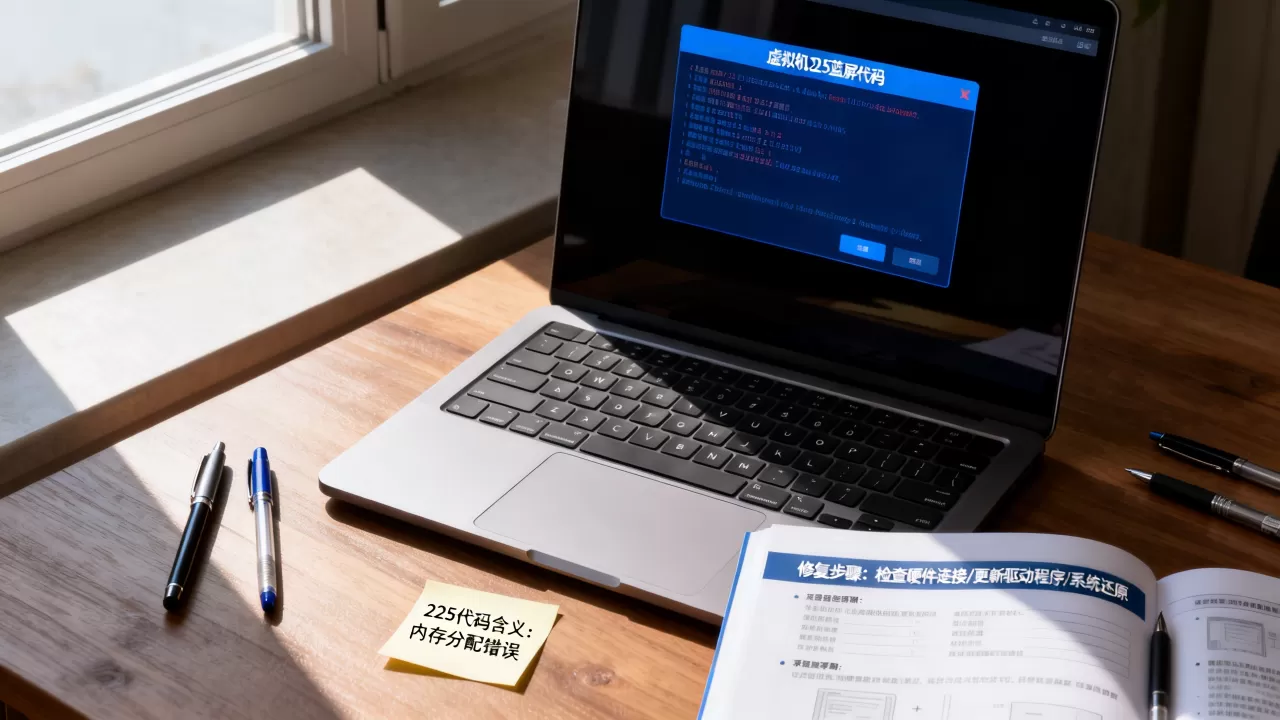
不同虚拟化平台的225修复方法差异对比
平台之间的修复方法不能完全互相套用,下表列出通用操作路径的差异,方便快速定位自己平台的修复方案。
| 平台 | 控制器默认类型 | 引导修复入口 | 驱动注入工具 |
|---|---|---|---|
| VMware Workstation | LSI Logic SAS / NVMe | VM设置中调整固件类型 | vmware-tools安装包 |
| VirtualBox | SATA / NVMe | 存储设置中调整控制器 | VBoxGuestAdditions.iso |
| Hyper-V | 合成SCSI / IDE | 虚拟机设置中更改控制器 | 集成服务安装盘 |
对Hyper-V而言,还有一种特殊场景:第二代虚拟机使用UEFI引导,如果虚拟磁盘是动态扩展类型且宿主机磁盘空间不足,也可能触发0x0000007B,检查宿主机的剩余磁盘空间应作为排查第一步,当可用空间低于虚拟机内存大小时,动态磁盘无法完成写入操作。
预防虚拟机再次蓝屏的系统配置建议
《虚拟机225蓝屏怎么办》的解答不应停留在故障修复层面,还应包含预防性配置建议,触发蓝屏的高频操作集中在硬件配置改动、系统迁移和非正常关机三个场景中。
- 修改虚拟机配置前拍摄快照,不要依赖虚拟机的自动快照功能,手动快照在配置变更前能提供更可靠的回滚点。
- 生产环境中的虚拟机固定控制器类型,不要混合使用IDE和SCSI,例如Windows系统盘使用SCSI,数据盘使用SATA,这种方式容易在系统更新后引发驱动冲突。
- 虚拟机迁移后首次启动前,检查平台存储驱动版本与客户机操作系统版本的兼容矩阵。
提高虚拟机磁盘I/O性能的常见误区是不加区分地使用NVMe控制器,虽然NVMe提供了更高的读写性能,但较旧的操作系统可能缺乏原生驱动,出现蓝屏的概率随之增加,对于生产系统,稳定优先于性能,保持默认控制器往往是最安全的选择。
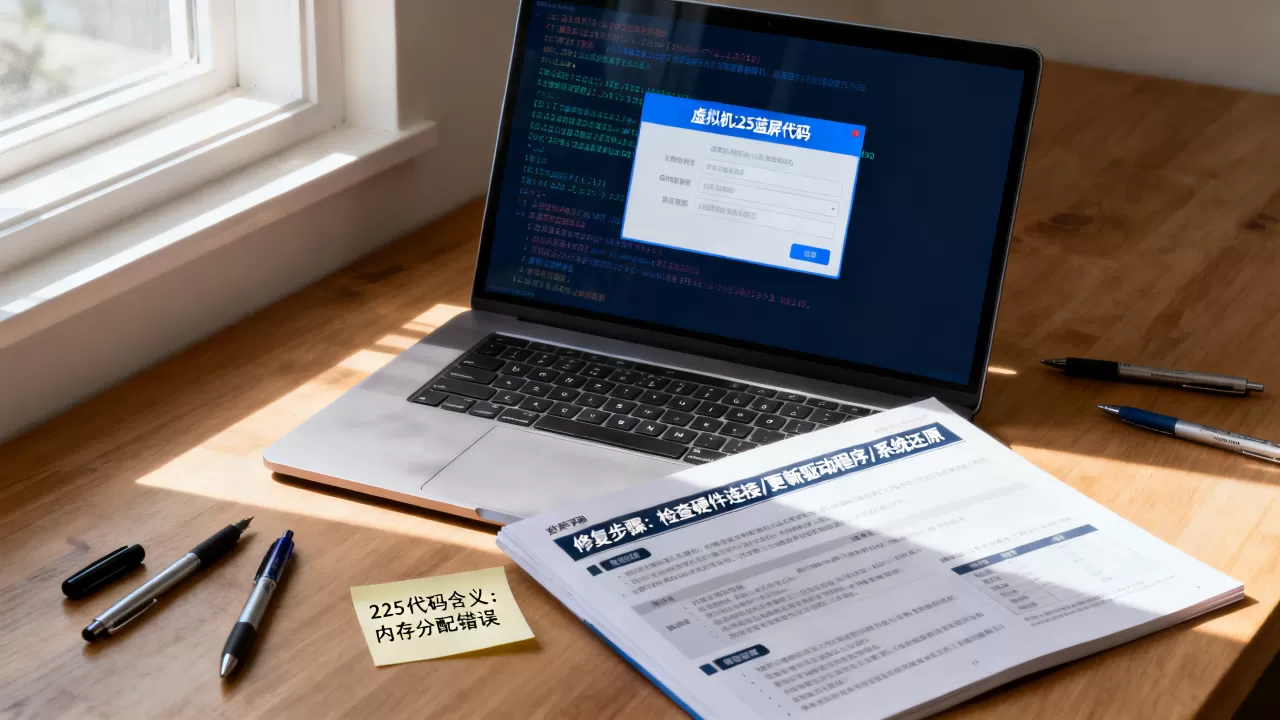
虚拟机蓝屏代码含义延伸:与物理机蓝屏的故障树对比
虚拟机中的蓝屏错误与物理机存在本质区别,物理机大部分蓝屏与硬件故障直接相关,而虚拟机蓝屏更像是配置逻辑错误,以0x0000007B为例,物理机场景下需要检查硬盘数据线、电源接口和SATA模式设置,虚拟机则更关注虚拟磁盘文件完整性、控制器驱动和虚拟化平台版本。
在性能下降方面,虚拟机磁盘I/O延迟增加可能成为蓝屏的诱因,当宿主机存储系统压力过大时,虚拟机的磁盘响应时间会显著拉长,Windows的存储驱动超时阈值默认是60秒,如果响应时间持续超过该阈值,系统会触发错误检查,表现为蓝屏。
扩展问答
虚拟机开机就蓝屏0x0000007B,但之前一直正常,最近没有改过配置,原因是什么?
很大概率是虚拟机所在宿主机的虚拟化平台升级引发的驱动兼容性问题,平台升级后,虚拟硬件接口版本或固件设置发生变化,客户机系统无法识别引导设备,检查宿主机平台的版本更新记录,查看虚拟机的硬件兼容性设置,尝试将虚拟机的硬件版本回退到升级前的版本。
使用启动修复命令bootrec修复后仍然蓝屏,还能怎么处理?
确认修复过程中是否依次执行了bootrec /fixmbr、bootrec /fixboot、bootrec /scanos和bootrec /rebuildbcd,遗漏/scanos会导致重建完BCD后系统引导项为空,虚拟机会依然无法进入系统,如果命令全部执行完毕且提示成功,则需要考虑系统盘文件损坏,将系统盘挂载到正常虚拟机中进行磁盘错误检查。
虚拟机关闭了防护软件后出现225蓝屏,是否能通过进入安全模式解决?
可以尝试进入安全模式禁用关键驱动或用系统还原恢复到关闭防护软件之前的时间点,安全模式的加载条件是不加载第三方驱动,能正常进入安全模式说明引导设备和磁盘驱动没有严重问题,问题大概率出在防护软件的内核驱动上,在安全模式下禁用相关驱动后重启即可,如果无法进入安全模式,则需借助启动修复工具中的系统还原功能。
首发原创文章,作者:王坚,如若转载,请注明出处:https://idctop.com/article/630406.html