配置低虚拟机卡顿,核心解法是优先排查磁盘IO瓶颈,其次调整CPU和内存分配,最后做虚拟机内部系统精简。 大多数低配主机跑虚拟机卡顿,集中在硬盘读写和内存不足上,CPU反而不是首要限制因素。
低配虚拟机卡顿的根源在资源分配
虚拟机卡顿和物理机卡顿的体验很像,但成因更复杂,物理机卡顿往往是软件臃肿,虚拟机卡顿则是宿主机和客户机在抢资源,宿主机本身内存只有8G,你给虚拟机分了6G,剩下2G连Windows宿主机自己都转不动,虚拟机必然卡成幻灯片。


行业共识认为,低配虚拟机卡顿有三大典型诱因:
- 内存超售严重:虚拟机分配的内存总和超过物理内存,系统强制使用虚拟内存(页面文件)来兜底,磁盘读写瞬间拉满
- CPU核数分配不当:不少用户习惯把4核全给虚拟机,宿主机反而没核可用,操作系统的调度器频繁切换上下文,性能不升反降
- 磁盘IO争抢:虚拟机镜像文件放在机械硬盘上,同一块盘同时跑宿主机的杀毒扫描和虚拟机的系统更新,IO等待时间飙升
机械硬盘和固态硬盘的体验差距有多大
影响虚拟机流畅度的第一硬件,不是CPU,不是内存,而是硬盘,近年来,NVMe固态硬盘普及率持续走高,但仍有相当一部分老机器在用机械盘跑虚拟机,机械硬盘的随机读写延迟通常在10-20毫秒,而NVMe固态在0.1毫秒以内,差距是百倍量级。
如果你的宿主机是机械硬盘,虚拟机卡顿是必然结果,优化系统设置只能小幅改善,换一块固态硬盘才能治本,行业数据表明,机械硬盘跑Windows 10虚拟机,仅开机进入桌面就需要3-5分钟;换成SATA固态后,同样配置的虚拟机可压缩到40秒以内。
宿主机内存不足导致的连锁反应
物理内存不够时,Windows宿主机不会直接崩溃,而是用虚拟内存硬撑,页面文件在C盘,C盘如果是机械盘,虚拟机内存数据被交换到磁盘上的速度极慢,表现为:虚拟机窗口标题栏显示”未响应”,鼠标操作延迟明显,磁盘灯常亮。
虚拟机CPU与内存怎么设置最合理
很多教程建议”多给核数”,这在低配机器上是错误方向,客户机操作系统对CPU核数的感知和使用效率,取决于工作负载是否支持并行。
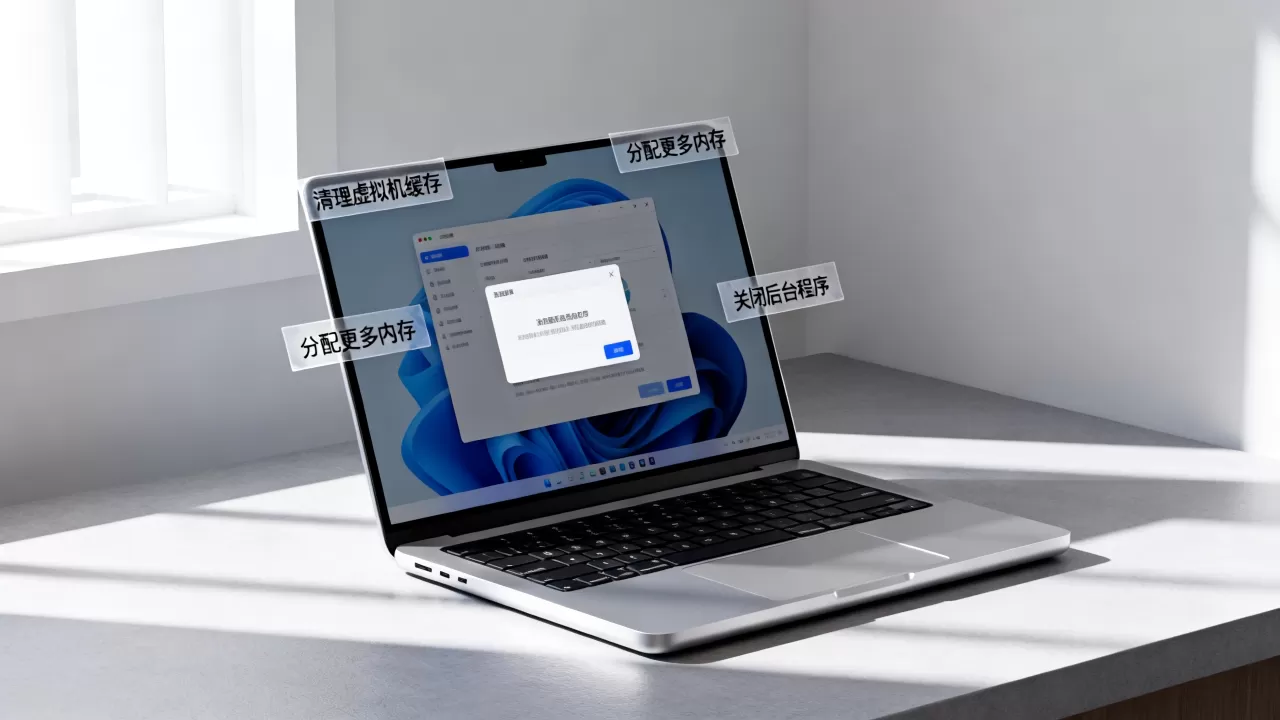
单核性能比核数更重要,虚拟机设置里分配2核优于分配4核但每核性能减半。
使用率不满50%优先调低分配核数
低压U(如i5-8250U)本身只有4核8线程,给虚拟机4核后,宿主机剩余资源不足,卡顿反而出现在宿主机上,任务管理器打开虚拟机内外的CPU使用率做对比:
- 虚拟机内CPU使用率持续低于50%,但虚拟机莫名卡顿多半不是缺CPU,是宿主机资源被抢了
- 宿主机CPU使用率长期90%以上减少虚拟机分配核数,从4核降到2核
- 宿主的IO等待时间偏高关注磁盘队列长度,不是CPU问题
内存分配遵循”够用”原则
虚拟机内存多大合适,不是越大越好,Windows 7虚拟机分配2GB可流畅运行,Windows 10虚拟机至少需要4GB,但分配8GB到低配宿主机上,反而因内存竞争导致频繁换页。
推荐配置路径:
- 打开任务管理器查看宿主机内存总占用
- 预留宿主机20%内存余量(应对突发读写缓存)
- 剩余内存的60%-70%分配给虚拟机
- 跑虚拟机后实测内存占用,低于80%再逐步加量
虚拟化设置里的隐藏选项
BIOS中的VT-x/AMD-V虚拟化技术必须开启,否则虚拟机性能会断崖式下跌,很多品牌机默认关闭此选项,需要进入BIOS的Advanced或Security选项卡手动开启,开启后,VMware或VirtualBox的性能面板中会显示”此系统支持硬件加速”。
虚拟机设置里的CPU类型建议选”host”或”物理机”,不要选”generic”(通用型号),这样客户机能使用宿主机的SIMD指令集(如AVX2),运行视频编码或计算任务时性能提升明显。
磁盘IO才是低配虚拟机卡顿的最大瓶颈
磁盘优化是低配虚拟机提速的关键区域。 就算CPU和内存设置完全正确,如果虚拟磁盘镜像本身性能差,一切优化都是隔靴搔痒。
用动态扩展还是固定大小虚拟磁盘
VMware和VirtualBox都支持两种虚拟磁盘格式:动态扩展(按需增长)和固定大小(一次性分配),低配宿主机上,固定大小虚拟磁盘性能优于动态扩展,动态扩展在写入新数据时,需要实时分配磁盘块,产生额外开销,同一块机械硬盘上,动态扩展虚拟磁盘的随机写入性能比固定大小的低约10%-15%。
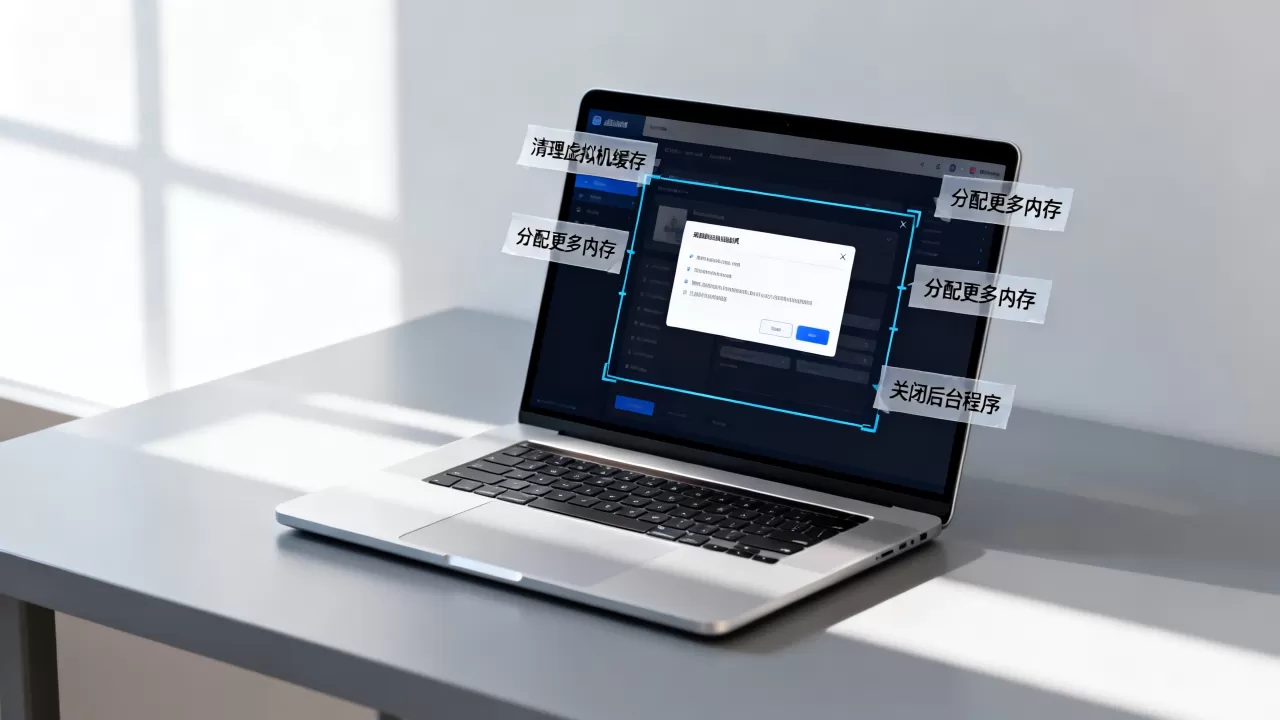
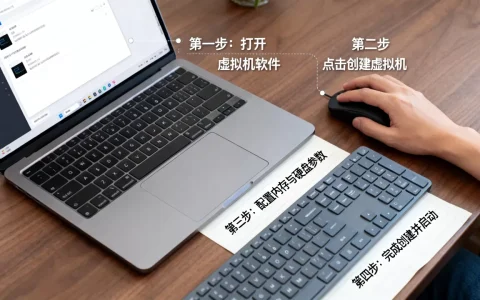
创建虚拟机时直接选择固定大小,或使用vmware-vdiskmanager -r命令把动态磁盘转换为固定大小(VirtualBox对应命令为VBoxManage modifymedium --compact)。
给虚拟磁盘瘦身比碎片整理更有效
网页数据库等频繁写入的场景会让动态虚拟磁盘膨胀到实际数据量的2倍以上,适当时机做磁盘瘦身,效果显著:
- 客户机内使用
sdelete -z(Windows)或zerofree(Linux)将空闲空间清零 - 宿主机执行压缩命令(VMware:
vmware-vdiskmanager -k;VirtualBox:VBoxManage modifyhd --compact) - 瘦身后虚拟机镜像文件体积会减小,磁盘缓存命中率提高
独立磁盘控制器的意义
不要用SATA控制器跑低配虚拟机,默认的SATA控制器驱动占用CPU较高,改为VirtIO或半虚拟化SCSI控制器(需要客户机装驱动),读写吞吐能提高30%以上,在Proxmox VE平台或XenServer里,这个选项直接体现为总线类型选择。
Windows虚拟机内部优化同样关键
外部硬件设置完成后,虚拟机内部的系统状态直接决定日常使用体验,双击打开虚拟机,内部那些跑不动的服务、高占用后台进程,才是低配虚拟机卡顿的”最后一公里”问题。
视觉效果和开机自启项加速
Windows虚拟机开机速度慢,多数是系统服务与开机自启项拖累的。 在虚拟机内按Win+R输入msconfig,打开系统配置 => 启动,取消不需要的开机自启项。
桌面右键 => 个性化 => 颜色,关闭透明效果;系统属性 => 高级 => 性能设置,调整为”调整为最佳性能”,这个操作能显著降低Windows Aero特效对GPU和CPU的占用,在虚拟机内提升鼠标响应速度。
关闭Windows Search和Superfetch
Windows Search索引服务在后台持续扫描文件,生成索引库,在机械硬盘上会产生大量IO操作,Superfetch(现在叫SysMain)会主动预加载常用软件到内存,对虚拟机的内存池造成额外压力,按Win+R输入services.msc,查找Windows Search与SysMain,右键停止并设为禁用,一般能释放几百MB内存。
低配虚拟机中LTSB版本系统基本不卡
如果只是轻度办公需求,Windows 10 LTSC(长期服务版)比专业版少安装大量UWP应用、Edge浏览器自动更新和遥测组件,占用的内存基线低1GB左右,行业专家指出,用LTSC版本跑低配虚拟机,在4GB内存的宿主机上就能获得接近原生的流畅度。
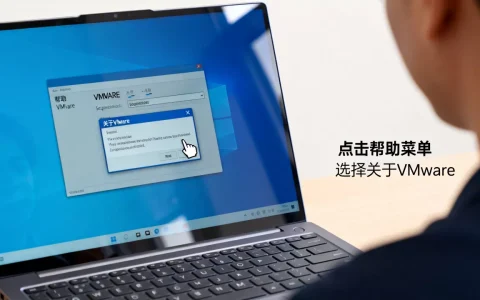
安装任何Windows版本后,建议在虚拟机设置中关闭3D加速(显示设置里取消勾选”加速3D图形”),不装VMware Tools或增强功能中不勾选3D选项,避免虚拟GPU驱动在低显存环境负载过高。
常见问题速查
虚拟机的内存设置多少才不卡?
看宿主机物理内存总量,8GB宿主机,给虚拟机分配3GB-4GB;16GB宿主机,给4GB-8GB,同时开启虚拟机的”自动调整内存”功能(如VMware的”预留所有客户机内存”需勾选,VirtualBox则默认即用即取),低配宿主机不要使用固定分配大内存,内存分配后,任务管理器客户机内的内存占用率保持70%以下通常为正常。
宿主机配置一般,用来跑Linux虚拟机可以流畅吗?
轻量级Linux发行版(如Xubuntu、Linux Mint Xfce)对资源的要求远低于Windows。 512MB内存即可流畅运行,1GB内存下可同时开启浏览器和文档编辑,如果不想占用宿主机太多资源,优先选用带轻量级桌面环境的Linux虚拟机,配合LVM或Btrfs快照使用,这类虚拟机卡的频率很低,因为图形栈占用小且无后台索引服务。
虚拟机内安装软件时无响应,是资源不足还是设置问题?
打开宿主机任务管理器,观察”性能”选项卡中内存和磁盘的活动情况,如果内存空闲但磁盘活动接近100%,大概率是虚拟磁盘IO瓶颈(常见于机械硬盘或动态磁盘);如果磁盘空闲但内存使用率高达95%以上,则是内存不足,先按前述方法给虚拟机瘦身,并将磁盘控制器改为VirtIO,无响应的概率会大幅降低,若仍未解决,检查VMDK文件所在磁盘剩余空间,低于总大小10%时应及时清理。
配置低的电脑跑虚拟机,卡顿的根源往往是宿主机资源被占用殆尽,而非虚拟机本身需要更多资源。按磁盘优化为先、内存分配其次、CPU核数精简为后的顺序处理,多数低配虚拟机都能恢复到可用状态,日常办公流畅度基本等同物理机。 优化是个动态过程,虚拟机的镜像体积会随时间膨胀,记得每季度执行一次磁盘瘦身和系统清理。
首发原创文章,作者:王坚,如若转载,请注明出处:https://idctop.com/article/630621.html