Hyper-V虚拟机恢复的核心思路是:先判断故障层级,再从备份、快照、导出文件三个维度依次找回,多数情况下无需重装系统。
很多朋友遇到Hyper-V虚拟机打不开、蓝屏或者数据丢失,第一反应就是找第三方工具,Windows自带的恢复机制和文件层面操作就能解决80%以上的场景,下面我把恢复路径按优先级拆开讲,每一步都是可以验证的实操。

Hyper-V虚拟机恢复最快方法:先查配置再动数据
虚拟机无法启动时,不要急着删除或重建,按照这个顺序排查,能省下大量时间:
- 打开Hyper-V管理器,查看虚拟机状态是否为“已关闭”或“保存”,如果是“保存”后无法启动,多半是快照或内存文件损坏。
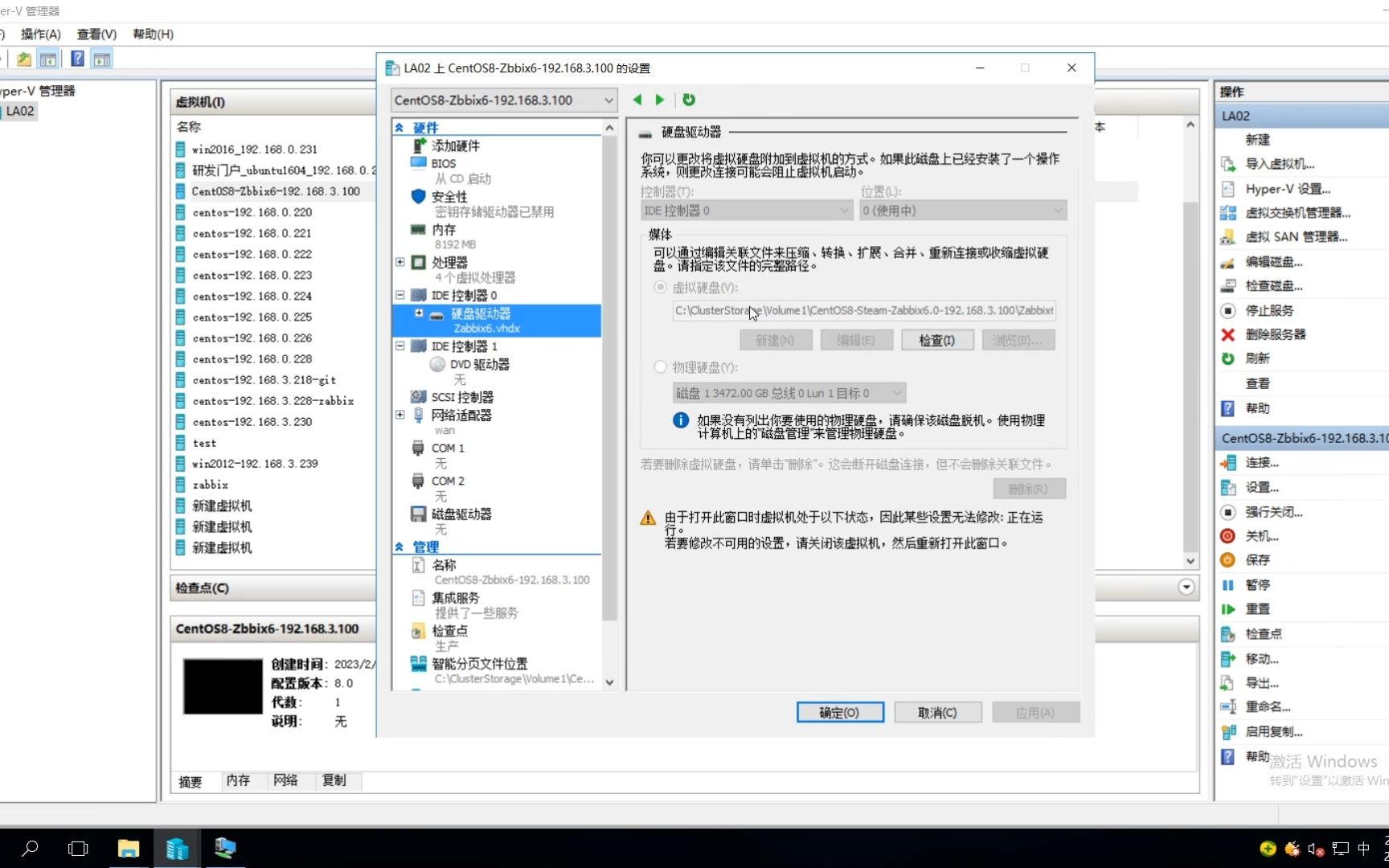
- 右键虚拟机 →“设置”,检查虚拟硬盘(VHDX)路径是否存在,路径失效是迁移后最常见的恢复障碍。
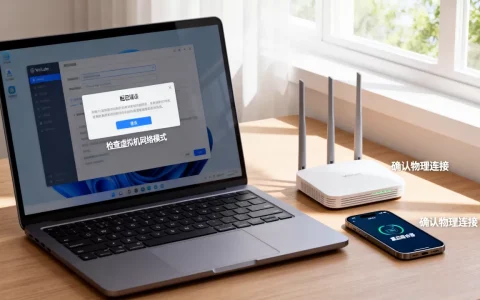
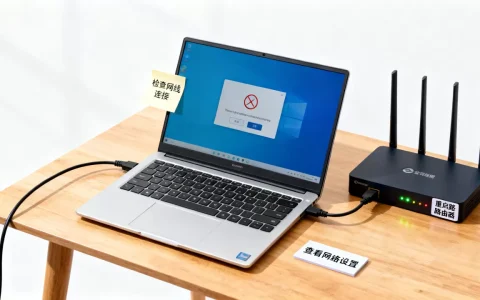
- 检查虚拟交换机配置,如果绑定了外部网络,物理网卡驱动更新后可能导致交换机丢失,虚拟机开机卡在“正在启动”。
最容易忽略的恢复动作:把虚拟机的自动启动操作设为“始终自动启动”,很多服务器重启后虚拟机不恢复,仅仅是因为没有勾选这个选项,在“设置”→“管理”→“自动启动操作”中即可修改,这一步比任何恢复软件都管用。
从检查点(快照)恢复Hyper-V虚拟机
快照是Windows Server自带的重启回滚机制,但很多人误用它代替备份,恢复路径如下:
- 关闭虚拟机。
- 在Hyper-V管理器中,右键该虚拟机 →“检查点”。
- 在“检查点”面板中,选中你想要回滚的时间点,右键 →“应用”。
- 选择“应用检查点并删除”或“应用并创建副本”,如果你不确定当前状态是否有价值,选后者。
注意:检查点文件(AVHDX)和虚拟硬盘文件是分离的,如果你删除了检查点树,底层数据也会合并回原始VHDX,如果合并过程中断,硬盘文件会处于锁定状态,此时不要强行修复,优先复制一份原始VHDX再做合并。
没有检查点,如何恢复Hyper-V虚拟机的原始VHDX文件
没有快照,但VHDX文件还在,这是最好办的情况,右键虚拟机 →“设置”→“IDE控制器”,移除原有硬盘后重新添加,指向现有的VHDX文件,如果系统提示“无法附加”,原因通常是:

- 文件被其他进程占用(比如残留的vmms.exe进程)。
- 路径包含中文或特殊字符,Hyper-V对路径识别不稳定。
- VHDX文件损坏,需要修复。
修复VHDX文件的命令是:
chkdsk /f D:pathtoyour.vhdx
但这个命令只对NTFS分区有效,并不修复VHDX内部结构,更专业的做法是使用PowerShell:
Mount-VHD -Path D:pathtoyour.vhdx -ReadOnly
如果挂载成功,说明文件头没问题,直接复制内部文件即可,如果挂载失败,可以尝试用磁盘管理工具或第三方软件读取。
Hyper-V虚拟机恢复误删文件:从备份和影子副本双管齐下
误删虚拟机里的文件,比虚拟机打不开更让人头疼,因为VHDX是单文件,Windows资源管理器无法直接进入,恢复路径按优先级排序:
第一优先级:文件历史记录/Windows Server Backup
如果虚拟机内Windows启用了文件历史记录,直接通过网络共享把文件拷回来,但多数服务器不会启用这个功能,所以要看第二优先级。
第二优先级:VSS卷影副本
Windows Server的Hyper-V集成服务会调用VSS(卷影复制),在宿主机上,VSS快照可能保留了VHDX的早期版本,操作为:
- 在宿主机上找到VHDX所在分区。
- 右键文件 →“属性”→“以前的版本”。
- 如果列表中有旧版本,直接复制或还原。
第三优先级:复查VHDX中的“已删除但未覆盖”数据
这个需要第三方工具,但操作前先用PowerShell把VHDX克隆一份,避免再次写入,命令:
Convert-VHD -Path original.vhdx -Destination copy.vhdx -VHDType Dynamic
然后用只读方式挂载克隆文件,再用恢复工具扫描内部扇区,恢复成功率取决于删除后是否有新数据写入。
Hyper-V虚拟机恢复和VMware虚拟机恢复的对比
经常有人问,两个平台之间能否直接恢复虚拟机?答案是可以的,但转换过程本身可能引发新的问题,行业共识认为,将VMware的VMDK转换为VHDX后,Windows系统通常能直接启动,但Linux系统需要重新配置虚拟磁盘驱动。
| 对比维度 | Hyper-V | VMware |
|---|---|---|
| 快照恢复 | 基于检查点,依赖AVHDX链 | 基于Mac地址和磁盘链,支持多个快照 |
| 文件级恢复 | 需挂载VHDX,较繁琐 | 可以直接从VMFS数据存储提取文件 |
| 备份兼容性 | 与Windows Server Backup集成好 | 需要额外安装VSS组件 |
| 迁移成本 | 免费,系统自带 | 需要vCenter操作,有学习成本 |
如果你是从VMware迁移后出现无法启动,优先检查SCSI控制器驱动,在Hyper-V中默认使用虚拟SCSI,而VMware使用LSI Logic或PVSCSI,Windows启动时会因为找不到驱动而蓝屏,解决方案是:在VMware内先卸载PVSCSI驱动,改用标准IDE,再关机迁移。
Hyper-V虚拟机恢复蓝屏代码0x0000007B怎么办
这个代码在Hyper-V虚拟机中很常见,意思是“无法访问启动设备”,多数情况不是因为硬盘坏了,而是因为你把虚拟硬盘从IDE控制器换到了SCSI控制器,或者反向操作,Windows启动时找不到正确的驱动程序。
恢复步骤:
- 虚拟机设置中,将磁盘控制器改回IDE(生成1虚拟机)或统一使用SCSI(生成2虚拟机)。
- 插入Windows安装ISO,启动虚拟机,选择“修复计算机”→“疑难解答”→“高级选项”→“启用启动修复”。
- 如果修复失败,在命令行模式手动加载驱动,用
drvload命令加载存储控制器驱动,但需要你提前将驱动文件放进虚拟光驱。
这个问题的根因是系统盘引导驱动不匹配,更稳妥的做法是:不要用第三方工具直接修改控制器类型,在迁移前先在原系统内安装Hyper-V的集成服务,一般就能避开蓝屏。
Hyper-V虚拟机恢复找不到虚拟硬盘文件怎么办
文件还在,但Hyper-V报“找不到文件”,这种场景通常发生在你手动移动过VHDX,或者宿主机分区盘符改变之后,恢复方式不是扫描磁盘,而是重新建立关联。
- 右键虚拟机 →“设置”→ 选中原来的硬盘控制器 →“编辑”。
- 如果显示路径无效,删除该硬盘项,再点击“添加硬盘”→“浏览”,指向VHDX的实际位置。
- 如果VHDX文件确实被删除或损坏,去宿主机回收站找找,很多管理员在整理磁盘时误删了整个VHDX,而它还在“回收站”里。
如果回收站也没有,别急着用数据恢复软件,先检查Windows Server Backup的备份目录,默认位置是
C:WindowsBackup或你自定义的备份盘。Windows Server Backup可以按文件级恢复VHDX,但必须和原备份在同一版本的系统下操作。
Hyper-V虚拟机恢复后如何验证数据完整性
恢复完成后,不要直接投入生产,先做三件事:
- 启动虚拟机,进入系统后运行
sfc /scannow,检查系统文件是否损坏。 - 打开事件查看器,看“应用程序”日志中是否有大量源为“ESENT”或“Ntfs”的错误,这些错误通常代表数据读写异常。
- 如果虚拟磁盘有父磁盘(差异磁盘),确认子盘和父盘的创建时间是否匹配,恢复合并后,子盘的时间戳会更新,父盘保持原样,这是正常现象。
对于数据库类虚拟机,恢复后要额外检查事务日志是否连续,可以用SQL Server的DBCC CHECKDB验证,也可以用Exchange的eseutil /k命令。不要想当然认为虚拟机能开机就等于数据健康,很多时候文件系统是好的,但应用程序层面的数据已经不一致了。
常见问题快速排查
Hyper-V虚拟机恢复后网络不通,但其他虚拟机正常
检查虚拟机网卡的MAC地址,恢复虚拟交换机时有时会自动重置MAC地址,在“设置”→“网络适配器”→“高级功能”中,手动填回原来的静态MAC地址,或者关闭“启用MAC地址欺骗”,一般能解决。
导出和导入的Hyper-V虚拟机,恢复后密码失效
这不是密码失效,而是你导出的虚拟机没有安装Hyper-V集成服务,导致按键输入和剪贴板不工作,在导入后右键虚拟机 →“安装集成服务”,重启即可,如果虚拟机无法启动,先加载ISO,从命令行安装。
恢复的Hyper-V虚拟机时间总是不对
Hyper-V默认不做时间同步的强制校准,如果你恢复的是旧快照,时间偏差可能很大,设置“时间同步”集成服务为启用,然后手动将宿主机时间调为标准时间,再重启虚拟机,如果仍然漂移,检查虚拟机内部的时间服务是否设置为自动启动。
Hyper-V虚拟机的恢复,本质上就是一个“找到文件、重新关联、验证一致性”的过程,多数故障不需要重新部署系统,只要按顺序排查,就能用最简单的方式找回数据,关键在于平时给VHDX文件留一个可用的备份副本,以及在恢复后耐心完成验证步骤。
首发原创文章,作者:王坚,如若转载,请注明出处:https://idctop.com/article/630693.html