安装会议视频软件其实并不复杂,但很多人偏偏在下载、权限或兼容性上栽跟头选对官方渠道、确认系统要求、处理好权限设置,这三步走完,你的安装过程基本不会出岔子。
会议视频软件安装教程:系统准备与官方下载
安装前花五分钟检查设备环境,能避免后面九成的报错,系统要求方面,Windows 10及以上版本兼容性最好,Windows 7也能跑但部分新功能受限;macOS 10.13以上基本覆盖主流软件;移动端iOS 12或Android 8是底线,网络方面,上传和下载带宽都得稳定在2Mbps以上,否则卡在安装包下载或后续使用体验都会打折扣。参考2


- 操作系统:Windows 7/10/11(推荐64位),macOS 10.12+,Linux(Ubuntu 18.04+)
- 硬件:内存至少4GB,摄像头麦克风最好内置或外接已测试
- 存储:安装包普遍在50-200MB,预留至少1GB空间
官方下载渠道是第一原则,腾讯会议、Zoom、钉钉、飞书都有自己的官网,直接输入软件名搜索就能找到,千万不要点广告标语的第三方下载站,那种装完通常附带五六个垃圾软件,我见过不少同事因为图快,下了个“高速下载器”,结果桌面多了几十个弹窗窗口。
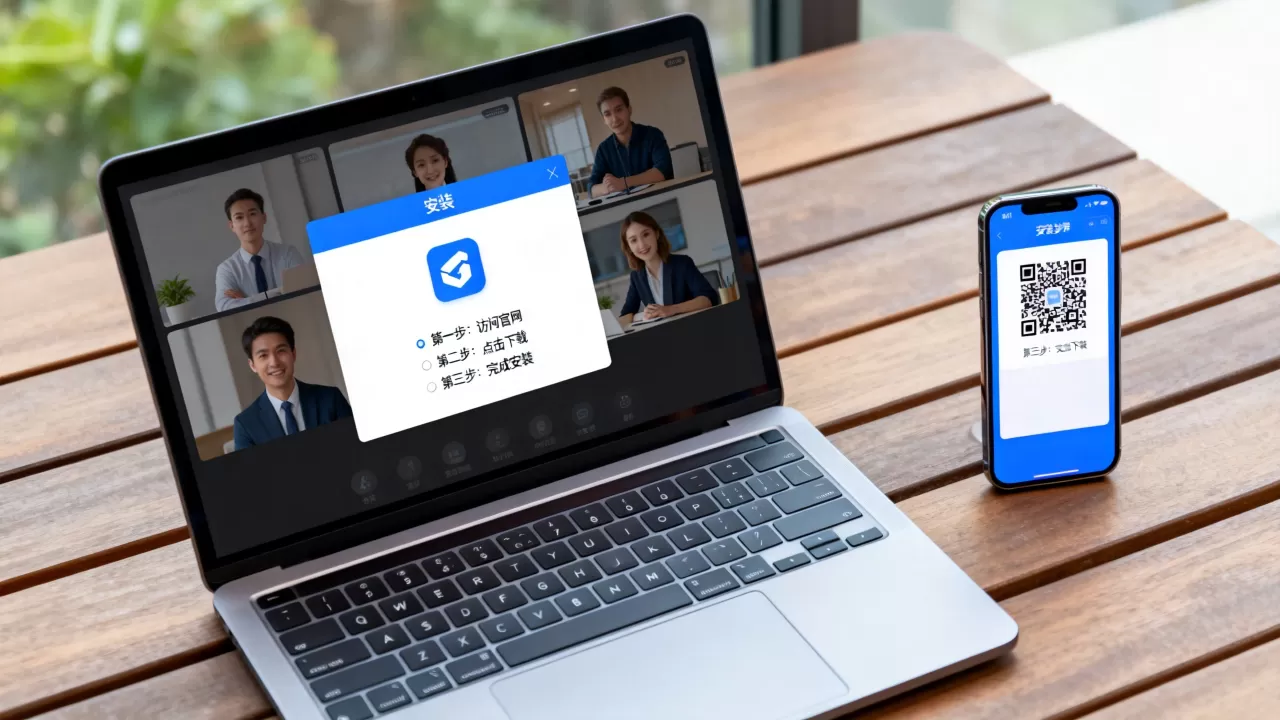
- 腾讯会议:直接访问腾讯会议官网,首页就有下载按钮,按系统选择版本
- Zoom:zoom.us官网,注意区分会议客户端和Zoom Rooms(会议室专用)
- 钉钉/飞书:它们更像办公平台,会议只是内置功能,但你得装完整客户端才能用会议模块

安装步骤本身很傻瓜化:双击你下载的安装包,Windows用户可能会看到一个用户账户控制弹窗,点“是”就行,一路Next到Finish,Mac用户则把应用图标拖进Applications文件夹,移动端去应用商店搜索就行,注意认准蓝标或绿标,别下成山寨版。参考2
视频会议软件怎么安装?分平台操作指南
不同系统在安装细节上有些差异,下面展开说几个常见场景。
Windows 安装要点
右键点击安装包,选择“以管理员身份运行”是推荐做法,否则某些软件写注册表时可能被系统拦截,安装路径建议保持默认,如果非要改,别用中文乱码或带空格的文件夹名,不然后续更新容易报错,安装过程中如果遇到杀毒软件报警,比如360或腾讯管家提示“风险”,前往官网验证一下,正规软件都在白名单里,可以放心添加信任。
Mac 安装要点
Mac用户的安装包通常是dmg格式,双击打开后把应用图标拖到Applications文件夹就行,如果系统提示“无法检查恶意软件”,不要慌去系统设置 > 隐私与安全性,在“允许从以下位置下载的App”下面选择“App Store和被认可的开发者”,然后点击“仍要打开”,有时需要输入密码进行授权。
移动端安装
苹果直接在App Store搜,安卓在官方应用商店或官网下载apk,注意,如果从官网下载apk,安装前务必在设置中开启“允许安装未知来源应用”,装完可以关掉,部分品牌手机(如华为、小米)在安装时还会提示“安全风险”,因为是外部应用,点“继续安装”即可。参考2
非主流系统:Linux 安装

腾讯会议和Zoom都提供了Linux版本,Ubuntu下用dpkg命令安装,或者直接双击deb包,Fedora用rpm包,注意:Linux版功能通常比Windows版少,比如不能虚拟背景,但基本通话和屏幕共享没问题。
企业视频会议软件安装与常见问题排解
企业部署和单机安装差别很大,批量管理、全局配置、安全策略都得提前规划,很多用户遇到的安装问题,其实都是可以预测的。
企业批量部署方案
- 使用MSI包进行组策略推送,IT管理员可以统一分发到公司域内所有电脑
- 通过MDM(移动设备管理)对员工手机进行静默安装,确保会议软件版本一致
- 设置安装参数,比如默认关闭自动更新、只允许使用企业邮箱登录
安装失败的五种常见原因
- 系统版本不达标:Windows 7用户安装最新版Zoom时会提示“系统不支持”,此时要么升级系统,要么找历史版本(从官网下载Archive版本)
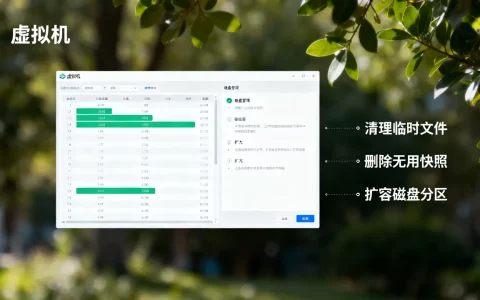
- 磁盘空间不足:C盘红了就装不了,清理临时文件或换到D盘安装
- 杀毒软件拦截:误报后直接隔离了安装包,临时关闭或添加排除项即可
- 网络连接中断:下载过程中断,安装包损坏,重新下载一次
- 权限不足:公司电脑没有管理员权限,需联系IT部门授权
权限问题处理
安装后打不开摄像头或麦克风,十有八九是权限没开,Windows 11去设置 > 隐私和安全性 > 摄像头,确保“允许应用访问你的摄像头”打开,下面再把会议软件开关打开,Mac在系统设置 > 隐私与安全性 > 麦克风,勾选对应软件,移动端更直接,第一次打开软件时弹窗一定要点“允许”,否则后面得去设置里手动打开。
会议视频软件安装常见问题解答
问:会议视频软件安装时提示“系统不兼容”怎么办?
答:检查操作系统版本是否低于软件的最小要求,Zoom的Windows客户端已停止支持Windows 7(需使用5.17.11以下版本),腾讯会议目前仍支持Windows 7但后续可能调整,如果你的系统太老,升级系统或选择该软件的旧版本是唯一办法,直接访问官网下载页面,多数软件会提供“历史版本”入口。
问:视频会议软件怎么安装才能避免被捆绑垃圾软件?
答:坚持从官网或官方应用商店下载,不要点任何第三方下载站或“高速下载”按钮,安装过程中自定义选项,取消勾选“安装附加组件”或“推荐软件”,打开安装包后先看提交信息,正规软件数字签名清晰可查。
问:企业视频会议软件安装后部分员工无法登录怎么办?
答:确认员工使用的是企业邮箱而非个人账号,检查公司防火墙是否限制了特定端口(如TCP 443或UDP 3478-3480),部分企业开启了SSO(单点登录),需要IT部门提前配置好认证服务器,如果员工本机时间不对,也会导致SSL握手失败,校准系统时间即可。
安装会议视频软件,从选对版本、用对渠道到处理权限,每一步都影响后续使用体验,记住官方是第一选择,系统和权限是最大暗坑,排除了这些,你就能顺利进入远程会议状态。
首发原创文章,作者:王坚,如若转载,请注明出处:https://idctop.com/article/533554.html