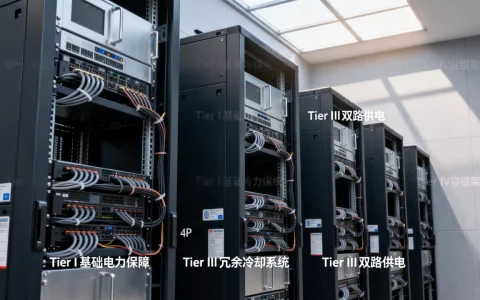
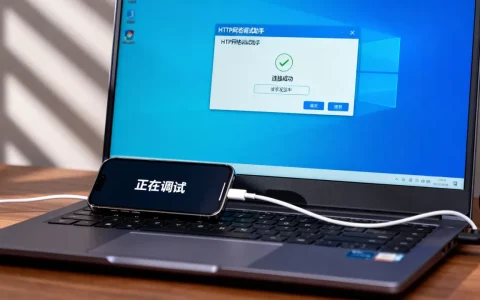
PVS更新虚拟机后启动失败,核心原因是vDisk版本与Target Device驱动不匹配,解决思路是先回滚到可用版本,再从驱动、启动顺序、写缓存模式三个方向逐层排查。
更新后虚拟机直接蓝屏,先从vDisk版本冲突查起
很多运维兄弟在PVS环境下更新虚拟机,图省事直接替换了vDisk版本,结果一大批虚拟桌面直接蓝屏,屏幕停在INACCESSIBLE_BOOT_DEVICE或者SYSTEM_THREAD_EXCEPTION_NOT_HANDLED,这种情况十有八九是PVS Target Device驱动和vDisk版本对不上。


vDisk更新后蓝屏的排查顺序很重要,不用急着重新导映像,先做三件事:
- 打开PVS控制台,查看vDisk属性中的版本号和Target Device版本是否匹配
- 确认vDisk处于维护模式还是标准模式,维护模式下直接启动会失败
- 检查目标设备是否勾选了“Override vDisk version”选项,如果勾选了旧版本,会绕过新vDisk导致启动异常
如何用控制台快速确认vDisk状态
在PVS控制台的Servers节点下,找到对应的vDisk,右键查看属性:
- Version标签页能看到当前版本列表,标记为Active的才是正在使用的版本
- Mode标签页如果显示”Maintenance”,说明vDisk还在维护模式,需要先关闭维护模式再测试启动
- Cache标签页检查缓存模式,如果是”Cache in device RAM with overflow to disk”,虚拟机的内存和硬盘配置不够也容易启动失败
如果是批量更新后全部启动失败,优先检查vDisk是否意外停留在维护模式,行业共识认为,维护模式是最常被忽略的启动失败原因,很多时候管理员更新完映像忘记切换回标准模式。
pvs更新后虚拟机启动卡LOGO,引导文件损坏是主因
不像蓝屏那么直观,启动卡在Citrix或Windows Logo界面更让人头疼,这种pvs虚拟机启动失败的情况,多数不是驱动问题,而是引导链断了。
PVS虚拟机的引导依赖两块:PXE网络引导和vDisk内的引导文件,更新vDisk时如果引导文件没有正确写入,或者BIOS/UEFI引导模式换了,就会出现卡LOGO的现象。
检查BIOS引导模式和PXE设置
- 确认虚拟机的引导模式和vDisk制作时的模式一致,BIOS和UEFI不能混用
- 在PVS控制台,右键目标设备,选择Properties,查看Boot标签页中的启动模式
- 确认PVS的PXE服务(PVS TFTP服务)运行正常,在PVS服务器上执行
tftp -i localhost get ARDBP32.BIN测试引导文件是否能正常下载
引导文件损坏后的修复步骤
如果确认为引导文件问题,按以下顺序操作:
- 在PVS服务器上打开C:Program FilesCitrixProvisioning ServicesTftp目录
- 查看ARDBP32.BIN(BIOS模式)和ARDUEFI64.BIN(UEFI模式)文件是否存在
- 如果文件缺失或大小为0,从另一台正常的PVS服务器复制同名文件覆盖
- 重启PVS服务,在服务管理器中重启Citrix Provisioning Services相关服务
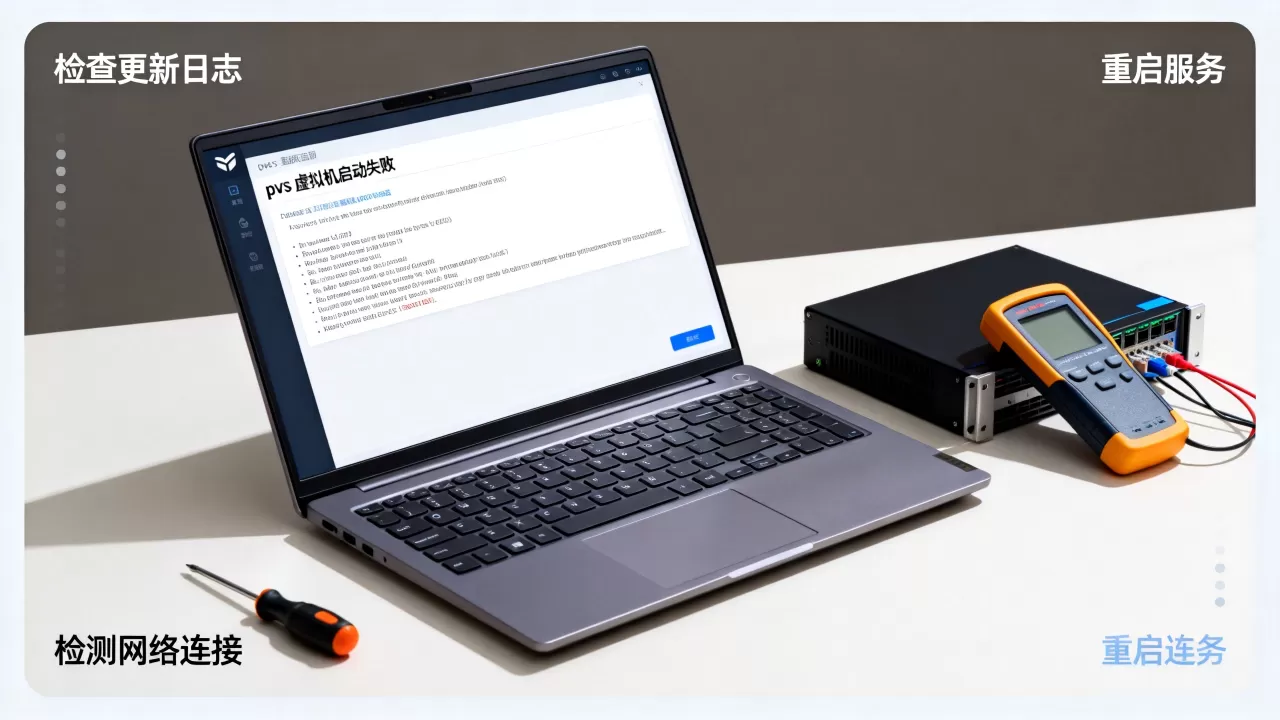
还有个比较隐蔽的问题,有些运维朋友在更新vDisk时用了不兼容的引导文件版本,特别是跨大版本升级(比如从PVS 7.x升到2203),老引导文件在识别新vDisk格式时容易出问题,这种情况建议直接用新版安装包自带的引导文件覆盖。
需要注意的是,PVS虚拟机启动卡在”Applying Computer Settings”阶段,还可能是域加入状态异常,更新映像后计算机账户密码过期或机器账号被删除,也会导致启动过程卡住,但这类问题和vDisk更新本身无关。
更新后vDisk无法加载,写缓存模式相关配置冲突
第三种常见故障是启动时报错“vDisk not found”或“Failed to locate the vDisk”,这类pvs更新虚拟机后启动失败的问题,根源通常在写缓存模式和vDisk存储路径上。
PVS支持多种写缓存模式,更新vDisk后在标准模式下启动时,每台虚拟机会根据自己的写缓存配置去加载vDisk,如果配置冲突,就会导致启动失败。
不同写缓存模式的排障对照
| 写缓存模式 | 常见启动失败原因 | 检查要点 |
|---|---|---|
| Cache on device hard drive | 本地硬盘空间不足或分区未格式化 | 检查虚拟机硬盘是否有足够空闲空间 |
| Cache in device RAM | 内存配置过小,缓存溢出 | 确认内存≥4GB,推荐8GB以上 |
| Cache on server | 服务器共享缓存路径权限错误 | 检查PVS服务器上缓存盘共享权限 |
| Cache on vDisk | 新vDisk不支持离线写入 | 确认vDisk未勾选只读属性 |
实操过程中发现,把写缓存从”Cache on device hard drive”改成”Cache in device RAM”后启动失败的案例非常多,这类变更属于vDisk属性修改,会立即影响所有使用该vDisk的目标设备,如果完全没有预兆就批量修改了写缓存模式,虚拟桌面大概率会启动失败。
vDisk盘符和路径引用检查
如果报错信息包含无法找到文件的提示,按以下方法排查:
- 在PVS控制台vDisk属性中,确认存储路径没有被改动,特别是从本地存储迁移到共享存储后
- 检查vDisk文件是否处于独占锁定状态,有另一台虚拟机以维护模式挂载着vDisk,其他设备就无法正常启动
- 查看PVS服务事件日志,在事件查看器中筛选来源为”Citrix Provisioning Services”的警告,重点看红色Error级别记录
如果vDisk所在存储卷空间不足,也会出现vDisk加载不完整的情况,给出个参考标准,vDisk所在卷的剩余空间建议保持在vDisk文件大小的20%以上,这对多版本vDisk场景尤为重要。
通过PVS控制台”版本回滚”快速恢复业务
出现启动失败不要慌,大部分情况下vDisk回滚比修问题更快,如果上述排查都觉得费劲,直接回滚是最务实的处理方式。
vDisk回滚操作步骤
打开PVS控制台,左侧栏找到vDisks节点,选择当前出问题的vDisk:
- 右键点击vDisk Versions标签页
- 选中上一个正常工作的版本,点击Promote to Active
- 注意观察Version数从2变成1,说明已回滚到旧版本
- 在Sites节点下找到对应PVS服务器,重启Stream Process服务
- 等待服务重启完成后,用一台测试虚拟机验证能否正常启动
回滚过程中有个时间节点要注意,Promote操作执行后大概10-30秒内生效,如果测试机仍然启动失败,说明问题不在vDisk本身,而是目标设备驱动或网络配置层面。
回滚后如何定位根本原因
回滚只是止损,找到root cause才是正解,建议在维护窗口期做以下操作:
- 打开vDisk维护模式,启动一次虚拟机,在设备管理器中查看”Citrix PVS”相关驱动的版本号
- 对照PVS安装包的Release Notes,确认驱动版本和vDisk版本是否配套
- 用Process Monitor或事件查看器记录回滚后和故障时的日志差异
很多情况下,更新vDisk后启动失败是驱动不匹配,解决办法是重新安装PVS Target Device软件而不重做映像,在维护模式下启动虚拟机,从PVS安装包中提取Target Device安装程序,在虚拟机内执行修复安装,然后重新关机、关闭维护模式。
长时间未用的vDisk更新后启动失败,检查证书过期
这个问题在跨地域机房中特别典型,国内某数据中心长期维护一套PVS环境,模板机平时不常开,三个月或半年才做一次vDisk更新,更新完成后,所有虚拟机启动时提示“The certificate is not trusted”或“安全证书已过期”。
行业专家指出,这属于PVS版本迭代过程中的常见坑,PVS服务器的服务器证书和vDisk签名证书都有有效期,长时间不更新系统补丁,证书过期后新版本vDisk无法完成签名校验,启动自然失败。
证书相关的两个处理方向
更新根证书
,在PVS服务器上打开”运行”输入certmgr.msc,查看受信任的根证书颁发机构中Citrix相关证书的过期时间,过期后需要续订,步骤是:
- 在PVS安装目录下找到
CertificateTool.exe - 执行
CertificateTool.exe /renew命令刷新证书 - 重启PVS服务器上所有Citrix相关服务
检查vDisk签名状态,在PVS控制台vDisk属性中,查看Signature标签页,确认签名有效,如果签名过期,可以暂时在目标设备的启动选项中勾选“Skip signature verification”来绕验证,但仅作为应急手段,不建议长期使用。
运维层面的预防措施
解决证书问题的后续操作:
- 配置证书自动续订计划任务,建议每11个月检查一次
- 在vDisk更新流程中加入证书检查步骤
- 把证书到期日期记录在运维日历中
据运维社区反馈,不少团队在经历了pvs更新后虚拟机启动失败这类问题之后,都会把证书检查纳入vDisk版本发布的前置检查项。
PVS更新虚拟机后启动失败的常见问题解答
pvs更新vDisk后启动报错0x0000007B,怎么快速定位?
0x0000007B代表INACCESSIBLE_BOOT_DEVICE,通常是存储控制器驱动问题,优先检查vDisk中是否有合适的存储驱动(针对虚拟机SCSI控制器),其次确认vDisk版本和Target Device驱动版本是否匹配,也可以直接回滚到上一版本vDisk,确认是否能正常启动,以此排除驱动因素。
pvs发布虚拟桌面启动卡在加载界面,回滚后还是不行?
回滚后仍然卡加载,说明问题不在vDisk内容,而在启动链环境,重点检查目标设备的MAC地址绑定和PXE启动顺序,在PVS控制台中确认该设备绑定的是回滚后的vDisk版本,清理目标设备本地缓存(如果有),然后重新尝试启动。
更新vDisk后部分虚拟机启动失败,部分正常,这是什么原因?
这类pvs虚拟桌面启动失败的场景,一般是目标设备配置差异导致,对比启动失败的设备与正常设备的内存大小、硬盘容量、网卡型号,行业内较多遇到的情况是,老配置虚拟机内存不足,无法承载新版vDisk的写缓存需求,将失败设备的配置调整到和正常设备一致后,重新启动即可。
PVS更新虚拟机后启动失败,本质上不是一个高深莫测的技术难题,而是vDisk版本、驱动、引导模式、写缓存这几项的连锁反应,按照从vDisk模式到驱动再到引导文件的顺序排查,结合控制台回滚快速止损,半小时内基本能定位问题,每次更新前,建议先在一台测试机上跑一遍发布流程,验证通过后再批量推送,这能帮运维团队省掉不少半夜被叫起来的麻烦。
首发原创文章,作者:王坚,如若转载,请注明出处:https://idctop.com/article/630793.html