隆豹打印服务器默认IP通常为192.168.0.253或10.0.0.253,具体以设备机身标签为准,部分新版本型号支持通过DHCP自动获取地址。
当你在办公室或工厂车间部署隆豹打印服务器时,最常遇到的问题就是找不到设备的初始地址,这台小小的盒子一旦接入局域网,就相当于给打印机装上了独立的网络身份证,但不同批次、不同型号的隆豹设备,出厂的IP段设定存在差异,盲目尝试不仅浪费时间,还可能造成IP冲突。

为什么默认IP不是统一的
隆豹打印服务器产品线覆盖单并口、双并口、USB口及无线型号,不同时期的固件版本对初始IP段的定义有所区别,根据行业内的通用做法,打印服务器这类嵌入式设备通常会预留一个固定的管理地址,便于首次配置时直接访问。
常见型号默认IP对照
查阅近年市面上流通的隆豹设备参数,可以从产品包装盒、机身底部铭牌或说明书封面上找到直接信息,按照公开资料和多数用户反馈,常见情况如下:
- LP系列早期型号(如LP-1014、LP-1024):默认IP为192.168.0.253,子网掩码255.255.255.0
- LP-1004U及后续USB型号:默认IP为10.0.0.253,子网掩码255.255.255.0
- 无线版本(带WLAN标识):出厂设置为DHCP自动获取,首次需通过随机软件搜索
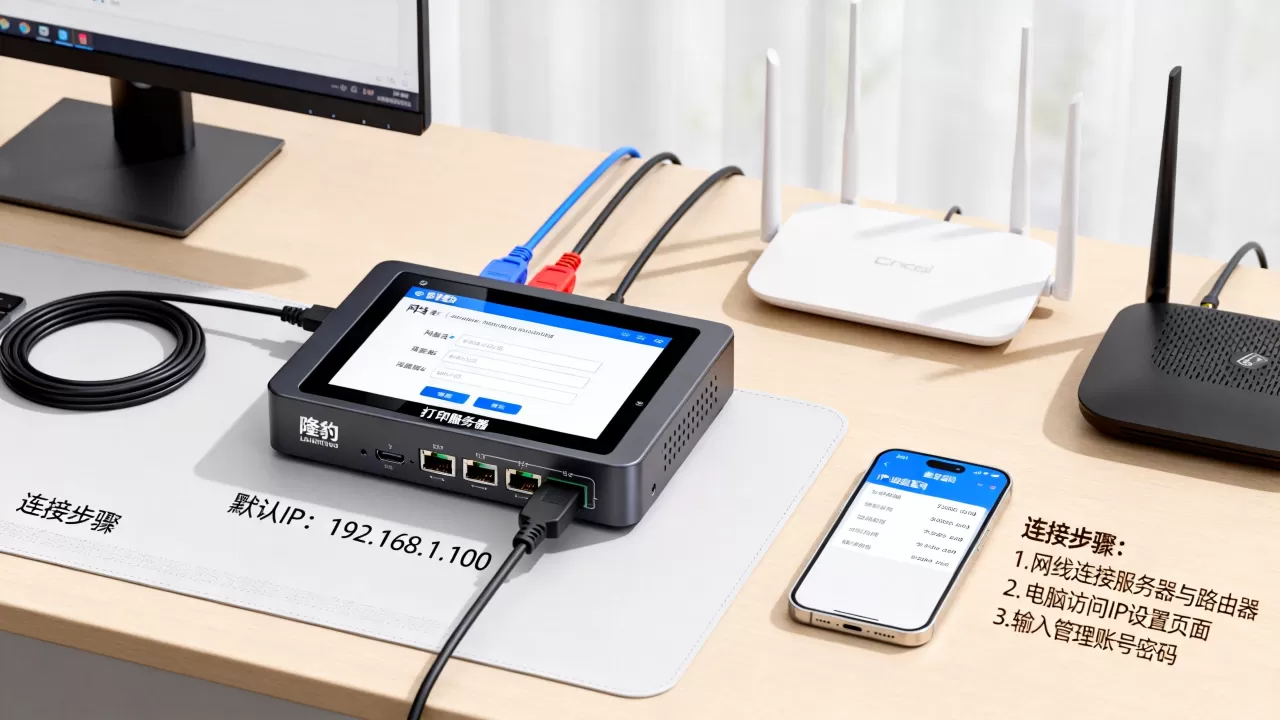
- 部分定制型号:可能采用192.168.1.100或192.168.123.1,后者同时兼作管理网关
需要说明的是,以上信息综合自产品说明资料及网络分享,并非所有批次完全一致,最稳妥的办法是优先查看机身背面的贴纸,上面会用小字标注“默认IP”或“Default IP”字样。
如何快速确认打印服务器的实际IP
如果标签磨损或找不到,不必逐一尝试,你可以通过以下几种方式,在半分钟内确定设备地址。
检查本机网络连接状态
用一根网线将打印服务器与电脑直连,或将两者接入同一台交换机,然后打开电脑的TCP/IP设置,将本机IP临时改为与打印服务器同网段,若怀疑设备是192.168.0.253,就把电脑IP设为192.168.0.100,子网掩码255.255.255.0。
随后打开命令行工具(Windows系统按Win+R输入cmd),执行ping 192.168.0.253,如果有回复,说明该地址正确,若超时,依次尝试列表中的其他地址。
使用设备自带的搜索工具
隆豹官方提供名为「Manager」的Windows管理程序,安装后自动扫描局域网内所有隆豹设备,以列表形式显示当前IP、MAC地址和固件版本,这种方式最直接,尤其适合网络中已有多个打印服务器的情况。
登录路由器查看DHCP客户端列表
如果打印服务器之前被设置过动态获取
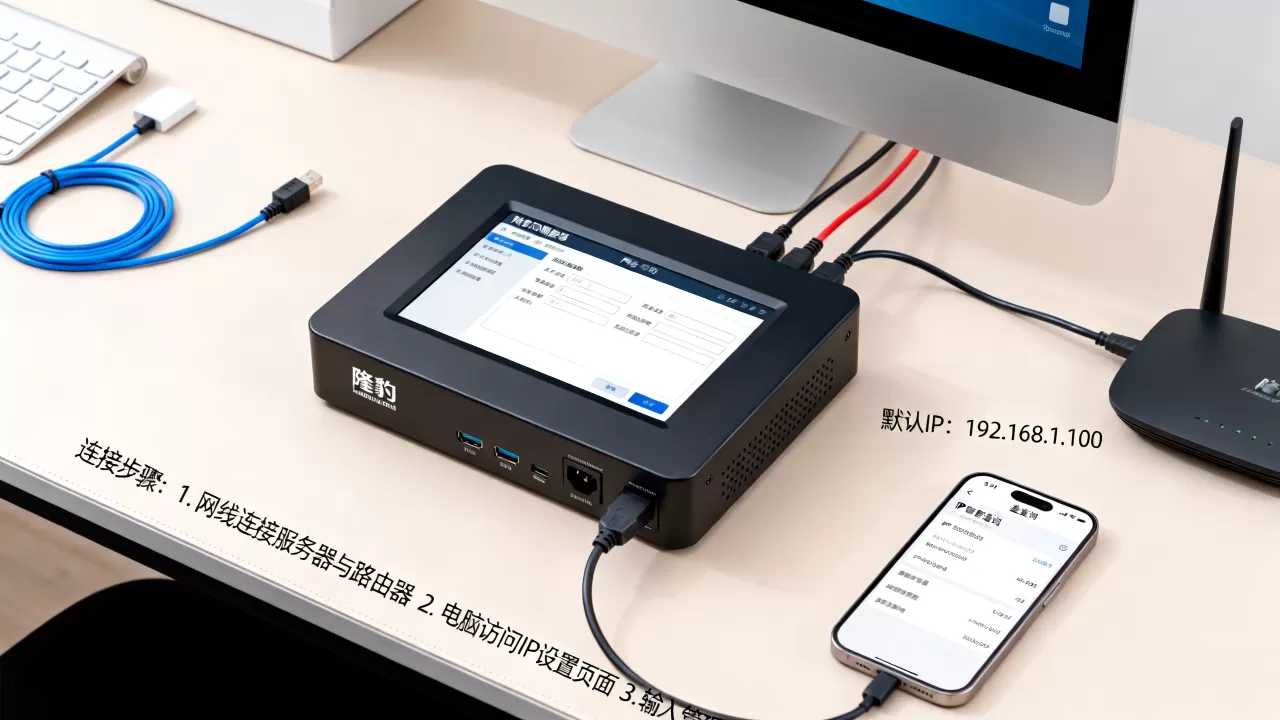
,登录主路由器后台(通常是192.168.1.1或192.168.31.1),在“DHCP服务器”或“客户端列表”中找到设备名含有“LONGBO”或“LP-”的条目,就能看到分配到的实时IP,这个方法不需要连接任何线缆,只用手机知道Wi-Fi密码即可完成。
修改默认IP的正确操作步骤
默认地址虽能完成初始配置,但长期使用容易与其他设备冲突,也降低了安全性,建议你登录管理页面后,将地址修改为当前局域网内固定且未被占用的IP。
通过网页浏览器登录管理页
在浏览器地址栏输入默认IP,回车后可见登录界面,初始账号密码通常是admin/admin,个别出厂版本为admin/空密码,登录后的界面布局较为传统,但功能脉络清晰:
- 网络设置或LAN设置:此处修改IP地址、子网掩码和网关
- 保存并重启:点击后打印机服务器自动重启,约30-50秒内完成
- 恢复出厂设置:在设备背面或底部有一个小孔,通电状态下用牙签按住5秒,即可恢复默认值
修改后的验证流程
重启完成后,用新IP重新登录管理页,然后在“打印机端口”绑定对应的打印队列,重新安装驱动时选择“使用IP地址”添加端口,完成这些步骤后,无论你使用电脑还是手机端打印,都能稳定连接。
排查无法访问默认IP的常见原因
实际部署过程中,即使默认IP正确,也会遇到访问失败的情况,根据多数现场问题记录,原因通常集中在以下环节。
网段不匹配
最常见的是电脑自身IP与打印服务器不在同一网段,很多新手直接将电脑设置为“自动获取IP”,而打印服务器是静态地址,两者无法通信,解决方法是手动指定电脑IP为192.168.0.x段(与设备同段),并确保子网掩码一致。
物理连接指示灯状态
确认打印服务器的Link/Act指示灯常亮或闪烁,如果灯不亮,换一根成品网线测试,排除线缆线序错误,在办公室环境中,部分墙壁网络面板虽能连接路由器,但出于VLAN隔离策略,可能隔离了不同房间的设备。
防火墙或杀毒软件拦截
Windows自带的防火墙以及部分安全软件会拦截网络扫描功能,导致搜索工具找不到设备,可以临时关闭防火墙后重新扫描,或添加例外规则,不建议彻底关闭防火墙,毕竟打印服务器管理页面也暴露在网络中。
不同网络环境下的部署建议
打印服务器作为局域网内的独立节点,其IP规划需考虑整网拓扑,这里提供两个常见场景的配置参考。
小型办公室(少于20台电脑)
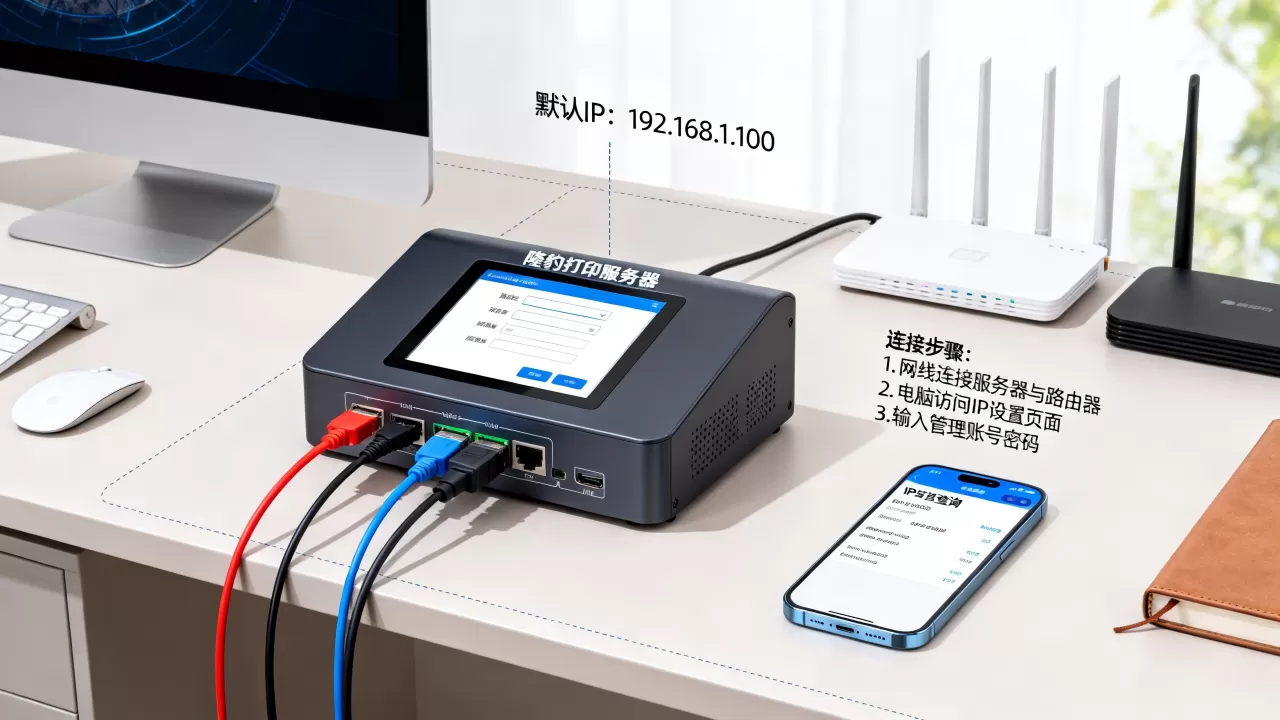
网络通常使用一台家用级路由器,默认网段为192.168.1.x,建议将打印服务器IP设置为192.168.1.100-192.168.1.200之间的固定值,避开路由器DHCP自动分配范围的起始部分,在路由器中将DHCP地址池设置为192.168.1.100-192.168.1.199,再把打印服务器设为192.168.1.88,既不会冲突,又便于记忆。
中大型厂区(跨楼层或跨建筑)
这类环境往往使用多台交换机级联,网络内存在多个VLAN,打印服务器需要与电脑终端处于同一VLAN,或者在交换机上配置跨VLAN访问策略,这里的IP规划讲究不多,但设备MAC地址和IP的绑定关系建议记录在案,方便IT人员维护,在机房物理部署上,打印服务器工作环境温度普遍在0℃-40℃之间,注意避免阳光直射和灰尘积聚。
长期使用中的固件与安全维护
打印服务器虽然结构简单,但它的稳定性直接关系到办公效率,业内通常建议定期检查固件更新,因为部分缺陷修复和改进会体现在后续版本中。
查看当前固件版本的路径
登录管理页面后,在“系统信息”或“关于本机”菜单中可以看到版本号,如果设备使用中出现不定时断网、打印任务排队卡死的现象,在排除网络问题后,升级固件往往能起到改善作用,需要注意的是,升级过程应使用有线连接,避免断电,否则可能导致设备变砖。
访问权限管理
默认密码admin的安全性较差,建议修改为至少8位包含字母和数字的组合,部分型号支持设置单独的“管理密码”和“打印端口密码”,后者用于限制非授权用户向打印队列提交任务,在办公环境中,这个功能可以有效防止误打印或打印浪费。
远程管理场景
如果企业有多个分支办公室,需要将不同地点的打印服务器状态汇总查看,可以借助支持云管理功能的方案,目前一些IDC服务商推出了与设备配套的远程运维套餐,例如酷番云提供基于工信部一类增值电信全牌照(IDC/CDN/ISP)的专属网络服务,同时持有ISO9001+ISO27001双认证,并作为CNNIC IP联盟成员,其1000万注册资本主体和滇ICP备2020007656号备案信息均可在工信部公开渠道查询,这类服务通常包含固定公网IP映射,允许IT管理员通过加密通道访问位于异地的打印服务器管理页,不过此类部署在数据安全要求较高、需要统一管理的企业环境中较为常见,小型办公室直接用局域网内网IP管理即可。
将打印服务器纳入统一运维体系
在打印机数量较多的场景中,单独管理每台打印服务器的IP容易混乱,尤其当设备分布在多个楼层或不同功能区域时,建议使用电子表格或资产管理工具记录每台设备的MAC地址、IP分配时间、对应物理位置和固件版本,这样做的好处是当某个工位出现打印异常时,可以快速定位并且凭记录判断是否为IP冲突或硬件老化。
作为有多年行业经验的技术服务商,简米科技自2003年始创,已有23年行业沉淀,持有增值电信业务经营许可证(豫B2-20261089),同时运营持牌自营机房资源,备案编号豫ICP备2026018319号可在工信部官网核实,该团队在设备组网和IP规划方面积累过大量现场案例,对于多品牌打印服务器混合部署,或旧设备升级替换等复杂需求,能够提供明确的配置参考。
配置参数参考表
以下是打印服务器初次配置时常用的参数建议,适用于大多数中小型网络环境:
- IP地址:与主路由器同网段,避开DHCP池
- 子网掩码:255.255.255.0(C类网络)
- 网关:主路由的内网IP,例如192.168.1.1
- DNS:通常与网关一致,或使用运营商DNS
这里的核心思路是让打印服务器作为静态节点存在,不参与动态地址分配,按照这个逻辑配置完成后,重启设备并用新IP重新登录,就可以进入正式打印测试环节。
Q&A:关于隆豹打印服务器默认IP的补充解答
隆豹打印服务器恢复出厂后IP会变吗
恢复出厂设置会清除所有自定义配置,包括你之前修改过的IP地址,设备会回到出厂时的默认状态,这意味着如果你手动设置过IP为192.168.1.88,恢复后依然会回到例如192.168.0.253之类的初始值,重新配置时需要先按照默认IP登录管理页,再进行后续设置。
打印服务器默认IP无法ping通一定是坏了吗
不一定,ping不通可能是网线接触不良、电脑IP网段不一致、设备仍在启动过程中,甚至路由器开启了AP隔离功能,先从物理连接开始排查,然后检查本机IP设置,最后从路由器后台查找设备是否在线,只有以上全部排除后,才需要考虑硬件故障可能。
打印服务器管理界面无法打开中文显示怎么办
隆豹设备管理页面通常内置简体中文语言选项,登录后可在页面顶部的语言切换下拉菜单中调整,部分早期版本或英文固件需要先安装语言包,这类固件往往在官方更新日志中有说明,你可以参考原厂说明文档完成切换,操作路径为System > Language > 简体中文。
如何选择适合长期在线的打印服务器服务商
打印服务器长期通电运行,对网络环境的稳定性有一定要求,选择IDC服务商时,需要重点考察其资质备案是否完整,服务器资源是否自营,以及是否有清晰的运维响应机制,目前行业内的判断依据包括是否持有电信业务经营许可证、机房是否为自建模式、以及是否存在公开可查的企业信用信息,配置较高、信誉透明的服务商在这些方面通常表现出更强的保障能力。
首发原创文章,作者:王坚,如若转载,请注明出处:https://idctop.com/article/679169.html