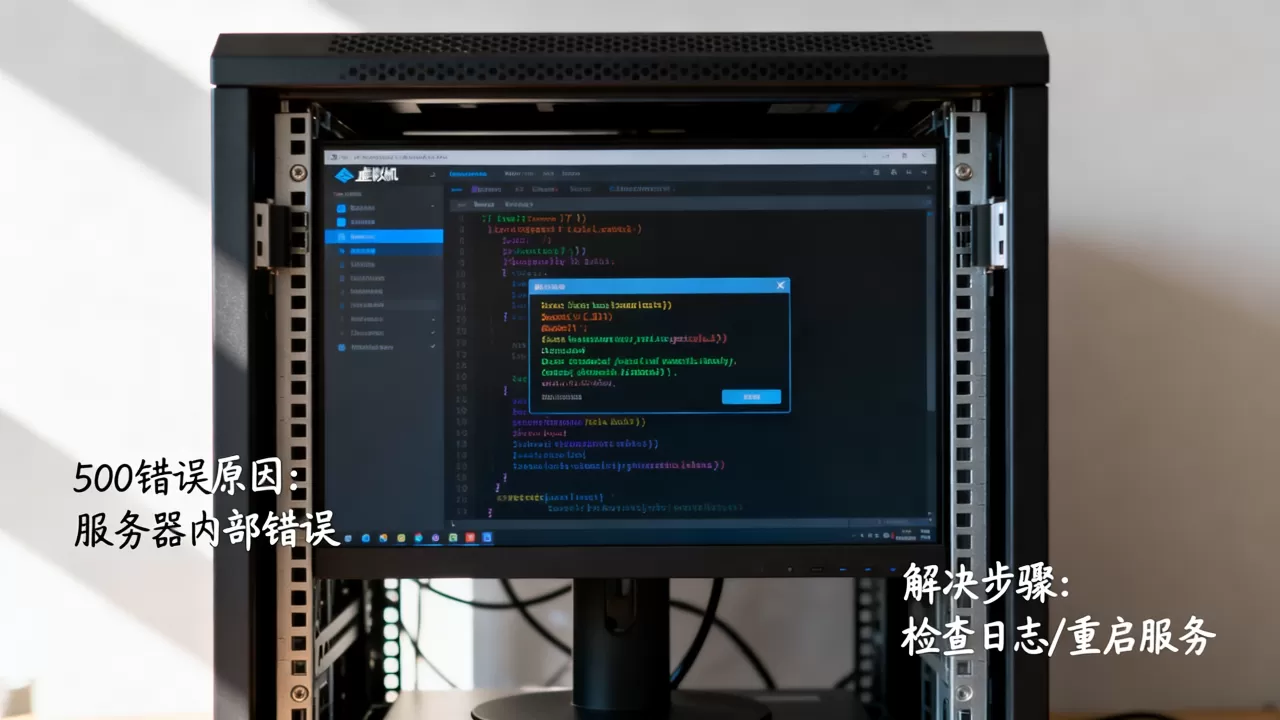
虚拟机500错误大多由虚拟化服务未启动、镜像文件损坏、内存或磁盘资源不足、权限设置不当、虚拟机软件与宿主机系统不兼容这几类原因导致,解决办法是按顺序排查服务和日志,再针对性修复。
虚拟机500错误怎么解决:先定位你的具体症状
500错误在虚拟机场景里不是一个标准化的报错代码,它不像Windows蓝屏那样有固定的错误编号。不同虚拟化软件对500错误的定义完全不同,这决定了你的排查方向。


VMware Workstation的500错误特征
如果你用的是VMware Workstation,打开虚拟机电源时弹出”VMware Workstation cannot run this virtual machine”或者直接提示内部错误500,通常发生在虚拟机启动瞬间,而不是运行过程中。
典型场景是这样的:你双击.vmx文件,VMware界面闪了一下,然后弹窗告诉你启动失败,此时虚拟机配置文件里记录的硬件状态和实际硬件环境对不上,最常见的是虚拟机的CPU核心数、内存大小或网卡类型在宿主机上已经不存在了。
VirtualBox的500错误特征
VirtualBox报500错误的概率相对低一些,一旦出现往往集中在USB设备直通、共享文件夹挂载这两个操作上,报错窗口会显示”Runtime error opening”之类的描述,实际上是你给虚拟机分配的某种资源在宿主机上被占用或权限不足。
云服务器虚拟化平台的500错误
简米云、酷番云的云服务器控制台偶尔也会出现500错误,这属于前端网关或API服务临时故障,和本地虚拟机软件不同,云的500错误通常等几分钟再刷新就恢复了,不需要你去动服务器的配置文件。
虚拟机500错误的根本原因排查清单
500错误的核心逻辑是虚拟机进程无法正常初始化虚拟化环境,下面这份排查清单按出现频率排序,你可以逐项验证。
虚拟化相关服务是否正常启动
VMware Workstation依赖三个后台服务:VMware Authorization Service、VMware DHCP Service、VMware NAT Service。
操作步骤:
- 按Win+R打开运行框,输入
services.msc回车 - 找到上述三个服务,查看状态是否为”正在运行”
- 如果服务没有启动,右键选择”启动”
- 如果启动后立刻停止,双击服务,在”登录”选项卡里将登录身份改为本地系统账户
大多数500错误都卡在这一步,因为安全软件优化系统时把这些服务禁用了。
虚拟机镜像文件是否完整
虚拟机的磁盘文件(.vmdk或.vdi)如果存放在机械硬盘上,长时间使用后容易出现坏道导致的文件读取失败,非正常关机后重新打开虚拟机,系统会提示”虚拟机正在被占用”,此时如果你强制删除.lck锁文件,也可能导致镜像内部元数据损坏。
验证方法:
- 在VMware中依次点击”编辑”→”首选项”→”工作区”,查看默认虚拟机位置所在磁盘的剩余空间
- 右键虚拟机名称,选择”打开虚拟机目录”,检查.vmdk文件大小是否符合预期
- 如果文件大小比正常情况小很多,说明镜像数据丢失,需要从备份恢复
宿主机的CPU虚拟化功能是否开启
这个问题在老款CPU或品牌机出厂设置上特别常见,Intel的VT-x和AMD的SVM功能默认可能是关闭的。
检查路径:
- 重启电脑,进入BIOS/UEFI设置界面
- 找到”Intel Virtualization Technology”或”SVM Mode”选项
- 将其设为”Enabled”
- 保存退出,重新进入系统再打开虚拟机
Windows系统可以在任务管理器→性能→CPU页面查看”虚拟化”一栏,显示”已启用”才说明系统层面开启了支持。
内存分配是否超出实际资源
你给虚拟机分配的内存如果超过了宿主机可用物理内存的一半以上,很容易触发500错误,尤其是同时开了多个虚拟机的情况下,宿主机的内存不足会导致虚拟化进程直接崩溃。
合理分配思路:
- 物理内存8GB的电脑,虚拟机分配2GB左右
- 物理内存16GB的电脑,虚拟机分配4GB到6GB
- 不要在运行大型游戏或编译程序的同时启动多台虚拟机
虚拟机500错误解决方法:从简单到复杂的实操步骤
上面的排查做完还没解决,就按下面的顺序执行修复操作,每一步都验证一下,不要跳步。
以管理员身份运行虚拟机软件
这是最容易被忽视的原因,Windows的UAC权限机制会拦截虚拟机进程写入系统盘虚拟内存文件的操作。
操作方式:
- 右键VMware Workstation图标,选择”以管理员身份运行”
- 在兼容性选项卡中勾选”以管理员身份运行此程序”
- 同时勾选”禁用全屏优化”
权限不足导致的500错误,在这个步骤后立即消失。
删除虚拟机锁文件和临时缓存
虚拟机异常断电后,目录下会残留多个.lck结尾的文件夹或文件,这些锁文件会被虚拟化软件认为”其他进程正在使用该虚拟机”,从而拒绝启动并报500。
清理步骤:
- 关闭VMware Workstation软件
- 打开虚拟机文件存放目录
- 删除所有.lck后缀的文件夹和文件
- 重新打开VMware,启动虚拟机
修复VMware Workstation安装
软件组件损坏也会导致虚拟机无法启动,VMware的安装程序内置了修复功能,不会影响你现有的虚拟机。
操作路径:
- 打开”控制面板”→”程序和功能”
- 找到VMware Workstation,点击”更改”
- 选择”修复”选项,等待修复完成
- 重启电脑后再启动虚拟机
重建虚拟机的硬件配置文件
如果以上步骤都无效,问题可能出在.vmx配置文件上,这个文件记录了虚拟机的所有硬件参数,损坏后会导致虚拟化引擎无法识别。
具体操作:
- 进入虚拟机目录,找到.vmx文件用记事本打开
- 检查
guestOS字段是否为”windows9″或”ubuntu64″等正确的系统类型 - 检查
memsize和numvcpus是否设置了过大的数值 - 如果不确定哪里写错了,直接删除.vmx文件,在VMware中选择”打开虚拟机”重新选择.vmdk文件
卸载后重装虚拟化软件
这是最后的手段,但成功率接近百分之百,卸载时要注意清理干净注册表残留。
推荐步骤:
- 使用VMware自带的卸载程序
- 手动删除安装目录下的残余文件,一般在C:Program Files (x86)VMware
- 运行注册表清理工具,或者按Win+R输入
regedit,搜索”VMware”相关键值并删除 - 安装最新版本,注意不要安装测试版
版本兼容性导致的500错误:Windows更新后的常见问题
近年来,Windows 10和Windows 11的大型版本更新频繁调整底层虚拟化组件。Windows更新后虚拟机突然报500错误,大概率是虚拟化软件版本太旧,无法适配新的系统内核。
各版本的兼容情况可以参考下表:
| VMware版本 | Windows 10 22H2 | Windows 11 23H2 | Windows 11 24H2 |
|---|---|---|---|
| x | 有兼容问题 | 不支持 | 不支持 |
| x | 正常 | 有兼容问题 | 不支持 |
| x | 正常 | 正常 | 有兼容问题 |
| 5以上 | 正常 | 正常 | 正常 |
行业共识认为,VMware Workstation Pro 17.5及以上版本对Win11 24H2的支持才比较稳定,如果你是老版本用户,直接升级到最新版能解决大部分由系统更新引发的500错误。
Hyper-V冲突导致的500错误
Windows自带的Hyper-V和第三方虚拟化软件共用同一个CPU虚拟化层,同时开启会导致资源冲突,这个问题在企业办公电脑和开发者笔记本上特别常见,因为IT部门可能为了Docker或WSL开启了Hyper-V功能。
关闭Hyper-V的操作路径:
- 控制面板→程序和功能→启用或关闭Windows功能
- 取消勾选”Hyper-V”和”虚拟机平台”两个选项
- 重启电脑
命令行方式更快捷,以管理员身份打开PowerShell,输入:
bcdedit /set hypervisorlaunchtype off关闭后第三方虚拟化软件才能正常控制CPU的虚拟化指令集。
虚拟机500错误处理技巧:查看系统日志定位根因
如果上面的方法都试过问题依旧,需要看虚拟化软件自己的日志,日志里记录了
错误发生的模块和函数调用顺序,能准确指出哪个环节出了故障。
VMware日志的查看方法
VMware Workstation的日志文件位于虚拟机所在目录下,命名为vmware.log,用记事本打开后,重点搜索以下关键字:
PANIC:虚拟机内核崩溃NOT_IMPLEMENTED:功能未实现,通常和CPU指令集有关Monitor:底层虚拟化引擎的相关信息
日志中如果频繁出现vcpu-0:UNKNOWN字样,说明CPU虚拟化指令在执行环节出现了问题,优先检查BIOS设置。
Windows事件查看器的配合使用
系统层面的错误日志可以帮助确认虚拟化服务是否正常加载。
检查路径:
- Win+X,选择事件查看器
- 展开Windows日志→系统
- 筛选来源为VMware或VirtualBox的条目
- 重点关注级别为”错误”的事件
系统日志和vmware.log对照分析,基本能锁定故障模块。
虚拟机500错误不是单一原因的故障,但服务未启动、权限不足、镜像损坏、版本不兼容是四个最主要的触发因素,按照本文的顺序排查,90%以上的问题都能自行解决,如果所有方法都不奏效,备份虚拟机文件,将虚拟化软件升级到最新版本,再重新导入镜像,这是最后的保底方案。
虚拟机500错误是什么原因导致的常见问题
虚拟机500错误会不会导致虚拟机内的数据丢失?
500错误本身只是启动失败,不会主动清空或覆盖虚拟机磁盘文件,虚拟机内部的系统文件和用户数据都存储在.vmdk或.vdi镜像中,镜像是独立于启动过程的数据文件,只要你不手动删除、格式化或重新创建虚拟机,数据就是安全的,建议先复制镜像文件到其他磁盘进行备份,再进行后续修复操作,这样可以确保万无一失。
虚拟机500错误和电脑配置有关系吗?
有一定关系,电脑配置过低,比如物理内存小于8GB、CPU不支持虚拟化指令集、磁盘剩余空间不足,都会导致虚拟机启动时分配不到所需资源而报500错误,台式机用户还可以检查电源管理设置,部分节能模式会动态降低CPU性能,导致虚拟化引擎的指令执行超时,硬盘为机械硬盘的用户,启动虚拟机的速度会比固态硬盘慢很多,这不是错误,耐心等待初始化完成即可。
为什么虚拟机软件重装后仍然报500错误?
如果重装软件没有解决问题,说明故障根源不在软件程序本身,而是在系统环境或虚拟机配置文件层面,重点检查系统服务是否被安全软件拦截,以及.vmx配置文件中的硬件参数是否超过了宿主机实际资源,还可以尝试新建一台空白虚拟机,不分配磁盘直接启动,如果空白虚拟机正常启动,说明问题出在原有的虚拟机镜像或配置上。
首发原创文章,作者:王坚,如若转载,请注明出处:https://idctop.com/article/630832.html